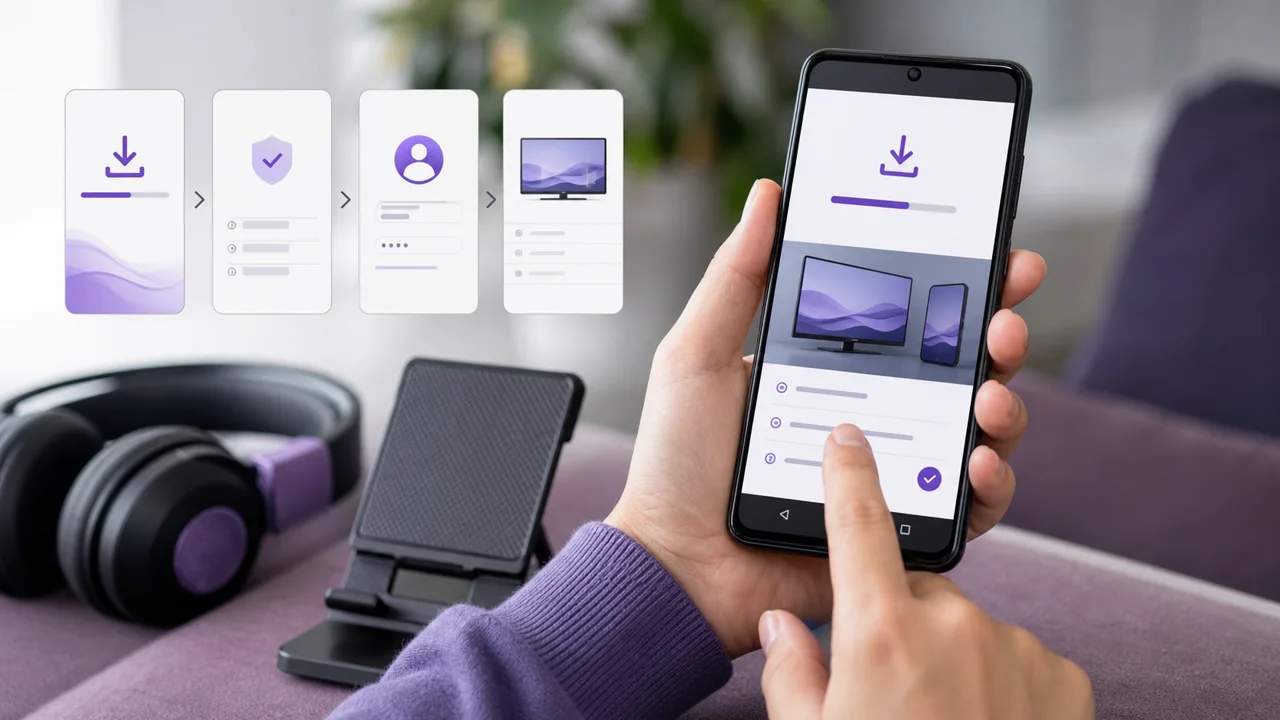
Rédigé pour un téléphone Android récent (Google Play), méthodes Play Store puis APK officiel — valable aussi sur tablette Android.
Un téléphone Android reste un écran d'appoint idéal : pratique pour tester votre accès en deux minutes, regarder en déplacement, ou vérifier qu'une chaîne fonctionne avant de configurer le salon. Contrairement à un boîtier, il embarque tout ce qu'il faut — Google Play, un écran tactile, une connexion Wi-Fi ou mobile — mais il impose aussi ses limites : autonomie, chauffe et consommation de données. Si votre but est de regarder durablement sur la télé, suivez plutôt notre guide boîtier Android TV ; ici, on reste sur l'écran du mobile, au doigt.
🎒 Ce qu'il vous faut
- Un téléphone (ou une tablette) sous Android à jour, avec Google Play
- Un compte Google connecté sur l'appareil
- Vos identifiants d'accès — serveur, identifiant et mot de passe Xtream Codes, ou votre URL M3U — reçus dans votre email d'activation
- Une connexion Wi-Fi stable (le mobile fonctionne en 4G/5G, mais consomme vite le forfait)
- Un peu de batterie ou un chargeur à portée si vous prévoyez une longue session
- 5 minutes devant vous
🛠️ Comment installer un lecteur IPTV sur Android ?
Installer un lecteur IPTV sur Android passe par deux chemins : Google Play en priorité, l'APK officiel seulement si le lecteur voulu manque à la boutique. IPTV Smarters Pro est le plus courant, mais d'autres conviennent. Sur téléphone, tout se pilote au tactile, sans télécommande.
1 Installer un lecteur depuis Google Play
- Ouvrez le Play Store et recherchez un lecteur (IPTV Smarters Pro est le plus courant, mais d'autres conviennent).
- Contrôlez le nom exact de l'éditeur, le nombre d'avis et les achats intégrés annoncés avant d'installer.
- Appuyez sur Installer, puis ouvrez l'application : sur téléphone, tout se pilote au tactile, pas à la télécommande.
Plusieurs lecteurs fiables sont proposés directement dans la boutique. La fiche IPTV Smarters Pro détaille ses écrans de connexion, le répertoire des applications en liste d'autres, et notre comparatif des applications IPTV aide à trancher selon vos usages.
2 Sideloader un APK officiel (si absent de Google Play)
Certains lecteurs se distribuent en fichier .apk hors du Play Store. Depuis Android 8, l'autorisation d'installer n'est plus globale mais accordée par application source.
- Téléchargez l'APK depuis le site officiel de l'éditeur — jamais un lien reçu par message ou trouvé sur un forum.
- À l'ouverture du fichier, Android bloque l'installation : appuyez sur Paramètres.
- Sur l'écran Installer des applis inconnues, choisissez l'application qui a servi à télécharger (votre navigateur ou le gestionnaire de fichiers), puis activez Autoriser depuis cette source.
- Revenez en arrière : l'installation se poursuit. Désactivez ensuite l'autorisation — elle ne sert qu'une fois.
⚠️ Attention : n'installez un APK que depuis l'adresse officielle de l'éditeur. Un fichier modifié peut se faire passer pour un lecteur ; en cas de doute, restez sur Google Play, où Play Protect vérifie chaque application.
3 Renseigner Xtream Codes ou M3U
Ouvrez le lecteur installé et ajoutez votre accès :
- pour Xtream Codes (ou Login with Xtream Codes API), indiquez le serveur
https://play.iptv4ksubscriptions.com, puis votre identifiant et votre mot de passe ; - pour une playlist M3U (M3U URL ou Remote playlist), collez
https://play.iptv4ksubscriptions.com/get.php?username=VOTRE_IDENTIFIANT&password=VOTRE_MOT_DE_PASSE&type=m3u_plus&output=tsen entier dans le champ d'URL.
Vous pouvez aussi partir d'un fichier .m3u déjà enregistré : ouvrez l'application Fichiers, appuyez sur le fichier, puis Ouvrir avec ou Partager vers votre lecteur. Validez le profil, laissez le catalogue se charger, puis ouvrez une chaîne pour confirmer que tout répond. Ne diffusez jamais ces identifiants dans une capture d'écran publique.
⚙️ Xtream Codes ou M3U : lequel choisir ?
Les deux donnent accès au même contenu, mais ne se corrigent pas de la même façon — un détail qui compte quand on saisit au clavier tactile.
| Critère | Xtream Codes | Liste M3U |
|---|---|---|
| Ce qu'on saisit | Serveur + identifiant + mot de passe | Une longue URL unique |
| Saisie au clavier tactile | Champs courts, faciles à corriger | URL de 80+ caractères, sujette aux fautes |
| EPG (guide des programmes) | Chargé automatiquement | Parfois via une URL séparée |
| Correction d'une erreur | Champ par champ, rapide | Ressaisie complète de l'URL |
| Idéal pour | La plupart des lecteurs modernes | Lecteurs qui n'acceptent que l'URL |
💡 Astuce : sur téléphone, préférez Xtream Codes quand le lecteur le propose. Un mot de passe mal tapé se repère et se corrige bien plus vite qu'une URL M3U interminable ressaisie au pouce. Si vous devez coller une URL M3U, envoyez-la-vous par un moyen sûr puis utilisez le copier-coller plutôt que la frappe manuelle.
📺 Comment caster l'IPTV vers le téléviseur ?
Pour caster l'IPTV du mobile vers la TV, deux voies existent. Le bouton Cast (Chromecast) envoie le flux au téléviseur et laisse le téléphone servir de télécommande : c'est le plus fluide et le moins gourmand en batterie. La recopie d'écran (Smart View) reflète tout l'écran et fonctionne avec n'importe quel lecteur, mais chauffe davantage.
- Cast / Diffuser (Chromecast) : si le lecteur intègre le bouton Cast (icône écran), le téléphone envoie le flux au Chromecast ou à la TV compatible, puis sert de télécommande. C'est la solution la plus fluide et la moins gourmande en batterie, car le téléphone ne décode pas la vidéo lui-même.
- Recopie d'écran (Smart View / Diffuser l'écran) : depuis le panneau rapide Android, vous reflétez tout l'écran sur la TV. Cette méthode fonctionne avec n'importe quel lecteur, mais elle consomme plus de batterie et introduit un léger décalage.
Deux limites à connaître : la recopie d'écran chauffe l'appareil sur une longue session, et certains flux protégés peuvent refuser de s'afficher en cast. Pour un usage TV régulier, un boîtier dédié branché en direct reste plus stable qu'un téléphone qui diffuse — voyez notre guide boîtier Android TV.
🔋 Data, batterie et arrière-plan : à quoi faire attention ?
Le mobile impose trois contraintes qu'un boîtier fixe n'a pas : un flux HD consomme plusieurs gigaoctets de données par heure, l'écran allumé décharge et chauffe l'appareil, et Android peut brider le lecteur passé en arrière-plan. Les réglages ci-dessous limitent chacun de ces effets.
- Data : un flux HD consomme plusieurs gigaoctets par heure, la 4K bien davantage. Pour réserver la lecture au Wi-Fi, coupez les données mobiles pour le lecteur dans Paramètres → Applis → (le lecteur) → Données mobiles, ou baissez la définition dans les réglages du lecteur quand vous êtes en déplacement.
- Batterie : l'écran reste allumé pendant toute la lecture, ce qui chauffe et décharge vite. Une session en Wi-Fi et à luminosité modérée épargne l'autonomie ; évitez de lire en charge continue, qui accentue l'échauffement.
- Arrière-plan : Android peut restreindre une appli passée en tâche de fond pour économiser la batterie, ce qui coupe le son ou le flux. Laissez le lecteur au premier plan pendant que vous regardez, et si l'appli se fige après un verrouillage d'écran, désactivez l'optimisation de batterie pour ce lecteur dans ses paramètres système.
💡 Astuce : avant un trajet, testez votre accès chez vous en Wi-Fi. Vous saurez que les identifiants sont bons et vous éviterez de brûler du forfait mobile juste pour vérifier une faute de frappe.
🧩 Dépannage
Sur mobile, la plupart des blocages viennent du réseau ou d'une saisie au clavier tactile plutôt que de l'appareil lui-même. Traitez d'abord la cause la plus simple avant de réinstaller quoi que ce soit.
Application incompatible avec votre version d'Android
Le lecteur exige une version plus récente que celle du téléphone. Mettez le système à jour si possible ; sinon, choisissez un autre lecteur compatible depuis le répertoire des applications plutôt qu'un APK non officiel taillé pour une vieille version.
« Invalid username/password » (Xtream Codes)
Un champ est erroné ou votre échéance est passée. Voir erreur d'authentification Xtream Codes pour contrôler serveur, identifiant, mot de passe et date de validité — attention aux espaces ajoutés par la correction automatique du clavier.
Playlist M3U vide
L'URL est incomplète ou mal collée : au pouce, il est facile d'oublier la fin. Le guide playlist M3U qui ne charge pas liste les fautes d'URL les plus courantes.
Coupures au passage Wi-Fi ↔ réseau mobile
Le lecteur perd le flux quand le téléphone bascule d'un réseau à l'autre. Mettez en pause, attendez la reconnexion, puis relancez. Les autres causes de coupure sont détaillées dans notre guide corriger le buffering.
Image qui gèle ou se pixellise
En 4G/5G, le débit varie selon la couverture ; en Wi-Fi, la bande 2,4 GHz sature vite. Rapprochez-vous de la box, forcez le 5 GHz, ou baissez la définition dans le lecteur. Voir aussi corriger le buffering.
Le cast ne fonctionne pas ou l'écran reste noir sur la TV
Vérifiez que le téléphone et la TV sont sur le même réseau Wi-Fi. Si l'image reste noire en cast alors que le son passe, le flux est probablement protégé : utilisez la recopie d'écran, ou lisez directement sur un boîtier.
Téléphone brûlant pendant la lecture
L'écran et le décodage vidéo chauffent l'appareil. Baissez la définition dans le lecteur, retirez la coque le temps du test, évitez de lire en charge, et arrêtez si la chaleur devient anormale.
💡 Astuces pour un mobile fluide
Quelques réglages simples suffisent à transformer l'expérience mobile, en particulier pour l'autonomie et la consommation de données, qui sont les vrais points faibles du téléphone face à un boîtier fixe.
- Wi-Fi d'abord. Réservez la lecture au Wi-Fi pour préserver votre forfait ; coupez les données mobiles du lecteur si vous voulez éviter toute mauvaise surprise en déplacement.
- Baissez la définition en mobilité. La plupart des lecteurs permettent de forcer une qualité inférieure : sur un petit écran, la différence est invisible mais l'économie de data et de batterie est réelle.
- Gardez le lecteur au premier plan. Android suspend volontiers les applis en arrière-plan ; désactivez l'optimisation de batterie pour votre lecteur si le flux se coupe après un verrouillage.
- Castez plutôt que de recopier l'écran. Quand le lecteur intègre Chromecast, le cast natif est plus fluide et beaucoup moins gourmand que la recopie d'écran.
- Limitez les autorisations. Un lecteur n'a besoin ni de vos contacts ni de votre position : refusez les demandes superflues, seuls le réseau et parfois le stockage (pour un
.m3ulocal) sont utiles. - Testez avant de partir. Une vérification en Wi-Fi à la maison confirme que vos identifiants sont bons et vous évite de dépanner en pleine rue.
Pour changer d'accès plus tard, modifiez le profil dans le lecteur puis supprimez l'ancien si vous ne l'utilisez plus. Et si vous équipez plusieurs appareils, le nombre de lectures en parallèle dépend des connexions de votre formule (tarifs) ; nos guides par appareil reprennent la même logique pour Smart TV, boîtiers Android et iPhone.