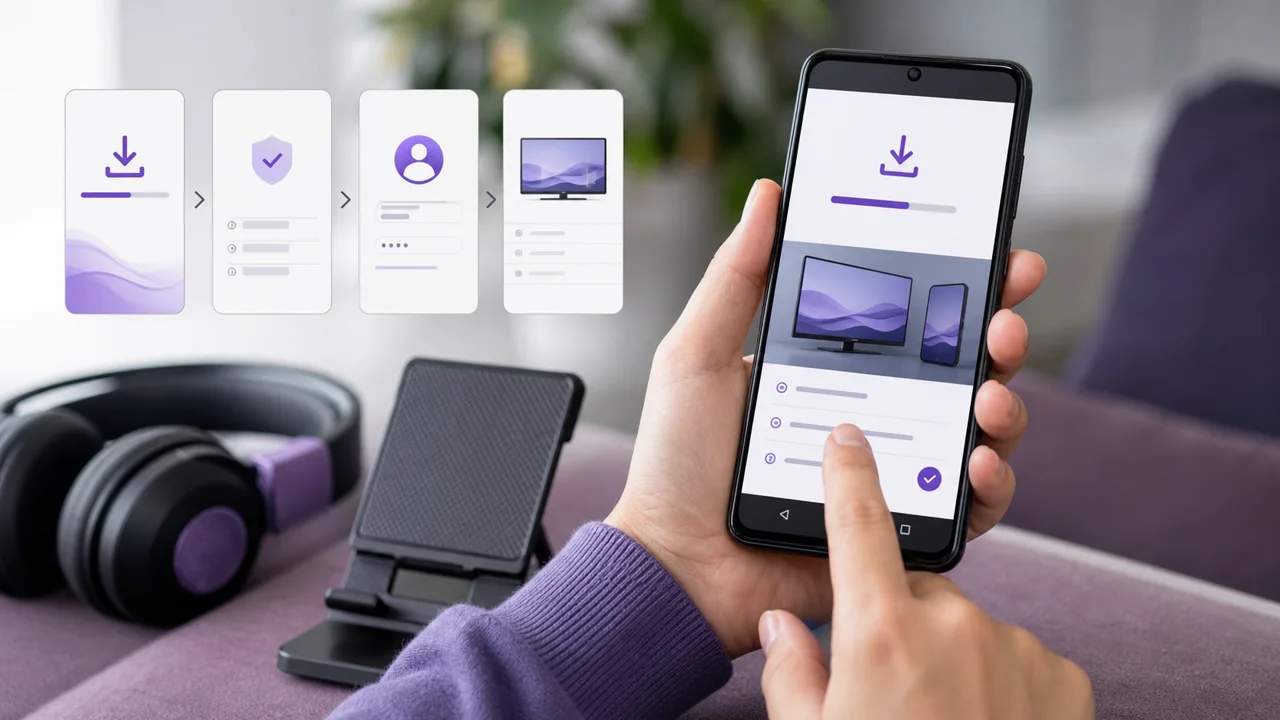
Redactado para un móvil Android reciente (Google Play), métodos Play Store y APK oficial — válido también en tablet Android.
Un móvil Android sigue siendo una pantalla de apoyo ideal: práctico para probar tu acceso en dos minutos, ver contenido en movilidad o comprobar que un canal funciona antes de configurar el salón. A diferencia de un dispositivo dedicado, lleva todo lo necesario — Google Play, una pantalla táctil, conexión Wi-Fi o móvil — pero también impone sus límites: autonomía, calentamiento y consumo de datos. Si tu objetivo es ver la tele de forma estable en el televisor, sigue mejor nuestra guía de dispositivo Android TV; aquí nos quedamos en la pantalla del móvil, con el dedo.
🎒 ¿Qué necesitas para empezar?
- Un móvil (o una tablet) con Android actualizado y Google Play
- Una cuenta de Google iniciada en el dispositivo
- Tus credenciales de acceso — servidor, usuario y contraseña Xtream Codes, o tu URL M3U — recibidas en tu correo de activación
- Una conexión Wi-Fi estable (el móvil funciona con 4G/5G, pero consume la tarifa rápidamente)
- Algo de batería o un cargador a mano si prevés una sesión larga
- 5 minutos por delante
🛠️ ¿Cómo instalar un reproductor IPTV en Android?
En Android instalas un reproductor IPTV desde Google Play en menos de un minuto: busca la app, comprueba el editor y pulsa Instalar. El APK oficial queda como alternativa solo cuando el reproductor que quieres falta en la tienda.
1 Instalar un reproductor desde Google Play
- Abre la Play Store y busca un reproductor (IPTV Smarters Pro es el más habitual, pero otros también sirven).
- Comprueba el nombre exacto del editor, el número de reseñas y las compras integradas anunciadas antes de instalar.
- Pulsa Instalar y abre la aplicación: en el móvil todo se maneja con la pantalla táctil, no con un mando.
Hay varios reproductores fiables disponibles directamente en la tienda. La ficha de IPTV Smarters Pro detalla sus pantallas de conexión, el directorio de aplicaciones recopila otros, y nuestra comparativa de aplicaciones IPTV ayuda a decidir según tus usos.
2 Instalar un APK oficial por sideload (si falta en Google Play)
Algunos reproductores se distribuyen como archivo .apk fuera de la Play Store. Desde Android 8, el permiso de instalación ya no es global, sino que se concede por aplicación de origen.
- Descarga el APK desde el sitio web oficial del editor — nunca desde un enlace recibido por mensaje o encontrado en un foro.
- Al abrir el archivo, Android bloquea la instalación: pulsa Ajustes.
- En la pantalla Instalar aplicaciones desconocidas, elige la aplicación con la que has descargado (tu navegador o el gestor de archivos) y activa Permitir desde esta fuente.
- Vuelve atrás: la instalación continúa. Desactiva después el permiso — solo hace falta una vez.
⚠️ Atención: instala un APK únicamente desde la dirección oficial del editor. Un archivo modificado puede hacerse pasar por un reproductor; en caso de duda, quédate en Google Play, donde Play Protect verifica cada aplicación.
3 Introducir Xtream Codes o M3U
Abre el reproductor instalado y añade tu acceso:
- para Xtream Codes (o Login with Xtream Codes API), indica el servidor
https://play.iptv4ksubscriptions.comy después tu usuario y tu contraseña; - para una lista de reproducción M3U (M3U URL o Remote playlist), pega
https://play.iptv4ksubscriptions.com/get.php?username=VOTRE_IDENTIFIANT&password=VOTRE_MOT_DE_PASSE&type=m3u_plus&output=tsentera en el campo de URL.
También puedes partir de un archivo .m3u ya guardado: abre la aplicación Archivos, toca el archivo y elige Abrir con o Compartir hacia tu reproductor. Confirma el perfil, deja que el catálogo se cargue y abre un canal para verificar que todo responde. No difundas nunca estas credenciales en una captura de pantalla pública.
⚙️ Xtream Codes o M3U: ¿cuál elegir?
Xtream Codes y M3U dan acceso al mismo contenido, pero en el móvil conviene Xtream Codes: son tres campos cortos y fáciles de corregir con el teclado táctil, frente a una URL M3U de más de 80 caracteres muy propensa a erratas.
| Criterio | Xtream Codes | Lista M3U |
|---|---|---|
| Qué se introduce | Servidor + usuario + contraseña | Una única URL larga |
| Escritura con el teclado táctil | Campos cortos, fáciles de corregir | URL de más de 80 caracteres, propensa a errores |
| EPG (guía de programación) | Se carga automáticamente | A veces mediante una URL aparte |
| Corregir un error | Campo a campo, rápido | Reescribir la URL completa |
| Ideal para | La mayoría de los reproductores modernos | Reproductores que solo aceptan la URL |
💡 Consejo: en el móvil, prefiere Xtream Codes cuando el reproductor lo ofrezca. Una contraseña mal escrita se detecta y se corrige mucho más rápido que una URL M3U interminable reescrita con el pulgar. Si tienes que pegar una URL M3U, envíatela por un medio seguro y usa el copiar y pegar en lugar de teclearla a mano.
📺 ¿Cómo enviar la imagen al televisor?
Para llevar la imagen del móvil al televisor tienes dos vías con compromisos distintos: el cast con Chromecast, que envía solo el flujo y gasta poca batería, y la duplicación de pantalla (Smart View), que refleja todo el móvil pero consume más y añade un ligero retardo.
- Cast / Enviar (Chromecast): si el reproductor integra el botón Cast (icono de pantalla), el móvil envía el flujo al Chromecast o a la TV compatible y luego hace de mando a distancia. Es la solución más fluida y la que menos batería consume, porque el móvil no decodifica el vídeo por sí mismo.
- Duplicación de pantalla (Smart View / Enviar pantalla): desde el panel rápido de Android, reflejas toda la pantalla en la TV. Este método funciona con cualquier reproductor, pero consume más batería e introduce un ligero retardo.
Dos límites que conviene conocer: la duplicación de pantalla calienta el dispositivo en sesiones largas, y algunos flujos protegidos pueden negarse a mostrarse por cast. Para un uso habitual en la TV, un dispositivo dedicado conectado directamente es más estable que un móvil transmitiendo — consulta nuestra guía de dispositivo Android TV.
🔋 ¿Cómo controlar datos, batería y segundo plano?
Ver IPTV en el móvil tiene tres límites que un dispositivo fijo no sufre: un flujo HD consume varios gigabytes por hora, la pantalla encendida descarga y calienta la batería, y Android puede cortar la app cuando pasa a segundo plano. Los tres se gestionan con ajustes sencillos.
- Datos: un flujo HD consume varios gigabytes por hora, y el 4K bastante más. Para reservar la reproducción al Wi-Fi, corta los datos móviles del reproductor en Ajustes → Aplicaciones → (el reproductor) → Datos móviles, o baja la definición en los ajustes del reproductor cuando estés fuera de casa.
- Batería: la pantalla permanece encendida durante toda la reproducción, lo que calienta y descarga rápido. Una sesión en Wi-Fi y con brillo moderado protege la autonomía; evita reproducir con la carga conectada de forma continua, que acentúa el calentamiento.
- Segundo plano: Android puede restringir una app que pasa a segundo plano para ahorrar batería, lo que corta el sonido o el flujo. Mantén el reproductor en primer plano mientras ves contenido y, si la app se congela tras bloquear la pantalla, desactiva la optimización de batería para ese reproductor en sus ajustes del sistema.
💡 Consejo: antes de un viaje, prueba tu acceso en casa por Wi-Fi. Sabrás que las credenciales son correctas y evitarás quemar tarifa móvil solo para descubrir una errata.
🧩 Solución de problemas
En el móvil, la mayoría de los bloqueos vienen de la red o de una errata en el teclado táctil, más que del propio dispositivo. Trata primero la causa más simple antes de reinstalar nada.
Aplicación incompatible con tu versión de Android
El reproductor exige una versión más reciente que la del móvil. Actualiza el sistema si es posible; si no, elige otro reproductor compatible desde el directorio de aplicaciones en lugar de un APK no oficial hecho para una versión antigua.
«Invalid username/password» (Xtream Codes)
Hay un campo erróneo o tu suscripción ha vencido. Consulta error de autenticación Xtream Codes para comprobar servidor, usuario, contraseña y fecha de validez — cuidado con los espacios que añade la corrección automática del teclado.
Lista M3U vacía
La URL está incompleta o mal pegada: con el pulgar es fácil dejarse el final. La guía lista M3U que no carga recopila los errores de URL más comunes.
Cortes al pasar de Wi-Fi a red móvil y viceversa
El reproductor pierde el flujo cuando el móvil cambia de una red a otra. Pon en pausa, espera la reconexión y reanuda. Las demás causas de corte se detallan en nuestra guía para corregir el buffering.
Imagen que se congela o se pixela
Con 4G/5G, la velocidad varía según la cobertura; en Wi-Fi, la banda de 2,4 GHz se satura rápido. Acércate al router, fuerza los 5 GHz o baja la definición en el reproductor. Consulta también corregir el buffering.
El cast no funciona o la pantalla se queda negra en la TV
Comprueba que el móvil y la TV están en la misma red Wi-Fi. Si la imagen sigue negra al enviar mientras el sonido sí llega, el flujo probablemente está protegido: usa la duplicación de pantalla o reproduce directamente en un dispositivo dedicado.
Móvil ardiendo durante la reproducción
La pantalla y la decodificación de vídeo calientan el dispositivo. Baja la definición en el reproductor, quita la funda durante la prueba, evita reproducir mientras carga y detente si el calor se vuelve anormal.
💡 Consejos para un móvil fluido
Unos pocos ajustes sencillos bastan para transformar la experiencia móvil, en particular en autonomía y consumo de datos, que son los verdaderos puntos débiles del teléfono frente a un dispositivo fijo.
- Wi-Fi primero. Reserva la reproducción al Wi-Fi para proteger tu tarifa; corta los datos móviles del reproductor si quieres evitar cualquier sorpresa fuera de casa.
- Baja la definición en movilidad. La mayoría de los reproductores permiten forzar una calidad inferior: en una pantalla pequeña la diferencia es invisible, pero el ahorro de datos y batería es real.
- Mantén el reproductor en primer plano. Android suspende con facilidad las apps en segundo plano; desactiva la optimización de batería para tu reproductor si el flujo se corta tras un bloqueo de pantalla.
- Envía el contenido en lugar de duplicar la pantalla. Cuando el reproductor integra Chromecast, el cast nativo es más fluido y mucho menos exigente que la duplicación de pantalla.
- Limita los permisos. Un reproductor no necesita ni tus contactos ni tu ubicación: rechaza las peticiones superfluas; solo la red y, a veces, el almacenamiento (para un
.m3ulocal) son útiles. - Prueba antes de salir. Una comprobación en Wi-Fi en casa confirma que tus credenciales son correctas y te evita resolver problemas en plena calle.
Para cambiar de acceso más adelante, modifica el perfil en el reproductor y elimina el antiguo si ya no lo usas. Y si equipas varios dispositivos, el número de reproducciones en paralelo depende de las conexiones de tu plan (precios); nuestras guías por dispositivo repiten la misma lógica para Smart TV, dispositivos Android e iPhone.