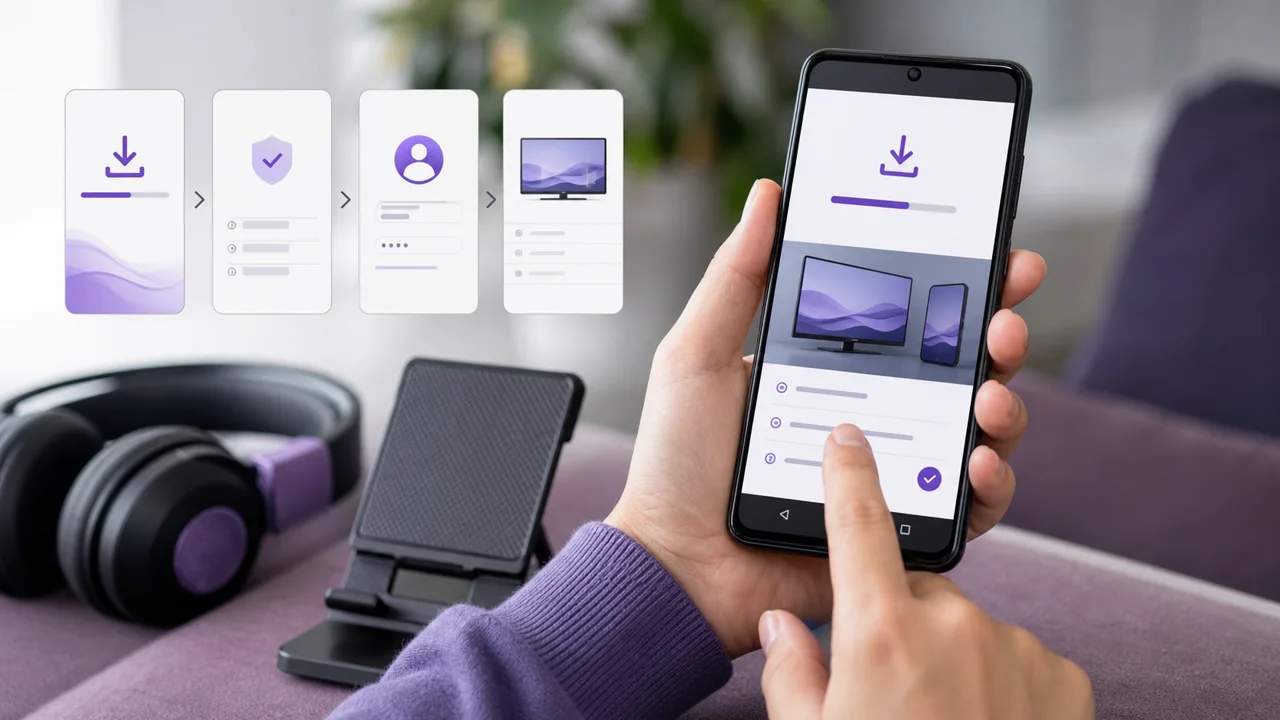
Escrito para um celular Android recente (Google Play), com os métodos da Play Store e do APK oficial; também válido em tablets Android.
Um celular Android é uma ótima tela extra: permite testar o acesso em dois minutos, ver conteúdo em qualquer lugar ou confirmar se um canal funciona antes de configurar o equipamento da sala. Ao contrário de um aparelho de TV box, ele já inclui tudo o que você precisa (Google Play, tela de toque e conexão Wi-Fi ou móvel), mas tem limitações de autonomia, aquecimento e consumo de dados. Se você pretende assistir TV com frequência, veja o nosso guia para TV box Android; aqui a gente foca na tela do celular.
🎒 O que você precisa
- Um celular (ou tablet) Android atualizado, com Google Play
- Uma conta Google conectada ao aparelho
- Suas credenciais de acesso – servidor, nome de usuário e senha do Xtream Codes, ou a sua URL M3U – recebidas no e-mail de ativação
- Uma conexão Wi-Fi estável (o celular funciona em 4G/5G, mas consome o pacote rapidamente)
- Alguma bateria ou carregador por perto se você planeja uma sessão longa
- 5 minutos disponíveis
🛠️ Como instalar um player de IPTV no Android?
Existem dois caminhos para instalar um player no celular Android: primeiro a Google Play e, só se o player desejado não estiver na loja, o APK oficial do editor.
1 Instale um player pela Google Play
- Abra a Google Play e procure um player (o IPTV Smarters Pro é um dos mais comuns, mas há outras opções adequadas).
- Confirme o nome exato do editor, o número de avaliações e as compras no aplicativo indicadas antes de instalar.
- Toque em Instalar e abra o app: no celular, tudo é controlado por toque, não por controle remoto.
Vários players confiáveis estão disponíveis direto na loja. O perfil do IPTV Smarters Pro detalha as telas de login, o diretório de aplicativos reúne os demais players, e a nossa comparação de aplicativos de IPTV ajuda você a escolher conforme o uso pretendido.
2 Instalação manual de um APK oficial (se não estiver na Google Play)
Alguns players são distribuídos como um arquivo .apk fora da Play Store. Desde o Android 8, a autorização de instalação não é mais global, mas concedida por app de origem.
- Baixe o APK do site oficial do editor — nunca de um link recebido por mensagem ou encontrado num fórum.
- Ao abrir o arquivo, o Android bloqueia a instalação: toque em Configurações.
- Na tela Instalar apps desconhecidos, escolha o app usado para fazer o download (o navegador ou o gerenciador de arquivos) e ative Permitir desta fonte.
- Volte para continuar a instalação. Desative a permissão depois, pois ela só é necessária uma vez.
⚠️ Atenção: instale APKs apenas a partir do endereço oficial do editor. Um arquivo modificado pode se passar por um player; na dúvida, use a Google Play, onde o Play Protect verifica os aplicativos.
3 Digite os códigos Xtream ou o M3U
Abra o player instalado e adicione o acesso:
- para Xtream Codes (ou Login com a API Xtream Codes), digite o servidor
https://play.iptv4ksubscriptions.com, seguido do nome de usuário e da senha; - para uma lista M3U (URL M3U ou Lista remota), cole
https://play.iptv4ksubscriptions.com/get.php?username=VOTRE_IDENTIFIANT&password=VOTRE_MOT_DE_PASSE&type=m3u_plus&output=tspor completo no campo da URL.
Você também pode partir de um arquivo .m3u já salvo: abra o app Arquivos, toque no arquivo e escolha Abrir com ou Compartilhar com o player. Confirme o perfil, aguarde o carregamento do catálogo e abra um canal para verificar se tudo funciona. Nunca mostre essas credenciais numa captura de tela pública.
⚙️ Códigos Xtream ou M3U: qual escolher?
Os dois dão acesso ao mesmo conteúdo, mas não se corrigem da mesma forma, um detalhe que importa quando você digita num teclado virtual.
| Critério | Códigos Xtream | Lista M3U |
|---|---|---|
| Dados necessários | Servidor + nome de usuário + senha | Uma única URL longa |
| Digitação no teclado por toque | Campos curtos, fáceis de corrigir | URL com mais de 80 caracteres, sujeita a erro |
| EPG (guia de programação) | Carregado automaticamente | Às vezes por uma URL separada |
| Correção de erros | Campo a campo, rápido | Nova digitação da URL completa |
| Ideal para | A maioria dos players modernos | Players que só aceitam URL |
💡 Dica: no celular, prefira Xtream Codes quando o player oferecer essa opção. Uma senha digitada errada é identificada e corrigida muito mais rápido do que uma URL M3U extensa digitada de novo com o polegar. Se precisar colar uma URL M3U, envie-a para você mesmo com segurança e use copiar e colar em vez de digitar manualmente.
📺 Como transmitir do celular para a TV?
Para enviar a imagem do celular para a TV existem duas formas, com compromissos diferentes: transmitir pelo Chromecast, quando o player tem o botão Transmitir, ou espelhar toda a tela pelo painel rápido do Android.
- Transmitir (Chromecast): se o player tiver o botão Transmitir, o celular envia o stream para o Chromecast ou TV compatível e funciona como controle. É a solução mais fluida e consome menos bateria, pois o celular não decodifica o vídeo sozinho.
- Espelhamento de tela (Smart View/Cast): pelo painel rápido do Android, duplica toda a tela na TV. Esse método funciona com qualquer player, mas consome mais bateria e gera um pequeno atraso.
Fique de olho em dois limites: o espelhamento esquenta o aparelho em sessões longas e algumas transmissões protegidas podem não aparecer na TV. Para uso regular, um aparelho dedicado é mais estável do que um celular transmitindo. Veja o guia para TV box Android.
🔋 Como lidar com dados, bateria e segundo plano?
O celular impõe três restrições que um aparelho fixo não tem: consumo alto de dados, gasto rápido de bateria e limites de reprodução em segundo plano.
- Dados: um stream em HD consome vários gigabytes por hora, e o 4K muito mais. Para limitar a reprodução ao Wi-Fi, desligue os dados móveis do player em Configurações → Aplicativos → (o player) → Dados móveis ou reduza a qualidade quando estiver na rua.
- Bateria: a tela fica ligada durante toda a reprodução, esquentando e descarregando o aparelho rápido. Use um brilho moderado e evite reproduzir durante um carregamento prolongado, que aumenta o aquecimento.
- Segundo plano: o Android pode restringir um app em segundo plano para economizar bateria, cortando o som ou o stream. Mantenha o player em primeiro plano enquanto assiste e, se ele travar depois de desligar a tela, desative a otimização de bateria para esse app nas configurações do sistema.
💡 Dica: antes de uma viagem, teste o seu acesso pelo Wi-Fi em casa. Assim você garante que as credenciais estão certas e evita gastar a sua franquia de dados só para descobrir um erro de digitação.
🧩 Solução de problemas
No celular, a maioria dos travamentos vem da rede ou da digitação no teclado por toque, e não do próprio aparelho. Ataque primeiro a causa mais simples, antes de reinstalar qualquer coisa.
Aplicativo incompatível com a sua versão do Android
O player exige uma versão mais recente do que a instalada no celular. Atualize o sistema, se der; caso contrário, escolha outro player compatível no diretório de aplicativos, em vez de usar um APK não oficial adaptado a uma versão antiga.
“Nome de usuário/senha inválidos” (códigos Xtream)
Um campo está incorreto ou o seu prazo expirou. Veja Códigos de erro de autenticação Xtream para conferir o servidor, o nome de usuário, a senha e a data de validade — fique atento aos espaços adicionados pela correção automática do teclado.
Lista M3U vazia
A URL está incompleta ou colada errada: é fácil esquecer o final com o polegar. O guia A lista M3U não carrega lista os erros de URL mais comuns.
Cortes ao passar de Wi-Fi para rede móvel
O player perde o stream quando o celular muda de uma rede para outra. Dê uma pausa, aguarde a conexão se restabelecer e retome a reprodução. Outras causas estão no nosso guia sobre travamentos na reprodução.
Imagem travando ou com blocos (pixelização)
Em 4G/5G, a velocidade varia conforme a cobertura; no Wi-Fi, a banda de 2,4 GHz satura rápido. Aproxime-se do roteador, use a banda de 5 GHz ou reduza a qualidade no player. Veja também o guia sobre travamentos na reprodução.
O Cast não funciona ou a tela da TV fica preta
Confirme que o celular e a TV estão conectados à mesma rede Wi-Fi. Se a imagem continuar preta apesar do som, o stream pode estar protegido: use o espelhamento de tela ou reproduza direto num aparelho TV box.
O celular esquenta muito durante a reprodução
A tela e a decodificação de vídeo aquecem o aparelho. Reduza a qualidade no player, tire a capa durante o teste, evite reproduzir enquanto carrega e pare se o calor ficar anormal.
💡 Dicas para um celular tranquilo
Bastam alguns ajustes simples para melhorar a experiência no celular, principalmente a autonomia e o consumo de dados, que são os verdadeiros pontos fracos do celular frente a um aparelho fixo.
- Priorize o Wi-Fi. Reserve a reprodução para conexões Wi-Fi para poupar a sua franquia de dados. Desligue os dados móveis do player se quiser evitar consumos inesperados na rua.
- Reduza a qualidade na rua. A maioria dos players permite escolher uma qualidade menor: numa tela pequena, a diferença é quase imperceptível, mas a economia de dados e bateria é real.
- Mantenha o player em primeiro plano. O Android pode suspender apps em segundo plano; desative a otimização de bateria do player se o stream for interrompido depois de bloquear a tela.
- Transmita em vez de espelhar a tela. Quando o player integra o Chromecast, a transmissão nativa é mais suave e bem menos exigente do que o espelhamento de tela.
- Limite as permissões. Um player não precisa dos seus contatos nem da sua localização: recuse pedidos supérfluos. Só o acesso à rede e, às vezes, ao armazenamento para abrir arquivos
.m3ulocais são úteis. - Teste antes de sair. Uma verificação no Wi-Fi em casa confirma que as suas credenciais estão certas e evita que você fique resolvendo problema na rua.
Para alterar o acesso depois, edite o perfil no player e apague o anterior se não usar mais. Se você configurar vários aparelhos, o número de reproduções simultâneas depende das conexões incluídas no plano (preços); os nossos guias por aparelho explicam o processo em Smart TVs, TV box Android e iPhone.