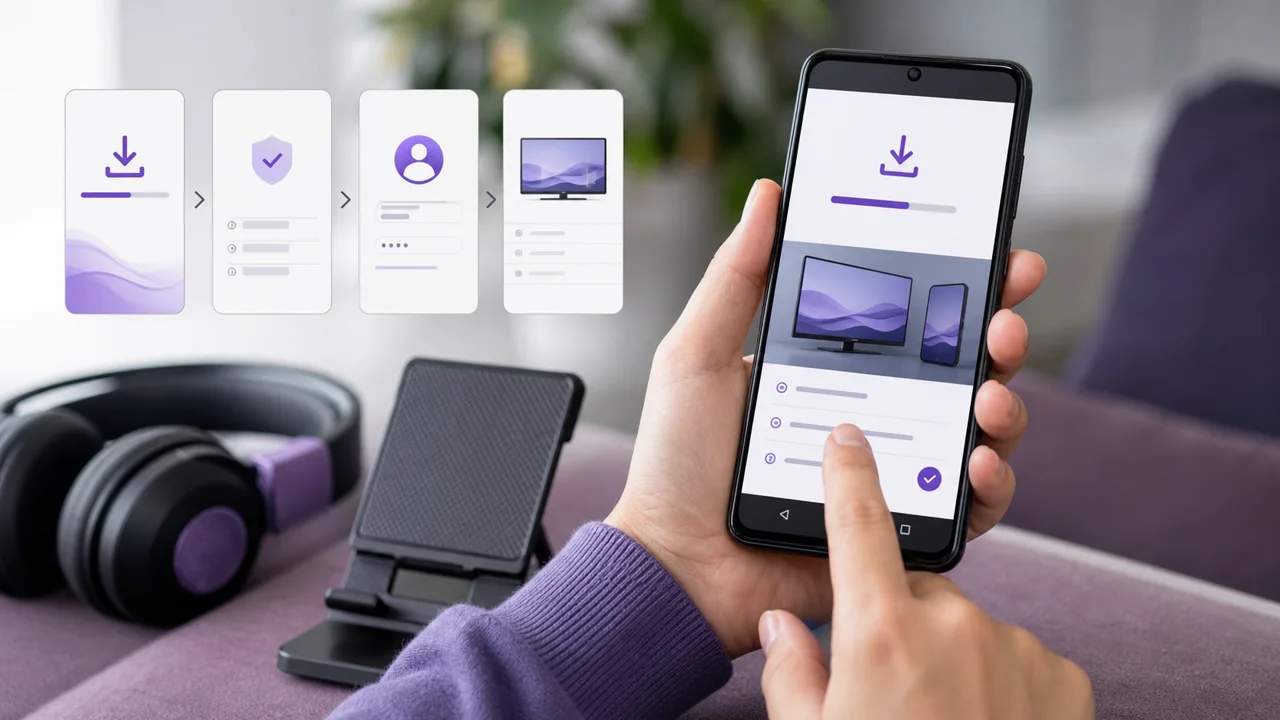
Geschreven voor een recente Android-telefoon (Google Play), met de methoden via de Play Store en de officiële APK; ook geldig voor Android-tablets.
Een Android-telefoon is een uitstekend extra scherm: u kunt de toegang in twee minuten testen, overal kijken of controleren of een kanaal werkt voordat u de apparatuur in de woonkamer instelt. In tegenstelling tot een box heeft de telefoon alles wat u nodig hebt al aan boord (Google Play, een touchscreen en wifi of mobiele verbinding), maar er zijn beperkingen rond batterijduur, warmte en dataverbruik. Wilt u regelmatig tv-kijken, raadpleeg dan onze gids voor Android TV-boxen; hier richten we ons op het telefoonscherm.
🎒 Wat hebt u nodig voor IPTV op Android?
- Een bijgewerkte Android-telefoon (of tablet), met Google Play
- Een Google-account dat aan het apparaat is gekoppeld
- Uw toegangsgegevens (server, gebruikersnaam en wachtwoord voor Xtream Codes, of uw M3U-URL) ontvangen in uw activeringsmail
- Een stabiele wifi-verbinding (de telefoon werkt ook op 4G/5G, maar verbruikt uw bundel snel)
- Voldoende batterij of een oplader bij de hand als u een lange sessie plant
- 5 minuten tijd
🛠️ Hoe installeert u een IPTV-speler op Android?
U installeert een IPTV-speler op Android op twee manieren: download hem uit Google Play, of installeer de officiële APK van de ontwikkelaar als de speler niet in de winkel staat. Google Play is de veiligste route, want Play Protect controleert de apps; de APK gebruikt u alleen wanneer het echt niet anders kan.
1 Installeer een speler vanuit Google Play
- Open Google Play en zoek een speler (IPTV Smarters Pro is een van de meest gebruikte, maar er zijn ook andere geschikte opties).
- Controleer vóór installatie de exacte naam van de ontwikkelaar, het aantal beoordelingen en de vermelde in-app-aankopen.
- Tik op Installeren en open de app: op de telefoon bedient u alles via aanraking, niet met een afstandsbediening.
Meerdere betrouwbare spelers zijn rechtstreeks in de winkel beschikbaar. Het profiel van IPTV Smarters Pro beschrijft de bijbehorende inlogschermen, het appoverzicht verzamelt de andere spelers, en onze vergelijking van IPTV-apps helpt u kiezen op basis van uw gebruik.
2 Handmatige installatie van een officiële APK (als die niet beschikbaar is in Google Play)
Sommige spelers worden buiten de Play Store verspreid als .apk-bestand. Sinds Android 8 is de installatiemachtiging niet meer algemeen, maar wordt die per bron-app verleend.
- Download de APK van de officiële website van de ontwikkelaar, nooit via een link die u per bericht ontvangt of op een forum vindt.
- Wanneer u het bestand opent, blokkeert Android de installatie: tik op Instellingen.
- Kies in het scherm Onbekende apps installeren de app waarmee u de download hebt gedaan (browser of bestandsbeheerder) en schakel Toestaan van deze bron in.
- Ga terug om de installatie voort te zetten. Schakel de machtiging daarna weer uit, want u hebt die maar één keer nodig.
⚠️ Let op: installeer APK's alleen vanaf het officiële adres van de ontwikkelaar. Een aangepast bestand kan zich voordoen als een speler; gebruik bij twijfel Google Play, waar Play Protect apps controleert.
3 Voer Xtream Codes of M3U in
Open de geïnstalleerde speler en voeg de toegang toe:
- voor Xtream Codes (of Inloggen met Xtream Codes API) voert u de server
https://play.iptv4ksubscriptions.comin, gevolgd door de gebruikersnaam en het wachtwoord; - voor een M3U-afspeellijst (M3U-URL of Externe afspeellijst) plakt u
https://play.iptv4ksubscriptions.com/get.php?username=VOTRE_IDENTIFIANT&password=VOTRE_MOT_DE_PASSE&type=m3u_plus&output=tsvolledig in het URL-veld.
U kunt ook starten met een al opgeslagen .m3u-bestand: open de app Bestanden, tik op het bestand en kies Openen met of Delen met de speler. Bevestig het profiel, wacht tot de catalogus is geladen en open een kanaal om te controleren of alles werkt. Toon deze inloggegevens nooit in een openbare schermafbeelding.
⚙️ Xtream Codes of M3U: wat kiest u?
Beide geven toegang tot dezelfde inhoud, maar fouten corrigeert u niet op dezelfde manier, een belangrijk detail wanneer u met een virtueel toetsenbord werkt.
| Criterium | Xtream Codes | M3U-lijst |
|---|---|---|
| Benodigde gegevens | Server + gebruikersnaam + wachtwoord | Eén lange URL |
| Invoer via touchtoetsenbord | Korte velden, makkelijk te corrigeren | URL van meer dan 80 tekens, gevoelig voor fouten |
| EPG (programmagids) | Wordt automatisch geladen | Soms via een aparte URL |
| Foutcorrectie | Snel, veld voor veld | De volledige URL opnieuw invoeren |
| Ideaal voor | De meeste moderne spelers | Spelers die alleen een URL accepteren |
💡 Tip: geef op uw telefoon de voorkeur aan Xtream Codes wanneer de speler die optie biedt. Een verkeerd ingevoerd wachtwoord is veel sneller te vinden en te corrigeren dan een lange M3U-URL die u opnieuw met uw duim moet invoeren. Als u een M3U-URL moet plakken, stuur die dan veilig naar uzelf en gebruik kopiëren en plakken in plaats van handmatig typen.
📺 Hoe cast u naar uw tv?
U stuurt het beeld van uw telefoon naar de tv op twee manieren: casten via Chromecast of het scherm spiegelen met Smart View. Casten stuurt alleen de stream door en verbruikt minder batterij; schermspiegeling dupliceert het hele scherm en werkt met elke speler, maar kost meer energie en geeft een kleine vertraging.
- Casten (Chromecast): als de speler een Cast-knop heeft, stuurt de telefoon de stream naar de Chromecast of compatibele tv en werkt hij als afstandsbediening. Dit is de soepelste oplossing en verbruikt minder batterij, omdat de telefoon de video niet zelf hoeft te decoderen.
- Schermspiegeling (Smart View/Cast): via het snelle instellingenpaneel van Android dupliceert u het hele scherm op de tv. Deze methode werkt met elke speler, maar verbruikt meer batterij en zorgt voor een kleine vertraging.
Houd rekening met twee beperkingen: schermspiegeling warmt het apparaat op tijdens lange sessies en sommige beschermde streams verschijnen mogelijk niet op de tv. Voor regelmatig gebruik is een aparte box stabieler dan een telefoon die cast: zie de gids voor Android TV-boxen.
🔋 Hoe beperkt u data- en batterijverbruik op de telefoon?
Een telefoon heeft drie beperkingen die een vaste box niet heeft: dataverbruik, batterijduur en achtergrondbeperkingen van Android. Kijk zoveel mogelijk via wifi, verlaag de kwaliteit onderweg en houd de speler op de voorgrond, dan blijven die drie beheersbaar.
- Data: een HD-stream verbruikt meerdere gigabytes per uur, en 4K nog veel meer. Wilt u afspelen beperken tot wifi, schakel dan mobiele data voor de speler uit via Instellingen → Apps → (de speler) → Mobiele data of verlaag de kwaliteit wanneer u onderweg bent.
- Batterij: het scherm blijft tijdens het hele afspelen aan, waardoor het apparaat snel warm wordt en leegloopt. Gebruik een gematigde helderheid en vermijd afspelen tijdens langdurig opladen, omdat dit de warmte verhoogt.
- Achtergrond: Android kan een app op de achtergrond beperken om batterij te besparen, waardoor geluid of stream kan stoppen. Houd de speler tijdens het kijken op de voorgrond en schakel, als het afspelen stopt nadat u het scherm uitzet, de batterijoptimalisatie voor die app uit in de systeeminstellingen.
💡 Tip: test uw toegang thuis via wifi voordat u op reis gaat. Zo weet u dat de inloggegevens kloppen en voorkomt u dat uw databundel verbruikt alleen om een invoerfout te controleren.
🧩 Wat doet u als IPTV op Android niet werkt?
Op een telefoon komen de meeste blokkades door het netwerk of door invoer via het touchtoetsenbord, niet door het apparaat zelf. Pak eerst de eenvoudigste oorzaak aan voordat u iets opnieuw installeert.
App niet compatibel met uw Android-versie
De speler vereist een nieuwere versie dan op uw telefoon is geïnstalleerd. Werk het systeem bij als dat kan; kies anders een andere compatibele speler in het appoverzicht, in plaats van een onofficiële APK te gebruiken die is aangepast voor een oude versie.
“Ongeldige gebruikersnaam/wachtwoord” (Xtream Codes)
Een veld is onjuist of uw abonnement is verlopen. Bekijk Xtream-authenticatiefoutcodes om de server, gebruikersnaam, wachtwoord en vervaldatum te controleren: let vooral op spaties die door automatische toetsenbordcorrectie zijn toegevoegd.
Lege M3U-afspeellijst
De URL is onvolledig of verkeerd geplakt: met uw duim vergeet u makkelijk het einde. De gids De M3U-lijst laadt niet somt de meest voorkomende URL-fouten op.
Onderbrekingen bij wisselen tussen wifi ↔ mobiel netwerk
De speler verliest de stream wanneer de telefoon van het ene netwerk naar het andere overschakelt. Pauzeer, wacht tot de verbinding is hersteld en hervat het afspelen. Andere oorzaken staan beschreven in onze gids over afspeelonderbrekingen.
Beeld bevriest of wordt blokkerig
Op 4G/5G varieert de snelheid afhankelijk van de dekking; op wifi raakt de 2,4GHz-band snel verzadigd. Ga dichter bij de router zitten, gebruik de 5GHz-band of verlaag de kwaliteit in de speler. Raadpleeg ook de gids over afspeelonderbrekingen.
Casten werkt niet of het tv-scherm blijft zwart
Controleer of de telefoon en de tv met hetzelfde wifi-netwerk zijn verbonden. Als het beeld zwart blijft terwijl er wel geluid is, kan de stream beschermd zijn: gebruik schermspiegeling of speel rechtstreeks af op een box.
De telefoon wordt erg warm tijdens het afspelen
Het scherm en de videodecodering warmen het apparaat op. Verlaag de kwaliteit in de speler, haal het hoesje er tijdens de test af, speel liever niet af tijdens het opladen en stop als de warmte abnormaal wordt.
💡 Tips voor rustig gebruik op uw telefoon
Een paar eenvoudige instellingen volstaan om de mobiele ervaring te verbeteren, vooral batterijduur en dataverbruik, want dat zijn de echte zwakke punten van een telefoon vergeleken met een vaste box.
- Geef wifi voorrang. Bewaar afspelen voor wifi-verbindingen om uw databundel te sparen. Schakel mobiele data voor de speler uit als u onverwacht verbruik onderweg wilt voorkomen.
- Verlaag de kwaliteit onderweg. De meeste spelers laten u een lagere kwaliteit kiezen: op een klein scherm is het verschil nauwelijks zichtbaar, maar de besparing op data en batterij is echt.
- Houd de speler op de voorgrond. Android kan apps op de achtergrond pauzeren; schakel batterijoptimalisatie voor de speler uit als de stream stopt nadat u het scherm hebt vergrendeld.
- Cast in plaats van het scherm te spiegelen. Wanneer de speler Chromecast ondersteunt, is rechtstreeks casten vloeiender en veel minder belastend dan schermspiegeling.
- Beperk machtigingen. Een speler heeft uw contacten of locatie niet nodig: weiger overbodige verzoeken. Alleen netwerktoegang en soms opslag om lokale
.m3u-bestanden te openen zijn nuttig. - Test voordat u vertrekt. Een wifi-controle thuis bevestigt dat uw inloggegevens kloppen en voorkomt dat u onderweg problemen moet oplossen.
Wilt u de toegang later wijzigen, bewerk dan het profiel in de speler en verwijder het oude profiel als u het niet meer gebruikt. Als u meerdere apparaten instelt, hangt het aantal gelijktijdige streams af van de verbindingen die in het abonnement zijn inbegrepen (prijzen); onze gidsen per apparaat leggen het proces uit voor Smart TV's, Android-boxen en iPhone.