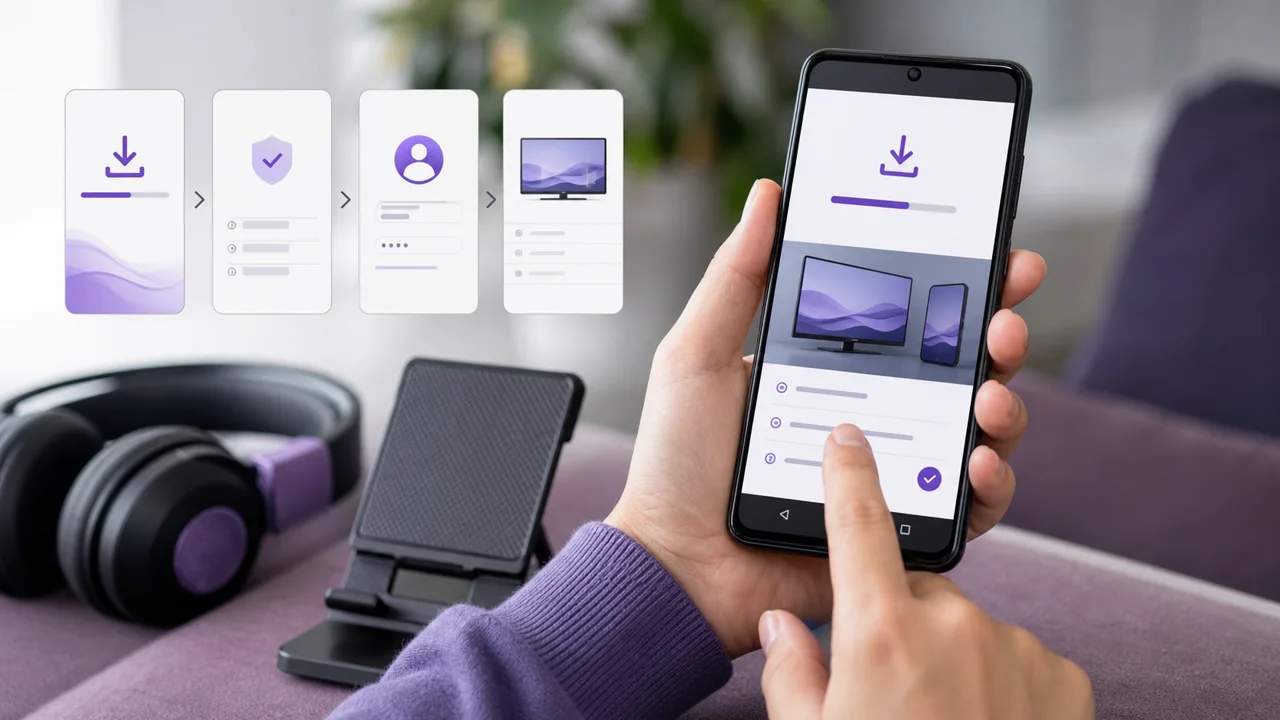
Scritto per un telefono Android recente (Google Play), metodi Play Store e poi APK ufficiale — valido anche su tablet Android.
Un telefono Android resta uno schermo secondario ideale: pratico per testare il tuo accesso in due minuti, guardare in mobilità o verificare che un canale funzioni prima di configurare il salotto. A differenza di un box, ha già tutto a bordo (Google Play, uno schermo tattile, una connessione Wi-Fi o mobile), ma impone anche i suoi limiti: autonomia, surriscaldamento e consumo di dati. Se il tuo obiettivo è guardare stabilmente sul televisore, segui piuttosto la nostra guida box Android TV; qui restiamo sullo schermo del telefono, al tocco.
🎒 Cosa serve per installare IPTV su Android?
- Un telefono (o un tablet) con Android aggiornato e Google Play
- Un account Google collegato sul dispositivo
- Le tue credenziali di accesso — server, nome utente e password Xtream Codes, oppure il tuo URL M3U — ricevute nell'email di attivazione
- Una connessione Wi-Fi stabile (il telefono funziona in 4G/5G, ma consuma in fretta il traffico dati)
- Un po' di batteria o un caricatore a portata di mano se prevedi una sessione lunga
- 5 minuti di tempo
🛠️ Come installare un lettore IPTV su Android?
Per installare IPTV su un telefono Android apri Google Play, cerca un lettore compatibile come IPTV Smarters Pro, toccalo per installarlo, poi apri l'app e aggiungi le tue credenziali Xtream Codes o l'URL M3U. Google Play resta la via prioritaria perché Play Protect verifica ogni app; l'APK ufficiale serve solo se il lettore desiderato manca dallo store.
1 Installare un lettore da Google Play
- Apri il Play Store e cerca un lettore (IPTV Smarters Pro è il più diffuso, ma altri vanno bene ugualmente).
- Controlla il nome esatto dello sviluppatore, il numero di recensioni e gli acquisti in-app indicati prima di installare.
- Tocca Installa, poi apri l'applicazione: sul telefono si gestisce tutto al tocco, non con il telecomando.
Diversi lettori affidabili sono disponibili direttamente nello store. La scheda IPTV Smarters Pro descrive le sue schermate di accesso, l'elenco delle applicazioni ne presenta altri e il nostro confronto delle app IPTV aiuta a decidere in base alle tue abitudini.
2 Installare un APK ufficiale in sideload (se assente da Google Play)
Alcuni lettori si distribuiscono come file .apk fuori dal Play Store. Da Android 8 l'autorizzazione a installare non è più globale ma concessa per singola app di origine.
- Scarica l'APK dal sito ufficiale dello sviluppatore — mai da un link ricevuto via messaggio o trovato su un forum.
- All'apertura del file, Android blocca l'installazione: tocca Impostazioni.
- Nella schermata Installa app sconosciute, scegli l'applicazione usata per scaricare (il browser o il gestore file), poi attiva Consenti da questa fonte.
- Torna indietro: l'installazione prosegue. Disattiva poi l'autorizzazione — serve solo una volta.
⚠️ Attenzione: installa un APK solo dall'indirizzo ufficiale dello sviluppatore. Un file modificato può spacciarsi per un lettore; in caso di dubbio, resta su Google Play, dove Play Protect verifica ogni applicazione.
3 Inserire Xtream Codes o M3U
Apri il lettore installato e aggiungi il tuo accesso:
- per Xtream Codes (o Login with Xtream Codes API), indica il server
https://play.iptv4ksubscriptions.com, poi il tuo nome utente e la tua password; - per una playlist M3U (M3U URL o Remote playlist), incolla
https://play.iptv4ksubscriptions.com/get.php?username=VOTRE_IDENTIFIANT&password=VOTRE_MOT_DE_PASSE&type=m3u_plus&output=tsper intero nel campo dell'URL.
Puoi anche partire da un file .m3u già salvato: apri l'app File, tocca il file, poi Apri con o Condividi verso il tuo lettore. Conferma il profilo, lascia caricare il catalogo, poi apri un canale per verificare che tutto risponda. Non mostrare mai queste credenziali in uno screenshot pubblico.
⚙️ Xtream Codes o M3U: quale scegliere?
Entrambi danno accesso agli stessi contenuti, ma non si correggono allo stesso modo — un dettaglio che conta quando si digita sulla tastiera touch.
| Criterio | Xtream Codes | Lista M3U |
|---|---|---|
| Cosa si inserisce | Server + nome utente + password | Un unico URL molto lungo |
| Digitazione su tastiera touch | Campi corti, facili da correggere | URL di 80+ caratteri, soggetto a errori |
| EPG (guida dei programmi) | Caricato automaticamente | A volte tramite un URL separato |
| Correzione di un errore | Campo per campo, rapida | Reinserimento completo dell'URL |
| Ideale per | La maggior parte dei lettori moderni | Lettori che accettano solo l'URL |
💡 Consiglio: sul telefono preferisci Xtream Codes quando il lettore lo propone. Una password digitata male si individua e si corregge molto più in fretta di un interminabile URL M3U ribattuto con il pollice. Se devi incollare un URL M3U, inviatelo con un mezzo sicuro e usa il copia-incolla invece della digitazione manuale.
📺 Come trasmettere l'IPTV dal telefono al televisore?
Per portare l'IPTV dal telefono alla TV hai due strade: il cast Chromecast, che invia il flusso e trasforma il telefono in telecomando, oppure la duplicazione dello schermo (Smart View), che riflette tutto il display. Il cast consuma meno batteria ed è più fluido; la duplicazione funziona con qualsiasi lettore ma scalda di più e aggiunge un leggero ritardo.
- Cast / Trasmetti (Chromecast): se il lettore integra il pulsante Cast (icona dello schermo), il telefono invia il flusso al Chromecast o alla TV compatibile e fa poi da telecomando. È la soluzione più fluida e quella che consuma meno batteria, perché il telefono non decodifica il video da sé.
- Duplicazione dello schermo (Smart View / Trasmetti schermo): dal pannello rapido di Android rifletti l'intero schermo sulla TV. Questo metodo funziona con qualsiasi lettore, ma consuma più batteria e introduce un leggero ritardo.
Due limiti da conoscere: la duplicazione dello schermo scalda il dispositivo nelle sessioni lunghe e alcuni flussi protetti possono rifiutarsi di comparire in cast. Per un uso regolare sulla TV, un box dedicato collegato direttamente resta più stabile di un telefono che trasmette — vedi la nostra guida box Android TV.
🔋 Come gestire dati, batteria e app in background?
Sul telefono la riproduzione IPTV impone tre vincoli che un box fisso non ha: un flusso HD divora diversi gigabyte all'ora, lo schermo acceso scarica e scalda la batteria, e Android limita le app in background per risparmiare energia. Riserva la riproduzione al Wi-Fi, tieni il lettore in primo piano e abbassa la definizione in movimento per contenere tutti e tre.
- Dati: un flusso HD consuma diversi gigabyte all'ora, il 4K molto di più. Per riservare la riproduzione al Wi-Fi, disattiva i dati mobili per il lettore in Impostazioni → App → (il lettore) → Dati mobili, oppure abbassa la definizione nelle impostazioni del lettore quando sei in giro.
- Batteria: lo schermo resta acceso per tutta la riproduzione, il che scalda e scarica in fretta. Una sessione in Wi-Fi e a luminosità moderata risparmia l'autonomia; evita di guardare con il telefono in carica continua, che accentua il surriscaldamento.
- Background: Android può limitare un'app passata in secondo piano per risparmiare batteria, il che interrompe l'audio o il flusso. Lascia il lettore in primo piano mentre guardi e, se l'app si blocca dopo il blocco dello schermo, disattiva l'ottimizzazione della batteria per quel lettore nelle impostazioni di sistema.
💡 Consiglio: prima di un viaggio, testa il tuo accesso a casa in Wi-Fi. Saprai che le credenziali sono corrette ed eviterai di bruciare giga solo per scoprire un errore di battitura.
🧩 Come risolvere i problemi IPTV sul telefono?
Sul telefono la maggior parte dei blocchi deriva dalla rete o da un errore di digitazione sulla tastiera touch, più che dal dispositivo in sé. Affronta prima la causa più semplice, controlla credenziali e Wi-Fi, e reinstalla l'app solo come ultima risorsa.
Applicazione incompatibile con la tua versione di Android
Il lettore richiede una versione più recente di quella del telefono. Aggiorna il sistema se possibile; altrimenti scegli un altro lettore compatibile dall'elenco delle applicazioni invece di un APK non ufficiale pensato per una versione datata.
«Invalid username/password» (Xtream Codes)
Un campo è errato oppure la tua scadenza è passata. Vedi errore di autenticazione Xtream Codes per controllare server, nome utente, password e data di validità — attenzione agli spazi aggiunti dalla correzione automatica della tastiera.
Playlist M3U vuota
L'URL è incompleto o incollato male: con il pollice è facile perdersi la parte finale. La guida playlist M3U che non si carica elenca gli errori di URL più comuni.
Interruzioni al passaggio Wi-Fi ↔ rete mobile
Il lettore perde il flusso quando il telefono passa da una rete all'altra. Metti in pausa, aspetta la riconnessione, poi riavvia. Le altre cause di interruzione sono descritte nella nostra guida risolvere il buffering.
Immagine che si blocca o si sgrana
In 4G/5G la velocità varia con la copertura; in Wi-Fi la banda a 2,4 GHz si satura in fretta. Avvicinati al router, forza i 5 GHz o abbassa la definizione nel lettore. Vedi anche risolvere il buffering.
Il cast non funziona o lo schermo resta nero sulla TV
Verifica che telefono e TV siano sulla stessa rete Wi-Fi. Se l'immagine resta nera in cast mentre l'audio passa, il flusso è probabilmente protetto: usa la duplicazione dello schermo oppure riproduci direttamente su un box.
Telefono bollente durante la riproduzione
Lo schermo e la decodifica video scaldano il dispositivo. Abbassa la definizione nel lettore, togli la cover per la durata del test, evita di guardare in carica e fermati se il calore diventa anomalo.
💡 Consigli per un telefono fluido
Bastano pochi accorgimenti per trasformare l'esperienza sul telefono, soprattutto per autonomia e consumo di dati, i veri punti deboli del mobile rispetto a un box fisso.
- Prima il Wi-Fi. Riserva la riproduzione al Wi-Fi per preservare i tuoi giga; disattiva i dati mobili del lettore se vuoi evitare brutte sorprese in mobilità.
- Abbassa la definizione in movimento. La maggior parte dei lettori consente di forzare una qualità inferiore: su uno schermo piccolo la differenza è invisibile, ma il risparmio di dati e batteria è reale.
- Tieni il lettore in primo piano. Android sospende volentieri le app in background; disattiva l'ottimizzazione della batteria per il tuo lettore se il flusso si interrompe dopo un blocco dello schermo.
- Trasmetti invece di duplicare lo schermo. Quando il lettore integra Chromecast, il cast nativo è più fluido e molto meno esigente della duplicazione dello schermo.
- Limita le autorizzazioni. Un lettore non ha bisogno né dei tuoi contatti né della tua posizione: rifiuta le richieste superflue, servono solo la rete e a volte l'archiviazione (per un
.m3ulocale). - Testa prima di partire. Una verifica in Wi-Fi a casa conferma che le credenziali sono corrette e ti evita di dover risolvere problemi per strada.
Per cambiare accesso in seguito, modifica il profilo nel lettore e poi elimina quello vecchio se non lo usi più. E se configuri più dispositivi, il numero di riproduzioni in parallelo dipende dalle connessioni della tua formula (prezzi); le nostre guide per dispositivo seguono la stessa logica per Smart TV, box Android e iPhone.