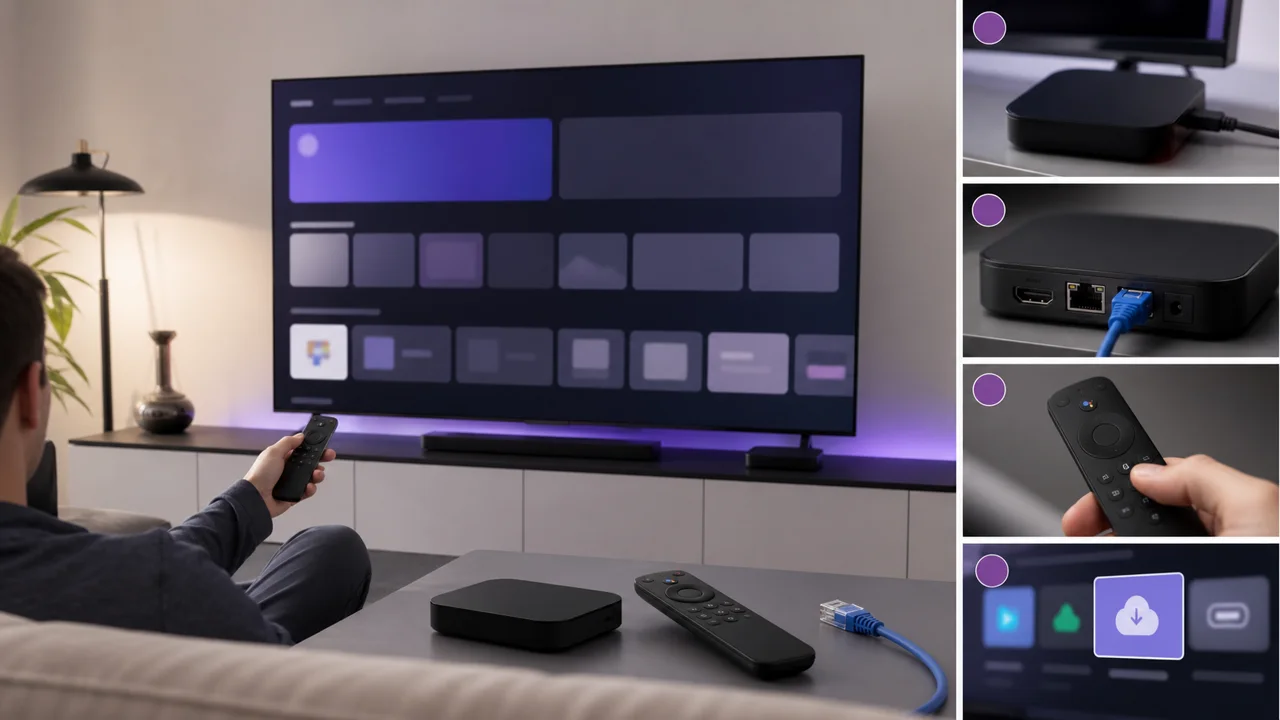
Testé le 14 juillet 2026 sur un boîtier Android TV (Android 11) certifié Play Protect, télécommande à microphone.
Un boîtier Android TV n'est pas un simple lecteur : c'est un vrai appareil Android piloté à la télécommande, avec le Google Play Store, un système de fichiers et un modèle d'autorisations. Deux détails changent tout au quotidien : la lenteur du clavier D-pad à l'écran, et le fait que les boîtiers d'entrée de gamme ne sont pas toujours certifiés Play Protect, ce qui masque une partie du catalogue. Ce guide part de ces contraintes réelles pour aller droit au but.
Au passage, peu importe que votre boîtier affiche l'interface Google TV (onglets « Accueil », « Applications » et « Recherche » en haut, page d'accueil pleine de recommandations) ou l'ancienne interface Android TV (rangées d'applications avec une icône « Apps » dédiée) : les deux utilisent le même Play Store et le même modèle d'application. La procédure ci-dessous vaut pour les deux.
🎒 De quoi avez-vous besoin ?
- Un boîtier Android TV ou Google TV branché sur le téléviseur et connecté au réseau
- Un compte Google connecté sur l'appareil (pour accéder au Play Store)
- Vos identifiants d'accès (serveur, identifiant et mot de passe Xtream Codes, ou votre URL M3U) reçus dans votre email d'activation
- Une connexion stable, idéalement en Ethernet ou en Wi-Fi 5 GHz pour la HD/4K
- Votre téléphone à portée de main, pour le clavier déporté et la dictée des URL
- 10 minutes devant vous
🛠️ Comment installer un lecteur IPTV sur Android TV ?
Le chemin principal passe par le Google Play Store. Le sideload n'intervient que si le lecteur voulu est absent du catalogue de votre boîtier.
1 Installer un lecteur depuis le Google Play Store
- Depuis l'écran d'accueil, ouvrez le Google Play Store.
- Au lieu d'écrire au D-pad, maintenez le bouton microphone de la télécommande et dictez le nom du lecteur : c'est de loin le moyen le plus confortable de saisir du texte sur ce type d'appareil.
- Sur la fiche, contrôlez le nom exact de l'éditeur et la mention des achats intégrés avant d'installer.
- Surveillez le stockage : un boîtier vendu avec 8 Go se remplit vite, et un lecteur avec un long historique d'EPG peut occuper plusieurs centaines de Mo.
Pour choisir votre lecteur, notre comparatif des applications IPTV et le comparatif Smarters Pro / TiviMate détaillent les différences de télécommande et d'EPG. Les fiches dédiées TiviMate et IPTV Smarters Pro reprennent chaque écran de configuration.
2 Contourner un catalogue incomplet (sideload)
Réservez cette méthode au cas où le lecteur voulu manque au Play Store : boîtier non certifié Play Protect, ou application indisponible dans votre pays. Deux approches propres évitent de chercher un APK au hasard :
- Downloader (éditeur AFTVnews) ouvre directement l'adresse HTTPS officielle publiée par l'éditeur du lecteur.
- Send Files to TV ou l'explorateur X-plore récupèrent, via le réseau local, un APK que vous avez déjà téléchargé sur votre téléphone.
Depuis Android 8, l'autorisation « Sources inconnues » n'est plus globale mais accordée application par application. Ouvrez Paramètres → Préférences de l'appareil → Sécurité et restrictions → Sources inconnues, puis activez uniquement l'application qui installe (Downloader ou X-plore). Désactivez-la une fois le lecteur en place.
⚠️ Attention : n'installez un APK que depuis l'adresse officielle de l'éditeur. Un fichier trouvé sur un forum ou derrière un lien raccourci peut être modifié. En cas de doute, restez sur le Google Play Store.
3 Renseigner Xtream Codes ou M3U
Ouvrez le lecteur installé, ajoutez un compte et choisissez le format proposé :
- pour Xtream Codes / API, nommez le profil (par exemple « IPTV4K salon »), portez
https://play.iptv4ksubscriptions.comdans le champ Serveur / Host, puis complétez avec l'identifiant et le mot de passe reçus par email ; - pour une playlist M3U, choisissez Ajouter une playlist distante et collez
https://play.iptv4ksubscriptions.com/get.php?username=VOTRE_IDENTIFIANT&password=VOTRE_MOT_DE_PASSE&type=m3u_plus&output=tsdans le champ d'URL.
Dictez le serveur au micro plutôt que de le taper, ou utilisez le clavier déporté du téléphone pour une URL M3U : recopiée caractère par caractère à la télécommande, elle finit presque toujours avec une faute. Laissez ensuite le lecteur récupérer les catégories, puis ouvrez une chaîne pour confirmer que tout répond.
⚙️ Xtream Codes ou M3U : lequel choisir ?
Les deux formats donnent accès au même contenu, mais ne se corrigent pas de la même façon, un vrai critère quand on saisit à la télécommande.
| Critère | Xtream Codes | Liste M3U |
|---|---|---|
| Ce qu'on saisit | Serveur + identifiant + mot de passe | Une longue URL unique |
| EPG (guide des programmes) | Chargé automatiquement | Parfois via une URL séparée |
| Correction d'une erreur | Champ par champ, rapide | Ressaisie complète de l'URL |
| Saisie à la télécommande | Courte, dictable au micro | Longue, à faire au clavier déporté |
| Idéal pour | La plupart des lecteurs modernes | Lecteurs qui n'acceptent que l'URL |
💡 Astuce : si votre lecteur propose les deux, choisissez Xtream Codes. Sur Android TV, une erreur se répare en vérifiant trois champs, alors qu'une URL M3U fautive oblige à tout ressaisir à la télécommande.
🧩 Comment résoudre les problèmes ?
Le lecteur reste introuvable dans le Play Store
Votre boîtier n'est probablement pas certifié Play Protect. Vérifiez dans Play Store → icône de profil → Paramètres → « Appareil certifié Play Protect ». Sur un boîtier bon marché non certifié, beaucoup de lecteurs n'apparaissent jamais dans les résultats : passez par le sideload (étape 2), ou contrôlez la compatibilité sur notre page appareils compatibles.
Installation bloquée : « Sources inconnues »
L'autorisation n'est pas active pour l'application qui installe. Depuis Android 8, elle s'accorde application par application : ouvrez Paramètres → Préférences de l'appareil → Sécurité et restrictions → Sources inconnues et activez uniquement Downloader (ou X-plore) le temps de l'installation, puis coupez-la.
« Login failed » / « Invalid username/password »
Erreur Xtream Codes liée à l'identifiant, au mot de passe ou à l'échéance de l'abonnement. Un espace en trop ou une majuscule mal placée suffit. Notre guide sur l'erreur d'authentification Xtream Codes reprend chaque cause, champ par champ.
Playlist M3U vide après actualisation
L'URL a été coupée ou mal recopiée à la saisie. Ressaisissez-la depuis le clavier déporté du téléphone plutôt qu'à la télécommande. Le guide playlist M3U qui ne charge pas liste les fautes d'URL les plus fréquentes.
Interface saccadée, application qui se ferme
Les boîtiers à 1 Go de RAM peinent avec les gros EPG. Videz le cache du lecteur (Paramètres → Applications → [votre lecteur] → Vider le cache), désinstallez les applications inutiles, et redémarrez le boîtier pour libérer la mémoire.
Image qui se fige ou se pixellise
Sur un boîtier posé loin de la box, le Wi-Fi 2,4 GHz sature vite. Reliez le boîtier en Ethernet, ou basculez sur la bande 5 GHz. Nos guides Ethernet ou Wi-Fi et corriger le buffering aident à trancher.
Boîtier lent ou lecteur récent incompatible
Un modèle ancien sous une version d'Android obsolète peut refuser les dernières versions des lecteurs. Cherchez une version antérieure compatible auprès de l'éditeur, ou vérifiez si votre boîtier tient la charge sur notre page appareils compatibles avant d'investir dans un modèle plus récent.
💡 Comment obtenir un flux stable ?
- Ethernet plutôt que Wi-Fi. Un câble RJ45 (ou un adaptateur USB-Ethernet) élimine la plupart des coupures, surtout en 4K. À défaut, forcez la bande 5 GHz de votre box.
- Le téléphone comme clavier déporté. Installez l'application « Google TV » ou « Android TV » sur votre mobile : elle sert de télécommande et de clavier pour saisir sans douleur les longues URL M3U.
- Dictez au microphone. Pour les noms d'applications et les recherches, le bouton micro de la télécommande supprime toute la corvée du D-pad.
- Fermez les applis en tâche de fond. Sur un boîtier modeste, chaque application ouverte grignote la mémoire et provoque des saccades ; videz le cache du lecteur de temps en temps.
- Configurez l'EPG. Un lecteur comme TiviMate affiche un vrai guide des programmes une fois l'accès chargé ; c'est ce qui rapproche l'expérience d'un vrai décodeur.
- Un seul lecteur actif à la fois. Vous pouvez installer plusieurs applications, mais n'en lisez qu'une : deux flux simultanés consomment deux connexions.
- Ne rootez pas le boîtier. C'est inutile pour l'IPTV et cela fait sauter la certification Play Protect.
Pour changer d'accès plus tard, modifiez le profil enregistré dans le lecteur, puis supprimez l'ancien si vous ne l'utilisez plus. Et si vous équipez plusieurs appareils, nos guides par appareil reprennent la même logique pour Smart TV, clés HDMI et mobiles.