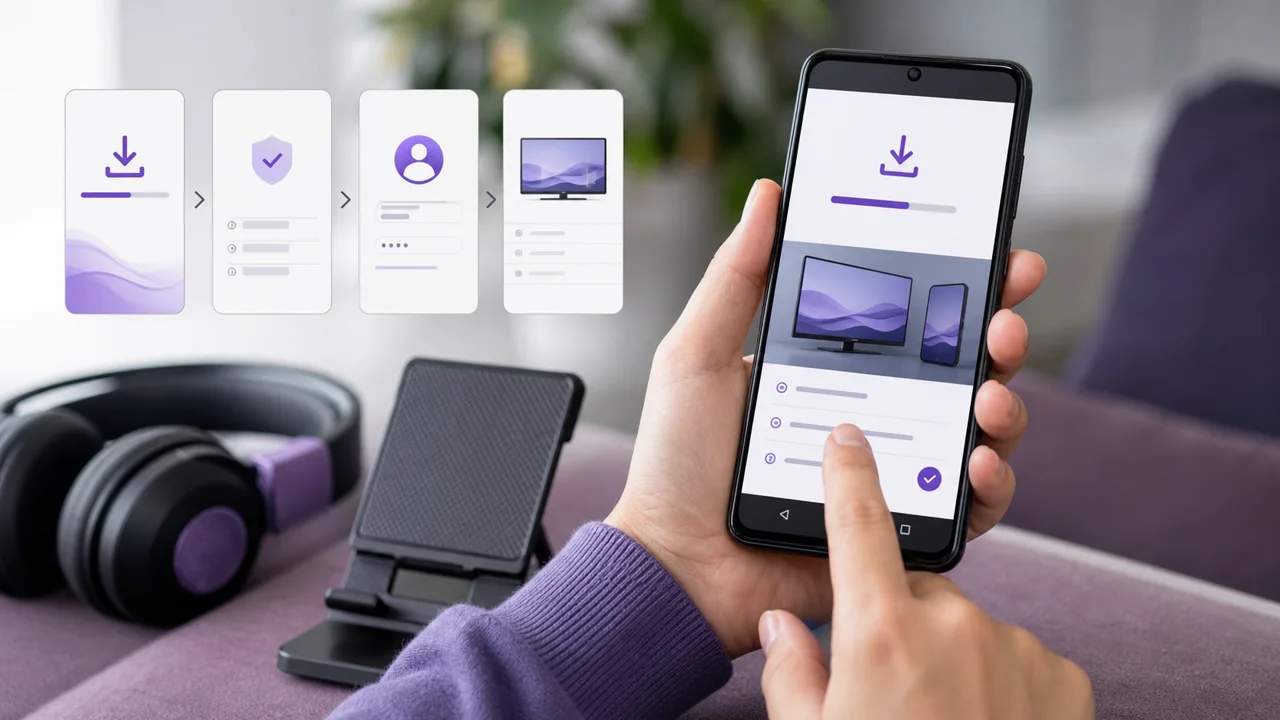
Verfasst für ein aktuelles Android-Smartphone (Google Play), Play-Store-Methoden und anschließend offizielles APK – gilt ebenso für Android-Tablets.
Ein Android-Smartphone bleibt ein idealer Zweitbildschirm: praktisch, um Ihren Zugang in zwei Minuten zu testen, unterwegs zu schauen oder zu prüfen, ob ein Kanal läuft, bevor Sie das Wohnzimmer einrichten. Anders als eine Box hat es alles Nötige an Bord – Google Play, einen Touchscreen, eine WLAN- oder Mobilfunkverbindung –, doch es hat auch seine Grenzen: Akkulaufzeit, Erwärmung und Datenverbrauch. Wollen Sie langfristig am Fernseher schauen, folgen Sie unserer Anleitung zur Android-TV-Box; hier bleiben wir am mobilen Bildschirm und bedienen per Finger.
🎒 Was brauche ich für IPTV auf dem Android-Smartphone?
- Ein aktuelles Android-Smartphone (oder Tablet) mit Google Play
- Ein auf dem Gerät angemeldetes Google-Konto
- Ihre Zugangsdaten – Server, Xtream-Codes-Benutzername und Passwort oder Ihre M3U-URL – aus Ihrer Aktivierungs-E-Mail
- Eine stabile WLAN-Verbindung (das Smartphone funktioniert über 4G/5G, verbraucht aber schnell das Datenvolumen)
- Eine Powerbank oder ein Ladegerät in Reichweite, falls Sie eine lange Sitzung planen
- 5 Minuten Zeit
🛠️ Wie installiere ich einen IPTV-Player auf Android?
Einen IPTV-Player installieren Sie auf Android am einfachsten über Google Play: Store öffnen, Player suchen, auf Installieren tippen. Ein offizielles APK laden Sie nur dann, wenn der gewünschte Player im Store fehlt, und ausschließlich von der Website des Anbieters.
1 Einen Player aus Google Play installieren
- Öffnen Sie den Play Store und suchen Sie nach einem Player (IPTV Smarters Pro ist am verbreitetsten, aber auch andere sind geeignet).
- Prüfen Sie vor der Installation den genauen Anbieternamen, die Anzahl der Bewertungen und die angegebenen In-App-Käufe.
- Tippen Sie auf Installieren und öffnen Sie die App: Am Smartphone erfolgt alles per Fingertipp, nicht über die Fernbedienung.
Mehrere zuverlässige Player finden Sie direkt im Store. Die Übersicht zu IPTV Smarters Pro beschreibt dessen Anmeldebildschirme im Detail, das App-Verzeichnis listet weitere auf, und unser Vergleich der IPTV-Apps hilft Ihnen, passend zu Ihrer Nutzung zu entscheiden.
2 Ein offizielles APK per Sideload installieren (falls in Google Play nicht vorhanden)
Manche Player werden als .apk-Datei außerhalb des Play Store verbreitet. Seit Android 8 ist die Installationsberechtigung nicht mehr global, sondern wird pro Quell-App erteilt.
- Laden Sie das APK von der offiziellen Website des Anbieters – niemals über einen per Nachricht erhaltenen oder in einem Forum gefundenen Link.
- Beim Öffnen der Datei blockiert Android die Installation: Tippen Sie auf Einstellungen.
- Wählen Sie im Bildschirm Unbekannte Apps installieren die App aus, mit der Sie die Datei heruntergeladen haben (Ihren Browser oder Dateimanager), und aktivieren Sie Aus dieser Quelle zulassen.
- Gehen Sie zurück: Die Installation wird fortgesetzt. Deaktivieren Sie die Berechtigung anschließend wieder – sie wird nur ein einziges Mal benötigt.
⚠️ Achtung: Installieren Sie ein APK ausschließlich von der offiziellen Adresse des Anbieters. Eine manipulierte Datei kann sich als Player tarnen; bleiben Sie im Zweifel bei Google Play, wo Play Protect jede App prüft.
3 Xtream Codes oder M3U eingeben
Öffnen Sie den installierten Player und fügen Sie Ihren Zugang hinzu:
- für Xtream Codes (oder Login with Xtream Codes API) geben Sie den Server
https://play.iptv4ksubscriptions.coman, danach Ihren Benutzernamen und Ihr Passwort; - für eine M3U-Playlist (M3U URL oder Remote playlist) fügen Sie
https://play.iptv4ksubscriptions.com/get.php?username=VOTRE_IDENTIFIANT&password=VOTRE_MOT_DE_PASSE&type=m3u_plus&output=tsvollständig in das URL-Feld ein.
Sie können auch von einer bereits gespeicherten .m3u-Datei ausgehen: Öffnen Sie die App Dateien, tippen Sie auf die Datei und wählen Sie Öffnen mit oder Teilen an Ihren Player. Bestätigen Sie das Profil, lassen Sie den Katalog laden und öffnen Sie dann einen Kanal, um zu prüfen, ob alles reagiert. Geben Sie diese Zugangsdaten niemals in einem öffentlichen Screenshot preis.
⚙️ Xtream Codes oder M3U: Wofür entscheiden?
Beide führen zu denselben Inhalten, lassen sich aber unterschiedlich korrigieren – ein Detail, das ins Gewicht fällt, wenn Sie über eine Touch-Tastatur tippen.
| Kriterium | Xtream Codes | M3U-Liste |
|---|---|---|
| Was Sie eingeben | Server + Benutzername + Passwort | Eine lange einzelne URL |
| Eingabe per Touch-Tastatur | Kurze Felder, leicht zu korrigieren | URL mit über 80 Zeichen, fehleranfällig |
| EPG (Programmführer) | Wird automatisch geladen | Mitunter über eine separate URL |
| Fehler korrigieren | Feld für Feld, schnell | Komplette URL neu eingeben |
| Ideal für | Die meisten modernen Player | Player, die nur eine URL akzeptieren |
💡 Tipp: Bevorzugen Sie am Smartphone Xtream Codes, wenn der Player es anbietet. Ein falsch eingegebenes Passwort ist deutlich schneller erkannt und korrigiert als eine endlose M3U-URL, die per Daumen neu getippt wird. Müssen Sie eine M3U-URL einfügen, schicken Sie sie sich sicher selbst zu und nutzen Sie dann Kopieren und Einfügen statt der manuellen Eingabe.
📺 Wie caste ich das Bild auf den Fernseher?
Das Bild vom Smartphone auf den Fernseher bringen Sie auf zwei Wegen: per Chromecast-Cast direkt aus dem Player oder per Bildschirmspiegelung (Smart View) über das Android-Schnellmenü. Casting läuft flüssiger und schont den Akku, weil das Smartphone das Video nicht selbst dekodiert.
- Cast/Übertragen (Chromecast): Enthält der Player die Cast-Schaltfläche (Bildschirmsymbol), sendet das Smartphone den Stream an den Chromecast oder einen kompatiblen Fernseher und dient danach als Fernbedienung. Das ist die flüssigste und akkuschonendste Lösung, da das Smartphone das Video nicht selbst dekodiert.
- Bildschirmspiegelung (Smart View / Cast Screen): Über das Android-Schnellmenü spiegeln Sie den gesamten Bildschirm auf den Fernseher. Diese Methode funktioniert mit jedem Player, verbraucht aber mehr Akku und bringt eine leichte Verzögerung mit sich.
Zwei Grenzen sollten Sie kennen: Die Bildschirmspiegelung erwärmt das Gerät bei langen Sitzungen, und manche geschützten Streams lassen sich beim Casten nicht anzeigen. Für den regelmäßigen TV-Einsatz bleibt eine direkt angeschlossene, dedizierte Box stabiler als ein sendendes Smartphone – siehe unsere Anleitung zur Android-TV-Box.
🔋 Wie viel Daten und Akku verbraucht IPTV auf dem Smartphone?
Ein HD-Stream verbraucht auf dem Smartphone mehrere Gigabyte pro Stunde, 4K deutlich mehr, und der dauerhaft aktive Bildschirm entlädt den Akku schnell. Das Smartphone bringt damit drei Einschränkungen mit, die eine fest installierte Box nicht hat.
- Daten: Ein HD-Stream verbraucht mehrere Gigabyte pro Stunde, 4K deutlich mehr. Um die Wiedergabe dem WLAN vorzubehalten, deaktivieren Sie die mobilen Daten für den Player unter Einstellungen → Apps → (der Player) → Mobile Daten, oder senken Sie unterwegs die Einstellung in den Player-Optionen.
- Akku: Der Bildschirm bleibt während der Wiedergabe an, wodurch sich das Gerät erwärmt und schnell entlädt. Eine WLAN-Sitzung bei moderater Helligkeit schont den Akku; vermeiden Sie das Schauen unter Dauerlast, das die Erwärmung verstärkt.
- Hintergrund: Android kann eine im Hintergrund laufende App drosseln, um Akku zu sparen, und dabei Ton oder Stream stummschalten. Halten Sie den Player im Vordergrund, während Sie schauen, und deaktivieren Sie die Akku-Optimierung für diesen Player in dessen Systemeinstellungen, falls die App nach einer Bildschirmsperre einfriert.
💡 Tipp: Testen Sie vor einer Reise Ihren Zugang zu Hause im WLAN. So wissen Sie, dass die Zugangsdaten stimmen, und vergeuden nicht Ihr Datenvolumen nur, um einen Tippfehler zu suchen.
🧩 Warum funktioniert IPTV auf meinem Smartphone nicht?
Am Smartphone stammen die meisten Aussetzer aus dem Netzwerk oder aus einem Tippfehler bei der Eingabe über die Touch-Tastatur, nicht vom Gerät selbst. Beheben Sie zuerst die einfachste Ursache, bevor Sie etwas neu installieren.
App nicht mit Ihrer Android-Version kompatibel
Der Player benötigt eine neuere Version, als auf dem Smartphone läuft. Aktualisieren Sie das System, wenn möglich; andernfalls wählen Sie aus dem App-Verzeichnis einen anderen kompatiblen Player statt eines inoffiziellen, auf eine alte Version zugeschnittenen APK.
„Ungültiger Benutzername/Passwort“ (Xtream Codes)
Ein Feld ist falsch, oder der Zugangszeitraum ist abgelaufen. Prüfen Sie mit unserem Leitfaden zu Xtream-Codes-Authentifizierungsfehlern die Serveradresse, den Benutzernamen, das Passwort und das Gültigkeitsdatum. Achten Sie besonders auf Leerzeichen, die die Autokorrektur der Tastatur einfügt.
Leere M3U-Playlist
Die URL ist unvollständig oder falsch eingefügt: Mit dem Daumen vergisst man leicht das Ende. Die Anleitung M3U-Playlist lädt nicht listet die häufigsten URL-Fehler auf.
Aussetzer beim Wechsel zwischen WLAN ↔ Mobilfunknetz
Der Player verliert den Stream, wenn das Smartphone von einem Netzwerk ins andere wechselt. Pausieren Sie, warten Sie auf die erneute Verbindung und setzen Sie dann fort. Weitere Ursachen für Aussetzer erläutert unsere Anleitung zum Beheben von Pufferung.
Das Bild friert ein oder verpixelt
Über 4G/5G schwankt die Geschwindigkeit je nach Abdeckung; im WLAN ist das 2,4-GHz-Band schnell überlastet. Gehen Sie näher an den Router, erzwingen Sie 5 GHz oder senken Sie die Auflösung im Player. Siehe auch Pufferung beheben.
Das Casten funktioniert nicht oder der Fernseher bleibt schwarz
Vergewissern Sie sich, dass Smartphone und Fernseher im selben WLAN-Netzwerk sind. Bleibt das Bild beim Casten schwarz, während der Ton läuft, ist der Stream vermutlich geschützt: Nutzen Sie die Bildschirmspiegelung oder schauen Sie direkt über eine Box.
Das Smartphone wird beim Schauen heiß
Bildschirm und Videodekodierung erwärmen das Gerät. Senken Sie die Auflösung im Player, nehmen Sie für die Dauer des Tests die Hülle ab, vermeiden Sie das Schauen unter Last und stoppen Sie, wenn die Wärme ungewöhnlich stark wird.
💡 Wie läuft IPTV auf dem Smartphone flüssiger?
Ein paar einfache Einstellungen genügen, um das mobile Erlebnis zu verbessern – vor allem bei Akkulaufzeit und Datenverbrauch, den eigentlichen Schwachstellen des Smartphones gegenüber einem fest installierten Gerät.
- Zuerst WLAN. Behalten Sie die Wiedergabe dem WLAN vor, um Ihr Datenvolumen zu schonen; deaktivieren Sie die mobilen Daten des Players, wenn Sie unterwegs böse Überraschungen vermeiden wollen.
- Senken Sie unterwegs die Auflösung. Die meisten Player lassen eine niedrigere Qualität erzwingen: Auf einem kleinen Bildschirm fällt der Unterschied nicht auf, doch die Einsparung bei Daten und Akku ist spürbar.
- Halten Sie den Player im Vordergrund. Android drosselt Apps im Hintergrund gern; deaktivieren Sie die Akku-Optimierung für Ihren Player, falls der Stream nach einer Sperre abbricht.
- Casten statt Bildschirm spiegeln. Integriert der Player Chromecast, läuft das native Casting flüssiger und ist weit weniger anspruchsvoll als die Bildschirmspiegelung.
- Berechtigungen begrenzen. Ein Player braucht weder Ihre Kontakte noch Ihren Standort: Lehnen Sie unnötige Anfragen ab, nur das Netzwerk und mitunter der Speicher (für eine lokale
.m3u) sind sinnvoll. - Testen Sie vor dem Aufbruch. Ein WLAN-Check zu Hause bestätigt, dass Ihre Zugangsdaten stimmen, und erspart Ihnen die Fehlersuche mitten unterwegs.
Um den Zugang später zu ändern, bearbeiten Sie das Profil im Player und löschen das alte, wenn Sie es nicht mehr nutzen. Und wenn Sie mehrere Geräte einrichten, hängt die Anzahl paralleler Wiedergaben von den Verbindungen in Ihrem Tarif ab (Preise); unsere Anleitungen nach Gerät folgen für Smart-TVs, Android-Boxen und das iPhone derselben Logik.