Installation
IPTV sur Chromecast et Google TV : caster ou installer ?
IPTV sur Chromecast : différence entre caster une appli mobile et installer une application native sur Chromecast avec Google TV, étapes et limites réelles.
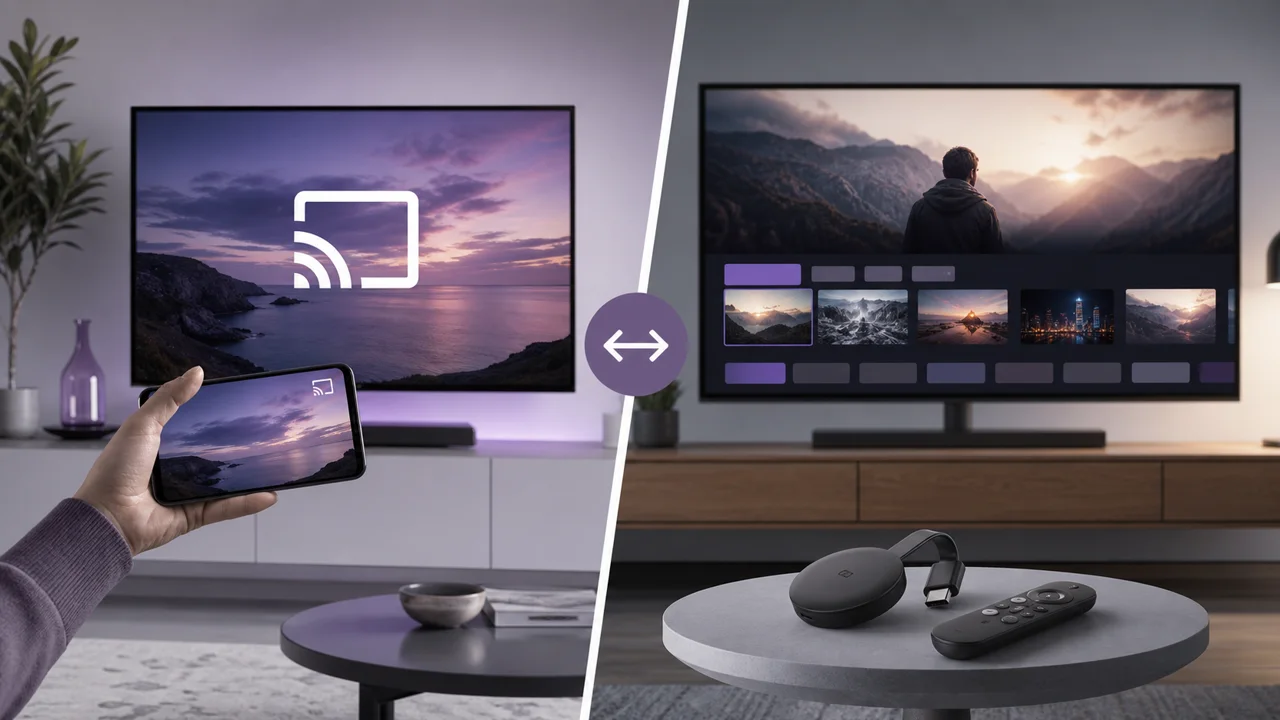
Le nom « Chromecast » regroupe en réalité deux familles d'appareils très différentes pour l'IPTV : le Chromecast classique, sans télécommande, qui se contente de recevoir un flux envoyé depuis un autre appareil, et Chromecast avec Google TV, qui ajoute une télécommande et une véritable interface avec magasin d'applications. La méthode à suivre dépend directement du modèle que vous possédez.
Chromecast classique ou Chromecast avec Google TV : comment reconnaître son appareil ?
| Modèle | Télécommande | Interface propre | Installation d'une app IPTV |
|---|---|---|---|
| Chromecast (1re, 2e, 3e génération, Chromecast Ultra) | Non | Non | Impossible directement ; passage obligé par le cast depuis un mobile |
| Chromecast avec Google TV (HD ou 4K) | Oui | Oui, Google TV | Possible via Google Play, comme sur un boîtier Android TV |
| Téléviseur avec Google TV intégré | Oui (télécommande du téléviseur) | Oui, Google TV | Identique au boîtier Chromecast avec Google TV |
Un Chromecast sans Google TV ne propose ni écran d'accueil, ni recherche, ni magasin d'applications : il est piloté entièrement depuis un autre appareil. C'est cette différence qui détermine la méthode d'installation de l'IPTV.
Comment installer une application IPTV sur Chromecast avec Google TV ?
Si votre appareil dispose d'une télécommande et d'une interface Google TV, la méthode la plus stable consiste à installer une application directement dessus, exactement comme sur un boîtier Android TV. Voici les quatre étapes :
- Sur l'écran d'accueil Google TV, recherchez l'application via l'Assistant ou l'onglet Applis, comme le documente Google TV Help sur l'installation d'applications.
- Vérifiez le nom exact de l'éditeur avant d'installer, notamment pour un lecteur compatible Xtream Codes ou M3U.
- Ouvrez l'application, choisissez le mode de connexion (Xtream Codes ou URL M3U) et saisissez les informations reçues avec votre abonnement.
- Validez et attendez le chargement complet des catégories avant de tester une chaîne.
Cette méthode évite tout intermédiaire : le flux part directement du serveur vers l'appareil, sans passer par le téléphone.
Comment caster une application IPTV depuis un mobile ?
Sur un Chromecast classique sans Google TV, ou si vous préférez piloter la lecture depuis votre téléphone, castez le flux depuis une application mobile compatible Google Cast :
- Installez une application IPTV compatible Google Cast sur votre mobile. Toutes les applications ne l'intègrent pas, vérifiez sa fiche avant de choisir.
- Connectez le téléphone et le Chromecast au même réseau Wi-Fi.
- Dans l'application, lancez la lecture d'une chaîne, puis sélectionnez l'icône de cast et choisissez votre appareil, comme le décrit Google TV Help sur le cast depuis un appareil.
- Le flux s'affiche sur le téléviseur ; certaines applications transmettent ensuite l'adresse du flux directement à l'appareil de réception, qui la lit seul.
Toutes les applications IPTV n'intègrent pas cette fonction : sans elle, aucun bouton de cast n'apparaît, même si les deux appareils partagent le même réseau.
Quelles limites connaître avant de choisir ?
- Décalage possible : lorsque le téléphone reste dans la chaîne de transmission, un léger retard peut apparaître par rapport à une application native.
- Dépendance au réseau local : les deux appareils doivent être sur le même réseau Wi-Fi ; un réseau invité isolé, fréquent dans certaines box internet, empêche la découverte de l'appareil.
- Autonomie du téléphone : selon l'application, l'écran du mobile peut devoir rester actif, ce qui consomme davantage de batterie.
- Stabilité en cas de flux instable : si la lecture se fige ou charge lentement, la cause vient généralement du réseau plutôt que de la méthode choisie. Voir notre guide de dépannage du buffering.
Quelle méthode choisir ?
Si votre appareil dispose de Google TV, privilégiez une application installée nativement : elle est plus stable et se pilote directement à la télécommande, sans dépendre du téléphone. Réservez le cast aux Chromecast classiques ou aux situations ponctuelles où l'installation d'une application n'est pas possible. Pour la marche à suivre détaillée pas à pas, consultez notre guide d'installation universel puis notre définition du boîtier IPTV si vous hésitez entre un Chromecast et un autre type de boîtier.
En résumé
Un Chromecast avec Google TV installe une application IPTV comme un boîtier Android TV classique, sans passer par un téléphone. Un Chromecast sans Google TV dépend entièrement du cast depuis une application mobile compatible Google Cast. Vérifiez le modèle exact de votre appareil avant de choisir la méthode, la stabilité et la prise en main n'étant pas identiques.
Questions fréquentes
Quelle différence entre un Chromecast classique et un Chromecast avec Google TV ?
Le premier n'a pas de télécommande ni d'interface propre : il reçoit uniquement un flux casté depuis un autre appareil. Chromecast avec Google TV ajoute une télécommande, une interface Google TV et un magasin d'applications, ce qui permet d'installer une application IPTV directement dessus.
Une application IPTV doit-elle intégrer une fonction spécifique pour être castée ?
Oui. L'application doit implémenter le kit de développement Google Cast pour afficher l'icône de cast. Une application qui ne l'intègre pas ne peut pas envoyer son flux vers un Chromecast, même si le téléphone est sur le même réseau.
Le direct caste-t-il avec un décalage par rapport à l'original ?
Un léger décalage est possible, le flux passant par le téléphone ou le réseau avant d'atteindre l'appareil de réception. Une application native installée directement sur Google TV élimine cette étape intermédiaire.
Le téléphone doit-il rester allumé pendant tout le visionnage lorsqu'on caste ?
Cela dépend du mode de cast. Pour la vidéo, la plupart des applications transmettent l'adresse du flux à l'appareil de réception, qui le lit ensuite seul ; le téléphone peut alors se verrouiller. Certaines applications, en revanche, nécessitent que l'écran reste actif en continu.
Une Smart TV avec Google TV intégré fonctionne-t-elle comme un boîtier Chromecast externe ?
Oui pour l'installation d'applications : les deux utilisent la même interface Google TV et le même magasin d'applications. Le boîtier reste utile si votre téléviseur ne propose pas cette interface nativement.
Que faire si mon appareil n'apparaît pas dans la liste de cast ?
Vérifiez que le téléphone et le Chromecast sont connectés au même réseau Wi-Fi, que l'application est à jour, puis redémarrez le Chromecast. Un réseau invité isolé empêche souvent la découverte de l'appareil.