Einrichtung
IPTV auf Chromecast und Google TV: streamen oder App installieren?
IPTV auf Chromecast: Stream aus einer Mobil-App casten oder eine native App auf Chromecast mit Google TV installieren – zwei Wege mit ihren Grenzen.
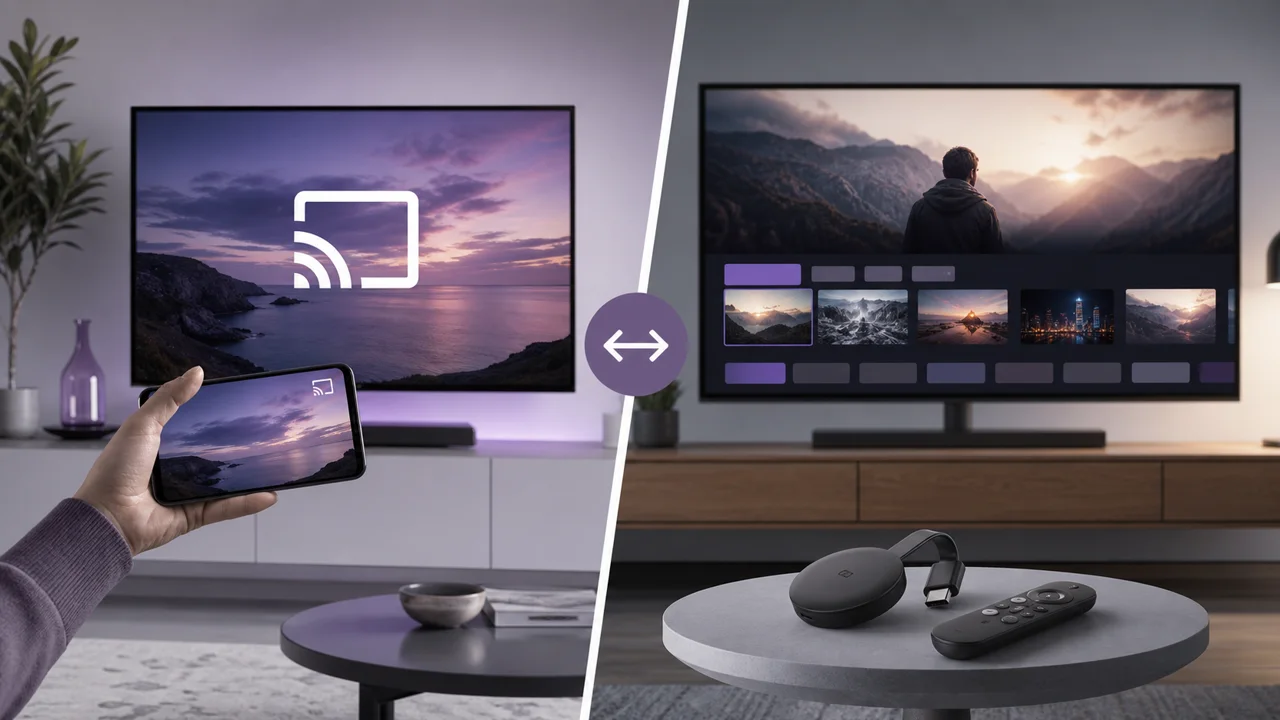
Der Name „Chromecast“ vereint für IPTV zwei sehr unterschiedliche Gerätefamilien: den klassischen Chromecast ohne Fernbedienung, der lediglich einen von einem anderen Gerät gesendeten Stream empfängt, und Chromecast mit Google TV, der eine Fernbedienung und eine echte Oberfläche mit App Store mitbringt. Welcher Weg für Sie infrage kommt, hängt vom Modell ab, das Sie besitzen.
Habe ich einen klassischen Chromecast oder einen Chromecast mit Google TV?
Der entscheidende Unterschied ist die Fernbedienung: Ein Modell mit eigener Fernbedienung und Google-TV-Startbildschirm kann Apps selbst installieren, ein klassischer Chromecast ohne Fernbedienung nur einen gecasteten Stream empfangen. Diese Tabelle ordnet die gängigen Modelle ein.
| Modell | Fernbedienung | Eigene Oberfläche | Installation einer IPTV-App |
|---|---|---|---|
| Chromecast (1., 2., 3. Generation, Chromecast Ultra) | Nein | Nein | Direkt nicht möglich; zwingend über das Casten vom Mobilgerät |
| Chromecast mit Google TV (HD oder 4K) | Ja | Ja, Google TV | Möglich über Google Play, wie auf einer Android-TV-Box |
| Fernseher mit integriertem Google TV | Ja (TV-Fernbedienung) | Ja, Google TV | Wie beim Chromecast mit Google TV |
Ein Chromecast ohne Google TV bietet keinen Startbildschirm, keine Suche und keinen App Store: Er wird vollständig von einem anderen Gerät aus gesteuert. Genau dieser Unterschied bestimmt die IPTV-Installationsmethode.
Methode 1: Wie installiere ich eine native IPTV-App auf Chromecast mit Google TV?
Wenn Ihr Gerät eine Fernbedienung und eine Google-TV-Oberfläche hat, ist die stabilste Variante, eine App direkt darauf zu installieren, genau wie auf einer Android-TV-Box:
- Suchen Sie auf dem Google-TV-Startbildschirm die App über den Assistant oder den Reiter Apps, wie in der Google-TV-Hilfe zur App-Installation beschrieben.
- Prüfen Sie vor der Installation den genauen Anbieternamen, besonders bei einem zu Xtream Codes oder M3U kompatiblen Player.
- Öffnen Sie die App, wählen Sie die Verbindungsmethode (Xtream Codes oder M3U-URL) und geben Sie die mit Ihrem Abonnement erhaltenen Angaben ein.
- Bestätigen Sie und warten Sie, bis die Kategorien vollständig geladen sind, bevor Sie einen Sender testen.
Diese Methode kommt ohne Zwischenstation aus: Der Stream läuft direkt vom Server zum Gerät, ohne Umweg über das Telefon.
Methode 2: Wie caste ich eine IPTV-App vom Mobilgerät?
Auf einem klassischen Chromecast ohne Google TV, oder wenn Sie die Wiedergabe lieber vom Telefon aus steuern, casten Sie den Stream aus einer Google-Cast-kompatiblen Mobil-App auf den Fernseher:
- Installieren Sie eine Google-Cast-kompatible IPTV-App auf Ihrem Mobilgerät. Nicht jede App unterstützt das, prüfen Sie es vor der Auswahl.
- Verbinden Sie Telefon und Chromecast mit demselben WLAN.
- Starten Sie in der App die Wiedergabe eines Senders, tippen Sie dann auf das Cast-Symbol und wählen Sie Ihr Gerät aus, wie in der Google-TV-Hilfe zum Casten von einem Gerät beschrieben.
- Der Stream erscheint auf dem Fernseher; einige Apps übergeben die Stream-Adresse anschließend direkt an das Empfangsgerät, das sie selbst abspielt. Nicht jede IPTV-App bringt diese Funktion mit: Ohne sie erscheint kein Cast-Symbol, selbst wenn beide Geräte im selben Netzwerk sind.
Welche Grenzen sollten Sie vor der Wahl kennen?
- Mögliche Verzögerung: Bleibt das Telefon Teil der Übertragungskette, kann gegenüber einer nativen App eine leichte Verzögerung auftreten.
- Abhängigkeit vom lokalen Netzwerk: Beide Geräte müssen im selben WLAN sein; ein isoliertes Gastnetzwerk, wie es manche Internet-Router einrichten, verhindert, dass das Gerät erkannt wird.
- Akkulaufzeit des Telefons: Je nach App muss der Bildschirm des Mobilgeräts aktiv bleiben, was mehr Akku verbraucht.
- Stabilität bei instabilem Stream: Friert die Wiedergabe ein oder lädt langsam, liegt die Ursache meist im Netzwerk und nicht in der gewählten Methode (siehe unseren Ratgeber zur Fehlerbehebung).
Welche Methode sollte ich wählen?
Hat Ihr Gerät Google TV, wählen Sie eine nativ installierte App: Sie ist stabiler und lässt sich unabhängig vom Telefon direkt über die Fernbedienung steuern. Das Casten heben Sie sich für klassische Chromecasts oder gelegentliche Situationen auf, in denen sich keine App installieren lässt. Ausführliche Schritt-für-Schritt-Anleitungen finden Sie in unserer universellen Installationsanleitung; unsere Definition der IPTV-Box hilft weiter, wenn Sie zwischen einem Chromecast und einer anderen Art von Box schwanken.
Zusammengefasst
Auf einem Chromecast mit Google TV installieren Sie eine IPTV-App wie auf einer klassischen Android-TV-Box, ganz ohne Telefon. Ein Chromecast ohne Google TV ist vollständig auf das Casten aus einer Google-Cast-kompatiblen Mobil-App angewiesen. Prüfen Sie das genaue Modell Ihres Geräts, bevor Sie die Methode wählen, denn Stabilität und Bedienung sind nicht identisch.
Häufig gestellte Fragen
Worin unterscheiden sich ein klassischer Chromecast und ein Chromecast mit Google TV?
Der erste hat weder Fernbedienung noch eigene Oberfläche: Er empfängt nur einen Stream, der von einem anderen Gerät per Cast gesendet wird. Chromecast mit Google TV ergänzt Fernbedienung, Google-TV-Oberfläche und einen App Store, sodass Sie eine IPTV-App direkt darauf installieren können.
Muss eine IPTV-App eine bestimmte Funktion enthalten, um casten zu können?
Ja. Die App muss das Google Cast SDK einbinden, damit das Cast-Symbol erscheint. Eine App ohne diese Funktion kann ihren Stream nicht an einen Chromecast senden, selbst wenn sich das Telefon im selben Netzwerk befindet.
Entsteht beim direkten Casten ein zeitlicher Versatz zum Original?
Eine leichte Verzögerung ist möglich, da der Stream über Telefon oder Netzwerk läuft, bevor er das Empfangsgerät erreicht. Eine native App, die direkt auf Google TV installiert ist, erspart diesen Zwischenschritt.
Muss das Telefon beim Casten während der gesamten Wiedergabe eingeschaltet bleiben?
Das hängt vom Casting-Modus ab. Bei Videos übergeben die meisten Apps die Adresse des Streams an das Empfangsgerät, das ihn dann selbst abspielt; das Telefon kann sich anschließend sperren. Manche Apps setzen dagegen voraus, dass der Bildschirm durchgehend aktiv bleibt.
Funktioniert ein Smart-TV mit integriertem Google TV wie eine externe Chromecast-Box?
Zum Installieren von Apps ja: Beide nutzen dieselbe Google-TV-Oberfläche und denselben App Store. Die externe Box bleibt nützlich, wenn Ihr Fernseher diese Oberfläche nicht von Haus aus mitbringt.
Was tue ich, wenn mein Gerät nicht in der Cast-Liste auftaucht?
Stellen Sie sicher, dass Telefon und Chromecast mit demselben WLAN verbunden sind und die App aktuell ist, und starten Sie dann den Chromecast neu. Ein isoliertes Gastnetzwerk verhindert häufig, dass das Gerät erkannt wird.