Instalação
IPTV no Chromecast e Google TV: transmitir ou instalar o app?
IPTV no Chromecast: diferença entre transmitir de um app do celular e instalar um aplicativo nativo no Chromecast com Google TV, com passos e limites reais.
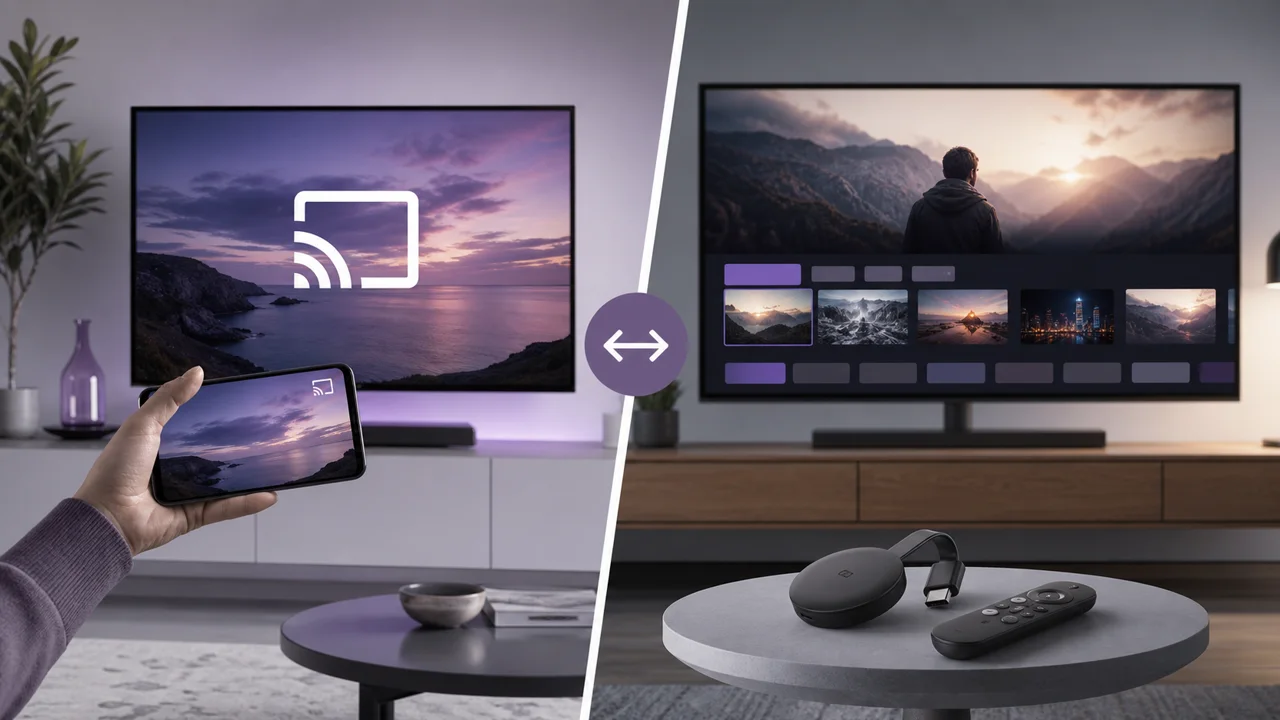
O nome "Chromecast" na verdade abrange duas famílias bem diferentes de aparelhos para IPTV: o Chromecast clássico, sem controle remoto, que só recebe uma transmissão enviada por outro aparelho, e o Chromecast com Google TV, que traz controle remoto, interface própria e loja de aplicativos. O método a seguir depende diretamente do modelo que você tem.
Chromecast clássico ou com Google TV: qual é o seu aparelho?
Existem dois tipos de Chromecast e o método de IPTV depende de qual você tem: o Chromecast clássico só recebe uma transmissão enviada por outro aparelho, enquanto o Chromecast com Google TV tem controle remoto e loja de apps própria. A tabela abaixo ajuda a identificar o seu modelo:
| Modelo | Controle remoto | Interface própria | Instalação de um app de IPTV |
|---|---|---|---|
| Chromecast (1ª, 2ª, 3ª geração, Chromecast Ultra) | Não | Não | Impossível direto; é preciso transmitir de um celular |
| Chromecast com Google TV (HD ou 4K) | Sim | Sim, Google TV | Possível pela Google Play, como numa box Android TV |
| TV com Google TV embutido | Sim (controle da TV) | Sim, Google TV | Igual ao Chromecast com Google TV |
Um Chromecast sem Google TV não tem tela inicial, busca nem loja de aplicativos: ele é controlado por outro aparelho. É essa diferença que define o método de instalação do IPTV.
Método 1: instalar um app de IPTV nativo no Chromecast com Google TV
Se o seu aparelho tem controle remoto e interface Google TV, o método mais estável é instalar direto um app, como numa box Android TV:
- Na tela inicial do Google TV, procure o app pelo Assistente ou pela aba Aplicativos, conforme explica a Ajuda do Google TV sobre instalar aplicativos.
- Confira o nome exato do desenvolvedor antes de instalar, principalmente no caso de um player compatível com Xtream Codes ou M3U.
- Abra o app, escolha o método de conexão (Xtream Codes ou URL M3U) e digite os dados recebidos com a sua assinatura.
- Confirme e aguarde as categorias carregarem por completo antes de testar um canal.
Esse método evita intermediários: a transmissão vai direto do servidor para o aparelho, sem passar pelo celular.
Método 2: transmitir um app de IPTV a partir do celular
Num Chromecast clássico sem Google TV, ou se você preferir controlar a reprodução pelo celular, siga estes passos:
- Instale no celular um app de IPTV compatível com o Google Cast. Nem todos os apps têm esse recurso, então confirme antes de escolher.
- Conecte o celular e o Chromecast à mesma rede Wi-Fi.
- No app, comece a reproduzir um canal, toque no ícone de transmissão e escolha o seu aparelho, conforme descreve a Ajuda do Google TV sobre transmitir de um dispositivo.
- A transmissão aparece na TV; alguns apps enviam o endereço dela direto para o aparelho receptor, que passa a reproduzir sozinho.
Nem todo app de IPTV tem esse recurso: sem ele, não aparece nenhum botão de transmissão, mesmo que os dois aparelhos estejam na mesma rede.
Quais são as limitações antes de escolher?
Transmitir do celular tem quatro limites que um app nativo não tem: atraso na cadeia de transmissão, dependência da mesma rede Wi-Fi, gasto de bateria do celular e instabilidade quando a conexão oscila. Veja em detalhe:
- Atraso possível: quando o celular fica na cadeia de transmissão, pode surgir um pequeno atraso em relação a um app nativo.
- Dependência da rede local: os dois aparelhos precisam estar na mesma rede Wi-Fi; uma rede de convidados isolada, comum em alguns roteadores, impede a detecção do aparelho.
- Bateria do celular: dependendo do app, a tela do celular precisa ficar ativa, consumindo mais bateria.
- Estabilidade com uma conexão instável: se a reprodução falhar ou carregar devagar, a causa costuma ser a rede, e não o método. Veja o nosso guia para resolver o buffering.
Qual método escolher?
Se o seu aparelho tem Google TV, prefira um app instalado nativamente: é mais estável e dá para controlar pelo próprio controle remoto, sem depender do celular. Reserve a transmissão para Chromecasts clássicos ou para situações pontuais em que não dá para instalar um app. Para instruções detalhadas, veja o nosso guia de instalação universal e a nossa definição de box IPTV se estiver em dúvida entre um Chromecast e outro tipo de box.
Em resumo
Num Chromecast com Google TV, você instala um app de IPTV como numa box Android TV, sem usar o celular. Um Chromecast sem Google TV depende totalmente da transmissão a partir de um app do celular compatível com o Google Cast. Confira o modelo exato do aparelho antes de escolher o método, porque a estabilidade e a facilidade de uso não são iguais.
Perguntas frequentes
Qual é a diferença entre um Chromecast clássico e um Chromecast com Google TV?
O primeiro não tem controle remoto nem interface própria: ele só recebe uma transmissão enviada por outro aparelho. O Chromecast com Google TV vem com controle remoto, interface Google TV e loja de aplicativos, então permite instalar direto um app de IPTV.
Um aplicativo de IPTV precisa de um recurso específico para ser transmitido?
Sim. O app precisa integrar o SDK do Google Cast para mostrar o ícone de transmissão. Sem isso, ele não consegue enviar a transmissão para um Chromecast, mesmo que o celular esteja na mesma rede.
A transmissão direta altera o conteúdo original?
Pode haver um pequeno atraso enquanto a transmissão passa pelo celular ou pela rede antes de chegar ao aparelho receptor. Um aplicativo nativo instalado direto no Google TV elimina essa etapa intermediária.
O celular precisa ficar ligado durante toda a transmissão?
Depende do modo de transmissão. No caso do vídeo, a maioria dos apps envia o endereço da transmissão para o aparelho receptor, que passa a reproduzir sozinho; nessa hora, o celular pode até ficar bloqueado. Ainda assim, alguns apps exigem que a tela fique sempre ativa.
Uma Smart TV com Google TV embutido funciona como uma box Chromecast externa?
Sim, para instalar aplicativos: ambas usam a mesma interface do Google TV e a mesma loja. A box continua útil se a sua TV não tiver essa interface nativamente.
O que fazer se o meu aparelho não aparecer na lista de transmissão?
Confira se o celular e o Chromecast estão na mesma rede Wi-Fi, veja se o app está atualizado e reinicie o Chromecast. Uma rede de convidados isolada costuma impedir a detecção de aparelhos.