Installazione
IPTV su Chromecast e Google TV: trasmettere o installare l’app?
IPTV su Chromecast: i due metodi reali, trasmettere dallo smartphone o installare l’app su Chromecast con Google TV, con passaggi e limiti pratici.
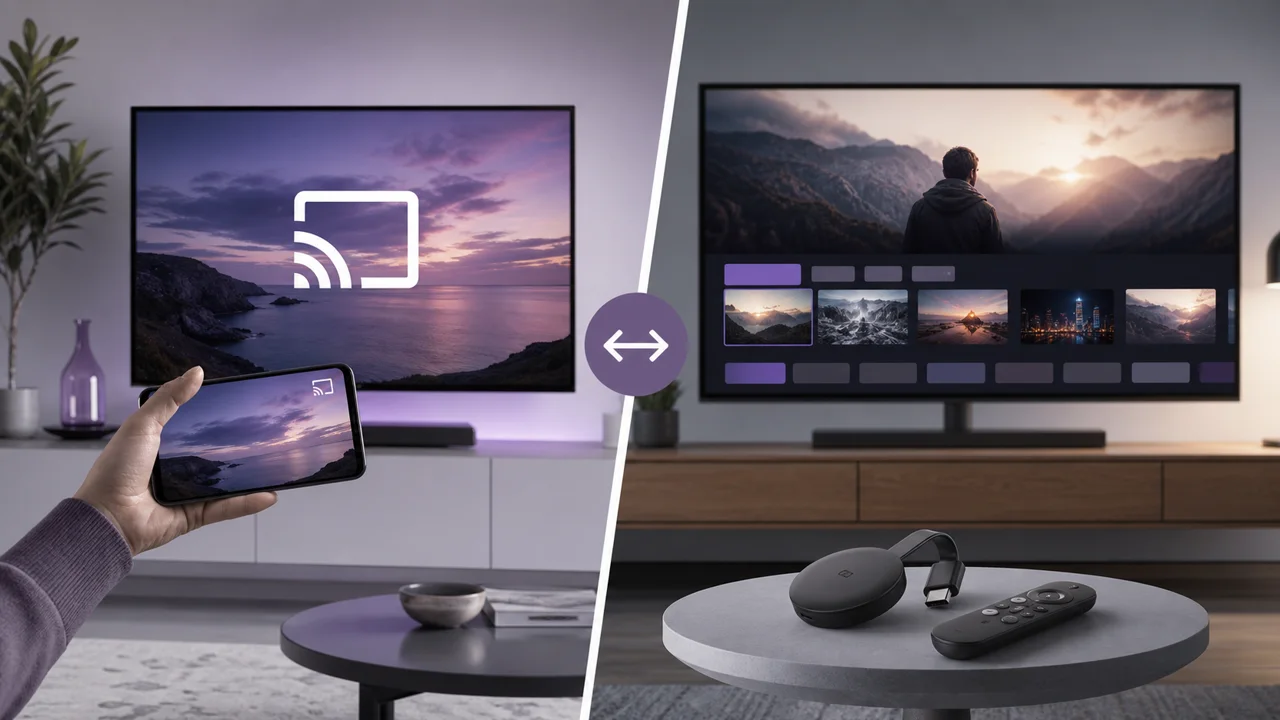
Il nome Chromecast identifica dispositivi piuttosto diversi. Il modello classico senza telecomando si limita a ricevere contenuti da un altro apparecchio. Chromecast con Google TV ha invece un’interfaccia completa, un telecomando e uno store. Prima di configurare l’IPTV è quindi essenziale capire quale modello possiedi.
Come riconoscere il modello di Chromecast?
Chromecast esiste in due famiglie: il modello classico senza telecomando, che riceve i contenuti da un altro dispositivo, e Chromecast con Google TV, dotato di interfaccia e store per installare direttamente un’app IPTV. Il metodo di utilizzo dipende da quale dei due possiedi.
| Modello | Telecomando | Interfaccia propria | Installazione di un’app IPTV |
|---|---|---|---|
| Chromecast di 1ª, 2ª e 3ª generazione, Chromecast Ultra | No | No | Non disponibile direttamente; serve la trasmissione da mobile |
| Chromecast con Google TV, HD o 4K | Sì | Sì, Google TV | Disponibile tramite Google Play, come su Android TV |
| Televisore con Google TV integrato | Sì, quello del TV | Sì, Google TV | Identica a Chromecast con Google TV |
Un Chromecast senza Google TV non possiede schermata Home, ricerca o store e viene controllato interamente da un altro dispositivo. È questa differenza a determinare il metodo di utilizzo.
Metodo 1: come installare un’app IPTV su Chromecast con Google TV?
Se il dispositivo ha telecomando e interfaccia Google TV, l’installazione diretta è in genere la soluzione più stabile. La procedura è la stessa di un box Android TV:
- Dalla schermata principale, usa l’Assistente o la scheda App per cercare il lettore, seguendo la guida Google TV all’installazione.
- Verifica il nome esatto dello sviluppatore prima di installare, soprattutto per le app compatibili con Xtream Codes o M3U.
- Apri l’app, seleziona Xtream Codes oppure URL M3U e inserisci i dati dell’abbonamento.
- Conferma e attendi che tutte le categorie siano state caricate prima di provare un canale.
Con questo metodo il flusso arriva direttamente dal server al Chromecast: il telefono non partecipa alla riproduzione.
Metodo 2: come trasmettere IPTV dallo smartphone?
La trasmissione invia il flusso dallo smartphone al Chromecast tramite Google Cast e funziona anche con i modelli classici privi di interfaccia. Serve un’app IPTV mobile che supporti Cast e la stessa rete Wi-Fi per entrambi i dispositivi.
- Installa sullo smartphone un’app IPTV che supporti Google Cast. La funzione non è presente in tutti i lettori, quindi controllala prima di scegliere l’app.
- Collega telefono e Chromecast alla stessa rete Wi-Fi.
- Avvia un canale, tocca l’icona Cast e scegli il ricevitore, come spiegato nella guida Google alla trasmissione.
- Il video apparirà sul televisore. In molti casi l’app passa al ricevitore l’indirizzo del flusso e Chromecast continua a riprodurlo autonomamente.
Se l’app non integra Google Cast, il pulsante non comparirà neppure quando entrambi i dispositivi sono connessi alla stessa rete.
Quali sono i limiti pratici della trasmissione?
Quando il telefono resta parte della catena, la trasmissione può introdurre latenza, dipende dalla rete locale e in alcuni casi consuma la batteria dello smartphone. L’app installata direttamente sul ricevitore evita questi problemi.
- Possibile ritardo: quando il telefono resta parte della catena, può comparire una lieve latenza rispetto a un’app installata sul ricevitore.
- Dipendenza dalla rete locale: i due dispositivi devono potersi vedere. Una rete ospiti isolata può impedirne la comunicazione.
- Consumo della batteria: alcune app richiedono che lo schermo del telefono rimanga attivo durante la visione.
- Stabilità della connessione: se il video si blocca o parte lentamente, il problema è spesso nella rete. Consulta la guida per risolvere il buffering.
Quale metodo scegliere?
Se possiedi Chromecast con Google TV, installa l’app direttamente: è più stabile, si controlla con il telecomando e non dipende dallo smartphone. La trasmissione è adatta soprattutto ai Chromecast classici o a un uso occasionale. Per altri scenari consulta la guida generale all’installazione e l’approfondimento sui box IPTV.
In sintesi
Su Chromecast con Google TV l’app IPTV si installa come su Android TV, senza coinvolgere il telefono. Un Chromecast classico dipende invece da un’app mobile compatibile con Google Cast. Identificare prima il modello evita configurazioni inutili e permette di scegliere la soluzione più comoda.
Domande frequenti
Qual è la differenza tra Chromecast classico e Chromecast con Google TV?
Il Chromecast classico non ha telecomando né interfaccia propria e riceve i contenuti da un altro dispositivo. Chromecast con Google TV dispone invece di telecomando, schermata Google TV e store, quindi permette di installare direttamente un’app IPTV.
Per trasmettere, l’app IPTV deve supportare una funzione specifica?
Sì. L’app deve integrare Google Cast per mostrare l’icona di trasmissione. Senza questo supporto non può inviare il flusso al Chromecast, anche quando telefono e ricevitore sono collegati alla stessa rete.
La trasmissione modifica il flusso originale?
Può introdurre un leggero ritardo nel passaggio tra telefono, rete e ricevitore. Installando l’app direttamente su Google TV si elimina questo passaggio intermedio.
Il telefono deve rimanere acceso durante la trasmissione?
Dipende dall’app. Spesso il telefono invia l’indirizzo del flusso al ricevitore, che prosegue la riproduzione in autonomia, quindi lo schermo può essere bloccato. Alcune app richiedono invece che rimanga attivo.
Una smart TV con Google TV integrato funziona come Chromecast con Google TV?
Sì, per l’installazione delle app: entrambi utilizzano l’interfaccia Google TV e lo stesso store. Un lettore esterno serve soltanto quando il televisore non integra già questa piattaforma.
Cosa posso fare se Chromecast non compare nell’elenco dei dispositivi?
Verifica che telefono e Chromecast siano sulla stessa rete Wi-Fi, aggiorna l’app e riavvia il ricevitore. Le reti ospiti con isolamento dei dispositivi spesso impediscono il rilevamento reciproco.