Instalación
IPTV en Chromecast y Google TV: ¿enviar o instalar la app?
IPTV en Chromecast: en un Chromecast con Google TV instala la app; en uno clásico, envía el flujo con Google Cast desde el móvil. Métodos y límites.
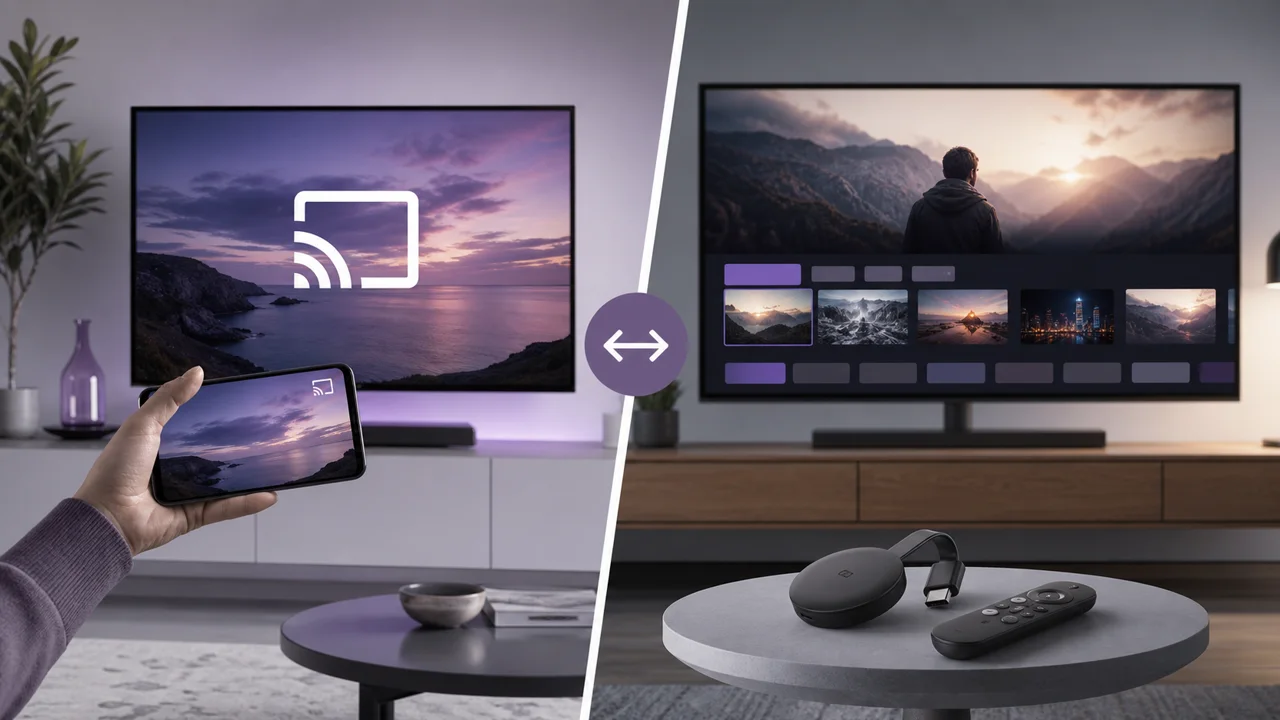
El nombre «Chromecast» agrupa en realidad dos familias de dispositivos muy diferentes para la IPTV: el Chromecast clásico, sin mando a distancia, que se limita a recibir un flujo enviado desde otro dispositivo, y Chromecast con Google TV, que añade un mando y una verdadera interfaz con tienda de aplicaciones. El método a seguir depende directamente del modelo que tengas.
¿Chromecast clásico o Chromecast con Google TV: cómo identificar tu dispositivo?
La diferencia decisiva es el mando a distancia: un Chromecast clásico no tiene ni mando ni interfaz propia y solo recibe un flujo enviado desde otro dispositivo, mientras que Chromecast con Google TV añade mando, interfaz y tienda de aplicaciones, lo que permite instalar una app IPTV directamente.
| Modelo | Mando a distancia | Interfaz propia | Instalación de una app IPTV |
|---|---|---|---|
| Chromecast (1.ª, 2.ª, 3.ª generación, Chromecast Ultra) | No | No | Imposible directamente; paso obligado por el envío desde un móvil |
| Chromecast con Google TV (HD o 4K) | Sí | Sí, Google TV | Posible vía Google Play, como en un dispositivo Android TV |
| Televisor con Google TV integrado | Sí (mando del televisor) | Sí, Google TV | Idéntico al Chromecast con Google TV |
Un Chromecast sin Google TV no ofrece ni pantalla de inicio, ni búsqueda, ni tienda de aplicaciones: se controla por completo desde otro dispositivo. Es esta diferencia la que determina el método de instalación de la IPTV.
Método 1: instalar una aplicación IPTV nativa en Chromecast con Google TV
Si tu dispositivo tiene mando a distancia e interfaz Google TV, el método más estable consiste en instalar una aplicación directamente en él, exactamente como en un dispositivo Android TV:
- En la pantalla de inicio de Google TV, busca la aplicación mediante el Asistente o la pestaña Aplicaciones, como documenta la Ayuda de Google TV sobre la instalación de aplicaciones.
- Verifica el nombre exacto del editor antes de instalar, sobre todo para un reproductor compatible con Xtream Codes o M3U.
- Abre la aplicación, elige el modo de conexión (Xtream Codes o URL M3U) e introduce los datos recibidos con tu suscripción.
- Confirma y espera a que carguen por completo las categorías antes de probar un canal.
Este método evita cualquier intermediario: el flujo va directamente del servidor al dispositivo, sin pasar por el teléfono.
Método 2: enviar una aplicación IPTV desde un móvil
En un Chromecast clásico sin Google TV, o si prefieres controlar la reproducción desde tu teléfono, envía el flujo:
- Instala en tu móvil una aplicación IPTV compatible con Google Cast — no todas las aplicaciones lo integran, revisa su ficha antes de elegir.
- Conecta el teléfono y el Chromecast a la misma red Wi-Fi.
- En la aplicación, inicia la reproducción de un canal, selecciona el icono de cast y elige tu dispositivo, como describe la Ayuda de Google TV sobre el envío desde un dispositivo.
- El flujo se muestra en el televisor; algunas aplicaciones transmiten después la dirección del flujo directamente al dispositivo receptor, que la reproduce por su cuenta.
No todas las aplicaciones IPTV integran esta función: sin ella, no aparece ningún botón de envío, aunque los dos dispositivos compartan la misma red.
¿Qué límites conocer antes de elegir?
El envío desde el móvil añade cuatro límites que una aplicación nativa evita: retardo, dependencia de la red local, consumo de batería y sensibilidad a un flujo inestable.
- Posible retardo: cuando el teléfono permanece en la cadena de transmisión, puede aparecer un ligero retraso respecto a una aplicación nativa.
- Dependencia de la red local: los dos dispositivos deben estar en la misma red Wi-Fi; una red de invitados aislada, frecuente en algunos routers, impide detectar el dispositivo.
- Autonomía del teléfono: según la aplicación, la pantalla del móvil puede tener que permanecer activa, lo que consume más batería.
- Estabilidad si el flujo es inestable: si la reproducción se congela o carga lentamente, la causa suele ser la red y no el método elegido. Consulta nuestra guía para solucionar el buffering.
¿Qué método elegir?
Si tu dispositivo dispone de Google TV, opta por una aplicación instalada de forma nativa: es más estable y se maneja directamente con el mando, sin depender del teléfono. Reserva el envío para los Chromecast clásicos o para las situaciones puntuales en las que no sea posible instalar una aplicación. Para los pasos detallados uno a uno, consulta nuestra guía de instalación universal y luego nuestra definición del decodificador IPTV si dudas entre un Chromecast y otro tipo de dispositivo.
En resumen
Un Chromecast con Google TV instala una aplicación IPTV como un dispositivo Android TV clásico, sin pasar por un teléfono. Un Chromecast sin Google TV depende por completo del envío desde una aplicación móvil compatible con Google Cast. Verifica el modelo exacto de tu dispositivo antes de elegir el método, ya que la estabilidad y la comodidad de manejo no son idénticas.
Preguntas frecuentes
¿Qué diferencia hay entre un Chromecast clásico y un Chromecast con Google TV?
El primero no tiene mando a distancia ni interfaz propia: solo recibe un flujo enviado desde otro dispositivo. Chromecast con Google TV añade un mando, una interfaz Google TV y una tienda de aplicaciones, lo que permite instalar una aplicación IPTV directamente en él.
¿Una aplicación IPTV debe integrar una función específica para poder enviar contenido?
Sí. La aplicación debe implementar el kit de desarrollo Google Cast para mostrar el icono de cast. Una aplicación que no lo integra no puede enviar su flujo a un Chromecast, aunque el teléfono esté en la misma red.
¿El directo se emite con retardo respecto al original al enviarlo?
Es posible un ligero retardo, ya que el flujo pasa por el teléfono o la red antes de llegar al dispositivo receptor. Una aplicación nativa instalada directamente en Google TV elimina esa etapa intermedia.
¿El teléfono debe permanecer encendido durante todo el visionado al enviar contenido?
Depende del modo de envío. Para el vídeo, la mayoría de las aplicaciones transmiten la dirección del flujo al dispositivo receptor, que lo reproduce después por su cuenta; el teléfono puede entonces bloquearse. Algunas aplicaciones, en cambio, requieren que la pantalla siga activa de forma continua.
¿Una Smart TV con Google TV integrado funciona como un Chromecast externo?
Sí en cuanto a la instalación de aplicaciones: ambos usan la misma interfaz Google TV y la misma tienda de aplicaciones. El dispositivo externo sigue siendo útil si tu televisor no ofrece esa interfaz de forma nativa.
¿Qué hago si mi dispositivo no aparece en la lista de envío?
Comprueba que el teléfono y el Chromecast están conectados a la misma red Wi-Fi, que la aplicación está actualizada, y reinicia el Chromecast. Una red de invitados aislada impide a menudo detectar el dispositivo.