Configuration
Comment installer l'IPTV ? Les 3 méthodes expliquées pas à pas
Comment installer l'IPTV ? Les 3 méthodes universelles — URL M3U, identifiants Xtream Codes ou appli dédiée — expliquées pas à pas, en quelques minutes.

Quel que soit l'appareil (Smart TV, boîtier Android, ordinateur ou mobile), installer l'IPTV revient toujours à relier une application à un serveur, via l'une de ces trois méthodes universelles. Ce guide détaille chacune pas à pas, puis renvoie vers nos guides spécifiques à chaque appareil pour les étapes propres à votre matériel.
De quoi avez-vous besoin avant de commencer ?
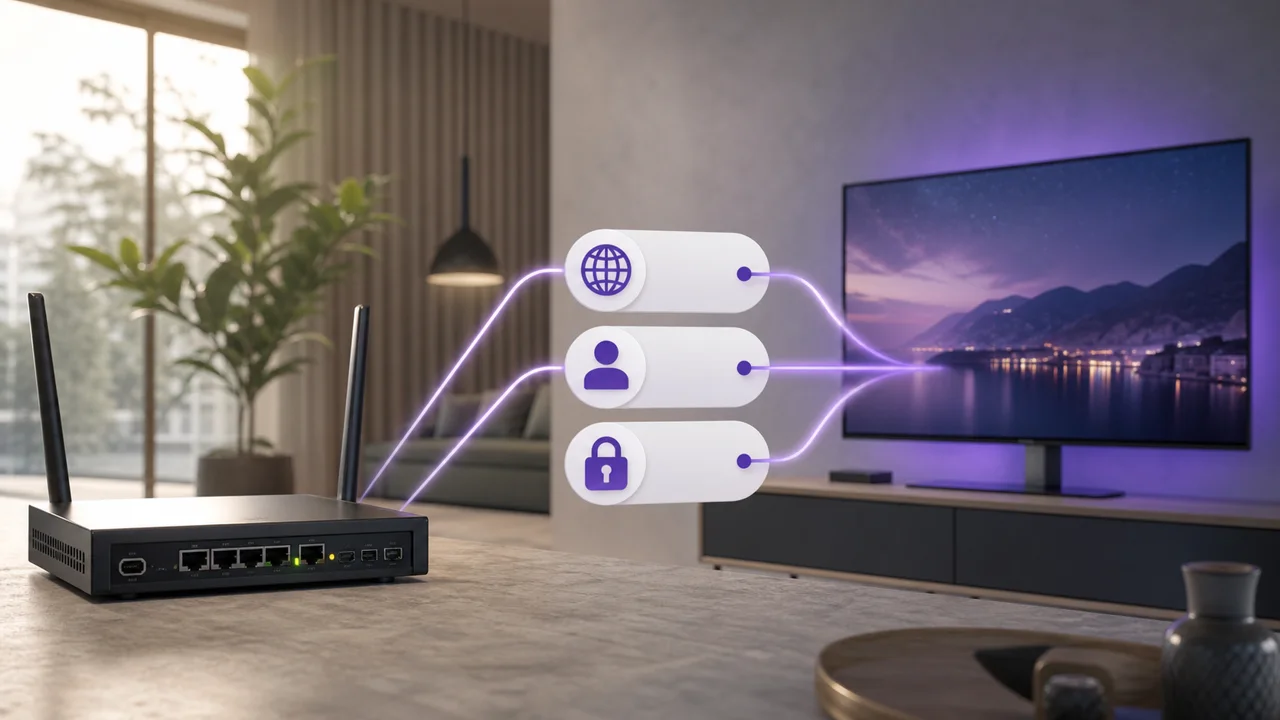
Avant toute installation, il faut trois choses : une connexion Internet stable, un appareil compatible, et les informations de connexion fournies par votre abonnement. Réunissez ces trois éléments :
- Une connexion Internet stable, filaire ou Wi-Fi.
- Un appareil compatible : Smart TV, boîtier Android, clé de streaming, ordinateur ou mobile. Voir notre article sur ce qu'est un boîtier IPTV si vous hésitez entre boîtier et application native.
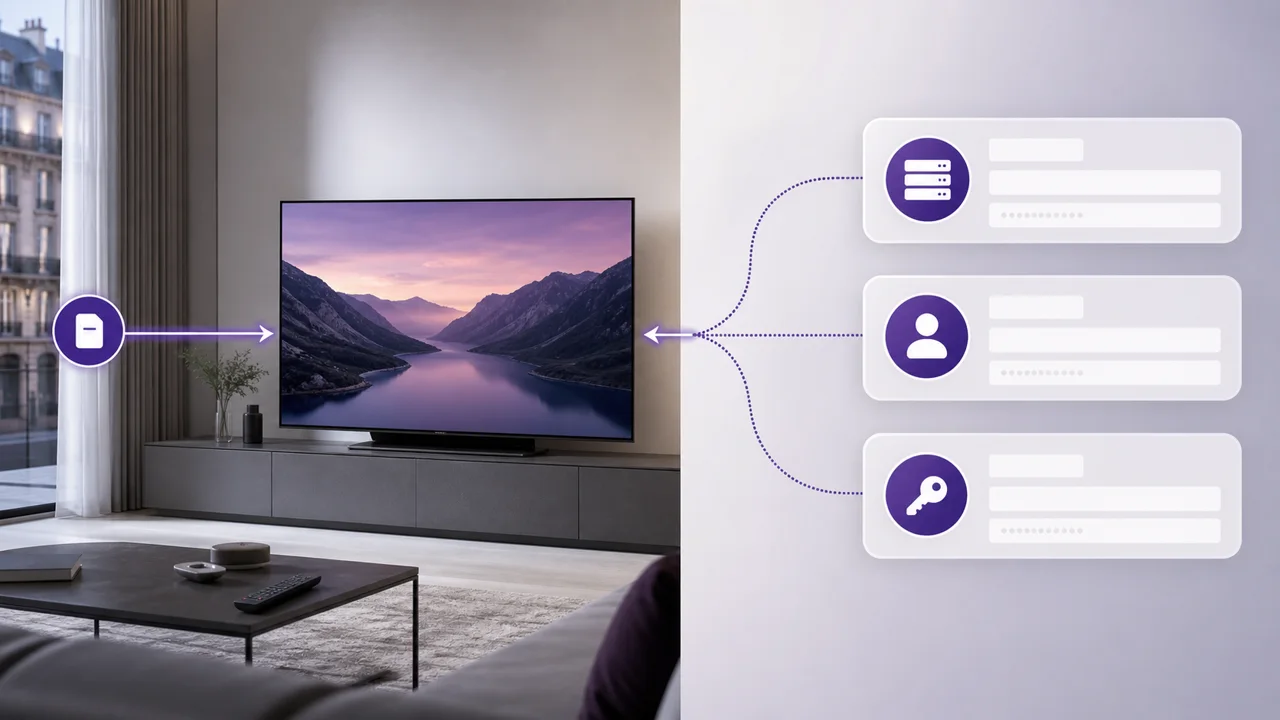
- Les informations de connexion fournies par votre abonnement : soit une URL M3U, soit un ensemble serveur + identifiant + mot de passe Xtream Codes. La différence entre les deux est détaillée dans notre article M3U ou Xtream Codes.
Méthode 1 : comment installer l'IPTV avec une URL M3U ?
- Installez une application compatible M3U, par exemple VLC ou une application IPTV dédiée.
- Ouvrez le menu d'ajout de flux réseau ou de playlist de l'application.
- Collez l'URL M3U fournie par votre abonnement (généralement envoyée par email à l'activation).
- Validez : l'application télécharge la liste de chaînes et l'affiche, comme le décrit la documentation officielle de VideoLAN sur le streaming réseau.
Méthode 2 : comment installer l'IPTV avec des identifiants Xtream Codes ?
- Installez une application compatible Xtream Codes, par exemple IPTV Smarters Pro ou TiviMate.
- Choisissez l'option de connexion « Xtream Codes » (parfois nommée « Xtream API ») plutôt que M3U.
- Renseignez les trois champs demandés : adresse du serveur, nom d'utilisateur, mot de passe.
- Validez : l'application charge automatiquement les chaînes en direct, la VOD et l'EPG associés à votre compte, comme le documente TiviMate pour ce mode de connexion. Le détail de chaque champ est expliqué dans notre article Xtream Codes expliqué.
Méthode 3 : comment installer une application dédiée à votre appareil ?
Sur certains appareils, notamment les Smart TV, une application spécifique (comme Smart IPTV) simplifie la connexion en associant l'appareil à votre playlist sans ressaisir l'URL à chaque fois, un fonctionnement propre à ce type d'application décrit sur le site officiel de Smart IPTV.
- Ouvrez le magasin d'applications de votre appareil (Smart TV, boîtier, mobile).
- Recherchez et installez l'application recommandée pour votre matériel.
- Suivez l'assistant de configuration propre à l'application (association d'appareil, saisie d'URL ou d'identifiants selon le cas).
- Vérifiez que la liste de chaînes se charge correctement avant de fermer l'assistant.
Quelle méthode choisir selon votre appareil ?
Le principe des trois méthodes reste identique quel que soit l'appareil, seules les étapes précises d'interface changent. Nos guides d'installation par appareil détaillent chaque configuration pas à pas : Smart TV, boîtier Android, iPhone/iPad, Windows, macOS et bien d'autres. Certains appareils demandent une approche spécifique : voyez comment procéder sur Chromecast et Google TV, sur Apple TV, sur Roku, sur un récepteur satellite Enigma2 ou directement depuis un navigateur web sans rien installer.
Problèmes fréquents à l'installation
- La liste ne se charge pas : vérifiez d'abord la connexion Internet, puis l'exactitude de l'URL ou des identifiants (espaces, majuscules).
- L'image se fige ou charge lentement : le problème vient généralement du réseau plutôt que de l'installation elle-même. Voir notre guide de dépannage du buffering.
- Aucune application compatible sur l'appareil : dans ce cas, un boîtier externe peut ajouter cette capacité. Voir notre article sur le décodeur et le boîtier IPTV.
En résumé
Installer l'IPTV revient toujours à choisir entre trois méthodes universelles : URL M3U, identifiants Xtream Codes, ou application dédiée à votre appareil. Une fois ce principe compris, seules les étapes d'interface changent d'un appareil à l'autre, et nos guides détaillés par appareil couvrent chaque configuration en détail.
Questions fréquentes
Quelle est la méthode d'installation IPTV la plus simple ?
L'URL M3U est généralement la plus rapide : une seule adresse à coller dans l'application suffit. Les identifiants Xtream Codes demandent trois champs séparés mais donnent accès à plus de fonctions (VOD et EPG intégrés).
De quoi ai-je besoin avant de commencer l'installation ?
Une connexion Internet stable, un appareil compatible (Smart TV, boîtier, mobile, ordinateur), et les informations de connexion fournies par votre abonnement : une URL M3U, ou un serveur + identifiant + mot de passe Xtream Codes.
Faut-il un code spécifique pour installer l'IPTV ?
Le terme « code » désigne le plus souvent les identifiants Xtream Codes (serveur, utilisateur, mot de passe) fournis à l'activation de votre abonnement. Il ne s'agit pas d'un code secret à deviner, mais d'informations transmises directement par le fournisseur.
Combien de temps prend l'installation de l'IPTV ?
Une fois l'application installée, saisir une URL M3U ou des identifiants Xtream Codes prend généralement quelques minutes, le temps que l'application charge la liste complète des chaînes.
Puis-je installer l'IPTV sur plusieurs appareils avec le même abonnement ?
Oui, tant que le nombre de connexions simultanées de votre formule le permet. Chaque appareil peut être configuré indépendamment avec la même URL M3U ou les mêmes identifiants Xtream Codes.
Que faire si la liste de chaînes ne se charge pas après l'installation ?
Vérifiez d'abord votre connexion Internet, puis que l'URL ou les identifiants ont été saisis sans espace ni erreur. Si le problème persiste, notre guide de dépannage du buffering couvre les causes réseau les plus fréquentes.
Comment installer l'IPTV sur une box Orange ou SFR ?
Une box opérateur (Orange, SFR) n'installe généralement pas d'application IPTV tierce directement. La solution habituelle consiste à brancher un boîtier Android TV ou une clé de streaming sur une entrée HDMI du téléviseur, puis à y installer une application compatible. Notre article dédié aux box Orange et SFR détaille les options possibles.