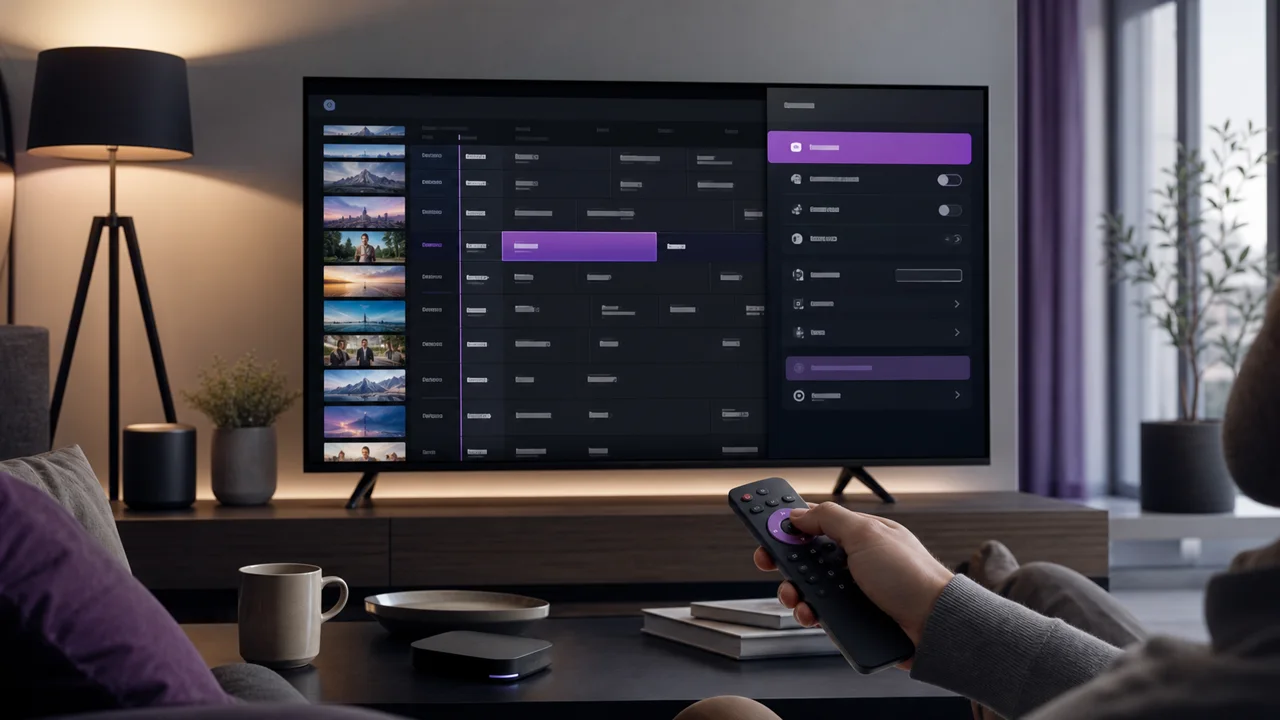
Rédigé pour Android TV / Google TV, méthodes Xtream Codes et M3U — également valable sur Fire TV.
TiviMate est apprécié pour sa grille de programmes plein écran pilotable à la télécommande, plus proche d'un décodeur classique que d'une appli mobile. Deux limites cadrent son usage : il n'existe pas sur iOS/iPadOS (pour un iPhone, voyez plutôt IPTV Smarters Pro), et sa version gratuite est volontairement bridée. Pour une prise en main détaillée de l'interface, notre guide complet TiviMate va plus loin, et le comparatif Smarters Pro / TiviMate aide à choisir entre les deux.
🎒 Ce qu'il vous faut
- Un appareil Android TV, Google TV ou Fire TV connecté à Internet
- L'application TiviMate installée (Google Play ou Amazon Appstore selon l'appareil)
- Vos identifiants d'accès — serveur, identifiant et mot de passe Xtream Codes, ou votre URL M3U — reçus dans votre email d'activation
- Un smartphone à portée de main pour l'application TiviMate Companion (si le Play Store l'impose)
- Une connexion stable, idéalement 5 GHz ou Ethernet pour les flux HD/4K
- 10 minutes devant vous
🛠️ Comment installer TiviMate et ajouter votre playlist ?
Installer TiviMate tient en quatre étapes : installer l'application depuis Google Play ou l'Amazon Appstore, ouvrir Ajouter une playlist, puis renseigner Xtream Codes ou M3U selon ce que vous avez reçu. Les versions récentes du Play Store réclament l'application compagnon TiviMate Companion pour coller l'URL depuis votre téléphone.
1 Installer TiviMate
- Ouvrez Google Play sur le téléviseur ou le boîtier Android TV / Google TV.
- Recherchez TiviMate et vérifiez l'éditeur affiché sur la fiche.
- Installez l'application, puis ouvrez-la.
Sur Fire TV, TiviMate se trouve normalement dans l'Amazon Appstore ; ne passez par un APK que via une source officielle de l'éditeur. La fiche TiviMate réunit les liens à jour.
2 Ouvrir « Ajouter une playlist »
Au premier lancement, TiviMate propose directement Ajouter une playlist. Sur les versions récentes issues du Play Store, la saisie d'une URL passe par l'application gratuite TiviMate Companion : installez-la sur votre téléphone, ouvrez-la, et elle affiche un champ où coller le serveur ou l'URL, qui apparaît ensuite sur la TV.
💡 Astuce : Companion vous évite de taper une longue adresse à la télécommande. Gardez votre email d'activation ouvert sur le téléphone pour copier-coller sans faute de frappe.
3 Renseigner Xtream Codes (recommandé)
C'est le mode conseillé : l'EPG et les catégories sont récupérés automatiquement.
- Choisissez Ajouter une playlist, puis Xtream Codes.
- Renseignez le serveur
https://play.iptv4ksubscriptions.com, votre identifiant et votre mot de passe (via Companion ou au clavier virtuel). - Nommez le profil, validez, puis attendez la fin de la synchronisation avant d'ouvrir une catégorie.
4 Ou coller une URL M3U
Utilisez ce mode si vous avez reçu une playlist M3U plutôt que des identifiants Xtream.
- Choisissez Ajouter une playlist, puis M3U URL.
- Collez
https://play.iptv4ksubscriptions.com/get.php?username=VOTRE_IDENTIFIANT&password=VOTRE_MOT_DE_PASSE&type=m3u_plus&output=tsdans le champ prévu. - Enregistrez et laissez la liste s'actualiser. En M3U, l'EPG doit parfois être ajouté séparément dans les réglages de la playlist.
✨ Faut-il payer TiviMate Premium ?
Non, Premium n'est pas nécessaire pour démarrer. La version gratuite affiche une playlist et lit les chaînes : elle suffit pour connecter IPTV4KSubscriptions et regarder le direct au quotidien. Les fonctions qui font la réputation de TiviMate relèvent de Premium (abonnement payant chez l'éditeur) :
- plusieurs playlists en parallèle (la version gratuite en accepte une seule) ;
- enregistrement et catch-up (revoir un programme passé, quand la source le fournit) ;
- multi-vue, favoris avancés, rappels sur l'EPG et personnalisation complète de la grille.
Vous n'êtes pas obligé de payer pour tester ou pour un usage simple : une seule playlist, sans enregistrement, fonctionne en version gratuite. Premium n'a d'intérêt que si le multi-playlist ou l'enregistrement vous manquent réellement.
⚙️ Xtream Codes ou M3U : lequel choisir ?
Les deux donnent accès au même contenu, mais ne se configurent ni ne se corrigent de la même façon.
| Critère | Xtream Codes | Liste M3U |
|---|---|---|
| Ce qu'on saisit | Serveur + identifiant + mot de passe | Une longue URL unique |
| EPG (guide des programmes) | Associé automatiquement | À renseigner parfois via une URL séparée |
| Catégories et favoris | Repris tels quels du serveur | Dépendent de la structure de la playlist |
| Correction d'une erreur | Champ par champ, rapide | Ressaisie complète de l'URL |
| Idéal pour | La plupart des usages TiviMate | Lecteurs qui n'acceptent que l'URL |
💡 Astuce : dans TiviMate, choisissez Xtream Codes chaque fois que c'est proposé — un mot de passe mal tapé se repère et se corrige bien plus vite qu'une URL M3U de 80 caractères, et l'EPG se charge sans réglage supplémentaire.
📺 Comment configurer l'EPG et organiser vos chaînes ?
En Xtream Codes, l'EPG s'associe seul ; en M3U, il faut renseigner une URL EPG dans les réglages du profil. Une fois la playlist chargée, appuyez sur OK / centre pendant la lecture pour ouvrir la grille : les chaînes défilent verticalement, les horaires horizontalement. C'est cette grille pleine page qui rapproche TiviMate d'un vrai décodeur.
En Xtream Codes, le guide des programmes s'associe seul ; si la grille reste vide, forcez une actualisation de la playlist dans ses réglages. En M3U, ouvrez les réglages du profil et vérifiez le champ URL EPG — sans lui, aucune donnée ne s'affiche. Notre guide EPG détaille chaque cas.
Pour la navigation, un appui long sur une chaîne ouvre son menu : ajouter aux favoris, masquer, ou déplacer. Créez d'abord un groupe Favoris avec vos chaînes utiles — c'est ce qui rend l'usage quotidien rapide, plutôt que de faire défiler tout le bouquet. Vous pouvez aussi masquer les catégories qui ne vous servent pas pour alléger la liste. En Premium, sélectionner un programme déjà passé dans la grille lance la reprise (catch-up) quand la source la fournit ; en version gratuite, la grille sert seulement à voir et à choisir le direct.
🧩 Dépannage
TiviMate absent du Play Store
L'appareil n'est pas un Android TV / Google TV compatible, ou sa version d'Android est trop ancienne. Vérifiez sur la page compatibilité des appareils avant de chercher un APK.
Impossible de coller l'URL ou les identifiants
C'est la limite qui impose TiviMate Companion sur les versions récentes. Installez le compagnon sur votre téléphone et collez-y l'accès, plutôt que de forcer la saisie à la télécommande.
« Invalid username/password » (Xtream Codes)
Un champ est mal recopié ou votre échéance est passée. Voir erreur d'authentification Xtream Codes pour contrôler serveur, identifiant, mot de passe et date de validité.
Playlist M3U qui ne charge pas
L'URL est incomplète ou mal collée. Le guide playlist M3U qui ne charge pas liste les fautes d'URL les plus courantes.
Grille EPG vide
En Xtream Codes, forcez une actualisation de la playlist dans ses réglages. En M3U, contrôlez l'URL EPG du profil : sans elle, la grille reste vide même si les chaînes fonctionnent.
Impossible d'ajouter une deuxième playlist
La version gratuite n'accepte qu'une playlist. Supprimez l'ancienne avant d'en créer une nouvelle, ou passez en Premium si vous devez en gérer plusieurs en même temps.
Image qui gèle ou se pixellise
Le débit ne suit pas. Passez en Wi-Fi 5 GHz ou en Ethernet, fermez les applications en tâche de fond, et privilégiez un appareil Android TV récent pour les flux 4K.
💡 Astuces TiviMate
- Passez par Companion sans hésiter. Coller le serveur depuis le téléphone évite les fautes de frappe à la télécommande, première cause d'erreur d'authentification.
- Créez un groupe Favoris dès le départ. Rangez-y vos chaînes utiles : la navigation quotidienne devient immédiate, au lieu de parcourir tout le bouquet.
- Restez en Xtream Codes. Vous gagnez l'EPG automatique et une correction champ par champ ; réservez le M3U aux cas où vous n'avez que l'URL.
- Vérifiez l'URL EPG en M3U. Si la grille est vide, c'est presque toujours ce champ qui manque dans les réglages du profil.
- N'attendez pas Premium pour commencer. Une playlist gratuite suffit à regarder IPTV4KSubscriptions ; ne payez que si le multi-playlist ou l'enregistrement vous manquent.
Pour changer d'accès plus tard, ouvrez les réglages de la playlist, remplacez le serveur, les identifiants ou l'URL M3U, puis supprimez l'ancienne playlist — utile surtout en version gratuite, où une seule playlist est autorisée à la fois. Et si vous équipez plusieurs appareils, nos guides par appareil reprennent la même logique pour Smart TV, boîtiers Android et mobiles.