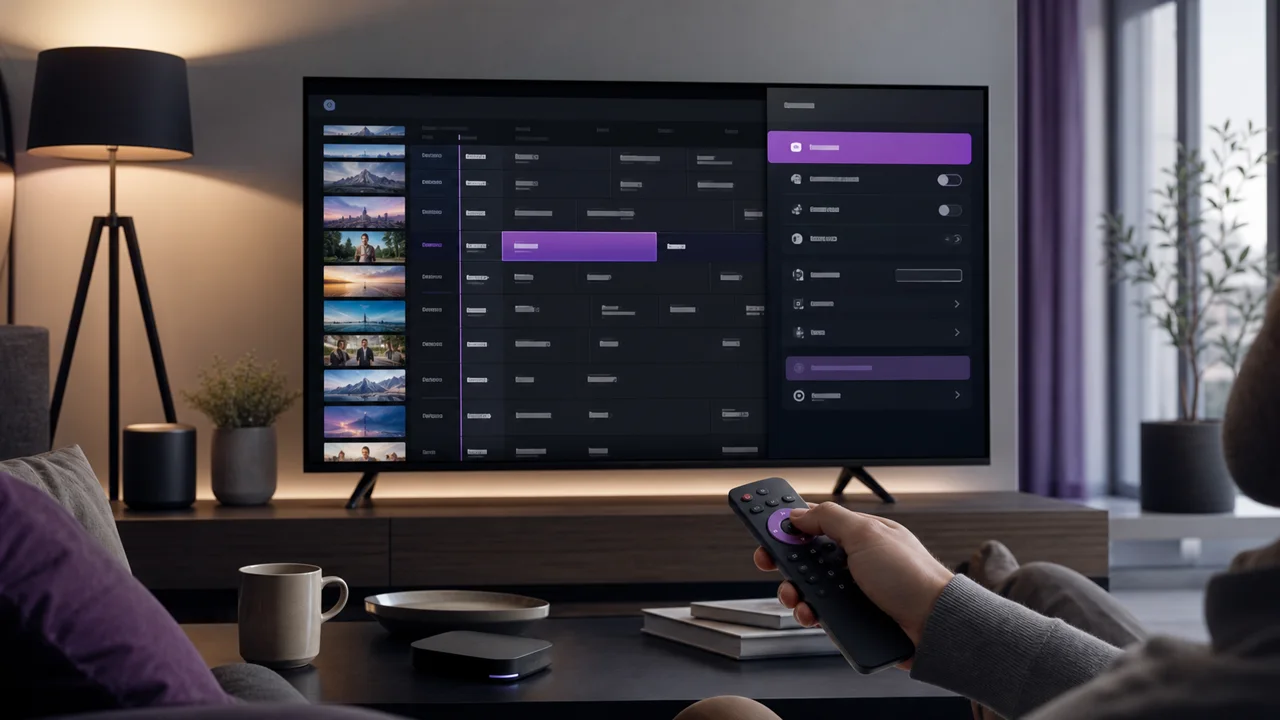
Verfasst für Android TV / Google TV, Methoden Xtream Codes und M3U – gilt ebenso für Fire TV.
TiviMate wird für seinen Vollbild-Programmführer geschätzt, der sich per Fernbedienung steuern lässt und näher an einem klassischen Receiver ist als eine mobile App. Zwei Grenzen bestimmen die Nutzung: Es existiert nicht unter iOS/iPadOS (für ein iPhone siehe IPTV Smarters Pro), und seine kostenlose Version ist bewusst eingeschränkt. Wollen Sie die Oberfläche im Detail verstehen, geht unsere vollständige TiviMate-Anleitung weiter, und der Vergleich Smarters Pro / TiviMate hilft Ihnen bei der Wahl zwischen beiden.
🎒 Was brauche ich für TiviMate?
- Ein mit dem Internet verbundenes Android-TV-, Google-TV- oder Fire-TV-Gerät
- Die installierte App TiviMate (je nach Gerät aus Google Play oder dem Amazon Appstore)
- Ihre Zugangsdaten – Server, Xtream-Codes-Benutzername und Passwort oder Ihre M3U-URL – aus Ihrer Aktivierungs-E-Mail
- Ein Smartphone griffbereit für die App TiviMate Companion (falls der Play Store sie verlangt)
- Eine stabile Verbindung, für HD/4K-Streams idealerweise 5 GHz oder Ethernet
- 10 Minuten Zeit
🛠️ Wie installiere ich TiviMate und füge meine Playlist hinzu?
Vier Schritte: die App installieren, „Playlist hinzufügen“ öffnen und dann Xtream Codes oder M3U eingeben, je nachdem, was Sie erhalten haben.
1 TiviMate installieren
- Öffnen Sie Google Play am Fernseher oder auf der Android-TV-/Google-TV-Box.
- Suchen Sie nach TiviMate und prüfen Sie den auf der Karte angezeigten Anbieter.
- Installieren Sie die App und öffnen Sie sie dann.
Auf Fire TV finden Sie TiviMate in der Regel im Amazon Appstore; greifen Sie zu einem APK nur über eine offizielle Quelle des Anbieters. Die TiviMate-Übersicht bündelt aktuelle Links.
2 „Playlist hinzufügen“ öffnen
Beim ersten Start bietet TiviMate direkt Playlist hinzufügen an. Bei aktuellen Versionen aus dem Play Store erfordert die Eingabe einer URL die kostenlose App TiviMate Companion: Installieren Sie sie auf Ihrem Smartphone, öffnen Sie sie, und sie zeigt ein Feld, in das Sie Server oder URL einfügen; diese erscheinen dann am Fernseher.
💡 Tipp: Companion erspart Ihnen die Eingabe einer langen Adresse über die Fernbedienung. Halten Sie Ihre Aktivierungs-E-Mail auf dem Smartphone offen, um ohne Tippfehler zu kopieren und einzufügen.
3 Xtream Codes eingeben (empfohlen)
Das ist der empfohlene Modus: EPG und Kategorien werden automatisch übernommen.
- Wählen Sie Playlist hinzufügen, dann Xtream Codes.
- Geben Sie den Server
https://play.iptv4ksubscriptions.com, Ihren Benutzernamen und Ihr Passwort ein (über Companion oder die Bildschirmtastatur). - Benennen Sie das Profil, bestätigen Sie und warten Sie, bis die Synchronisierung abgeschlossen ist, bevor Sie eine Kategorie öffnen.
4 Oder eine M3U-URL einfügen
Nutzen Sie diesen Modus, wenn Sie statt Xtream-Zugangsdaten eine M3U-Playlist erhalten haben.
- Wählen Sie Playlist hinzufügen, dann M3U URL.
- Fügen Sie
https://play.iptv4ksubscriptions.com/get.php?username=VOTRE_IDENTIFIANT&password=VOTRE_MOT_DE_PASSE&type=m3u_plus&output=tsin das vorgesehene Feld ein. - Speichern Sie und lassen Sie die Liste aktualisieren. Bei M3U muss das EPG mitunter separat in den Playlist-Einstellungen ergänzt werden.
✨ Kostenlos oder Premium: Was ändert sich wirklich?
Die kostenlose Version zeigt eine Playlist an und spielt die Kanäle ab; das reicht, um IPTV4KSubscriptions zu verbinden und täglich Live-TV zu schauen. Die Funktionen, für die TiviMate bekannt ist, gehören zu Premium (kostenpflichtiges Abonnement des Anbieters):
- mehrere Playlists parallel (die kostenlose Version akzeptiert nur eine);
- Aufnahme und Catch-up (erneutes Ansehen einer vergangenen Sendung, sofern die Quelle es unterstützt);
- Multiview, erweiterte Favoriten, EPG-Erinnerungen und die vollständige Anpassung des Rasters.
Zum Testen oder für die einfache Nutzung müssen Sie nichts bezahlen: Eine einzelne Playlist ohne Aufnahme funktioniert in der kostenlosen Version. Premium lohnt sich nur, wenn Ihnen mehrere Playlists oder die Aufnahme wirklich fehlen.
⚙️ Xtream Codes oder M3U: Wofür entscheiden?
Beide führen zu denselben Inhalten, werden aber unterschiedlich eingerichtet und korrigiert.
| Kriterium | Xtream Codes | M3U-Liste |
|---|---|---|
| Was Sie eingeben | Server + Benutzername + Passwort | Eine lange einzelne URL |
| EPG (Programmführer) | Automatisch zugeordnet | Mitunter über eine separate URL einzutragen |
| Kategorien und Favoriten | Werden vom Server übernommen | Abhängig von der Struktur der Playlist |
| Fehler korrigieren | Feld für Feld, schnell | Komplette URL neu eingeben |
| Ideal für | Die meisten TiviMate-Anwendungen | Player, die nur eine URL akzeptieren |
💡 Tipp: Wählen Sie in TiviMate Xtream Codes, wann immer es angeboten wird – ein falsch getipptes Passwort ist deutlich schneller erkannt und korrigiert als eine 80 Zeichen lange M3U-URL, und das EPG lädt ohne zusätzliche Einstellung.
📺 Wie richte ich das EPG ein und ordne meine Kanäle?
Sobald die Playlist geladen ist, drücken Sie während der Wiedergabe OK / Mitte, um das Raster zu öffnen: Die Kanäle laufen vertikal, die Uhrzeiten horizontal. Genau dieses seitenfüllende Raster bringt TiviMate näher an einen echten Receiver.
Bei Xtream Codes wird der Programmführer von selbst zugeordnet; bleibt das Raster leer, erzwingen Sie in den Einstellungen eine Aktualisierung der Playlist. Bei M3U öffnen Sie die Profileinstellungen und prüfen das Feld EPG URL – ohne dieses werden keine Daten angezeigt. Unsere EPG-Anleitung erläutert jeden Fall im Detail.
Zur Navigation öffnet ein langes Drücken auf einen Kanal dessen Menü: Zu Favoriten hinzufügen, ausblenden oder verschieben. Erstellen Sie zuerst eine Favoritengruppe mit Ihren wichtigsten Kanälen – das macht die tägliche Nutzung schnell, statt durch die gesamte Liste zu scrollen. Sie können auch nicht benötigte Kategorien ausblenden, um die Liste zu vereinfachen. In Premium startet die Auswahl einer bereits gelaufenen Sendung im Programm die Catch-up-Funktion, sofern die Quelle sie bereitstellt; in der kostenlosen Version dient das Raster nur dazu, den Live-Stream zu sehen und auszuwählen.
🧩 Warum funktioniert TiviMate nicht?
Die meisten TiviMate-Probleme kommen aus drei Ecken: Das Gerät ist keine echte Android-TV-Plattform, die URL ließ sich ohne Companion nicht sauber eingeben, oder eine fehlende EPG-URL lässt das Raster leer. Jede davon ist ohne Neuinstallation zu beheben.
TiviMate fehlt im Play Store
Das Gerät ist kein kompatibles Android TV / Google TV, oder seine Android-Version ist zu alt. Prüfen Sie die Seite zur Gerätekompatibilität, bevor Sie nach einem APK suchen.
URL oder Zugangsdaten lassen sich nicht einfügen
Das ist die Einschränkung, die TiviMate Companion in aktuellen Versionen mit sich bringt. Installieren Sie den Companion auf Ihrem Smartphone und geben Sie den Zugang dort ein, statt die Eingabe über die Fernbedienung zu erzwingen.
„Ungültiger Benutzername/Passwort“ (Xtream Codes)
Ein Feld wurde falsch übertragen, oder Ihre Laufzeit ist abgelaufen. Siehe Xtream-Authentifizierungsfehlercodes, um Server, Benutzername, Passwort und Ablaufdatum zu prüfen.
Die M3U-Playlist lädt nicht
Die URL ist unvollständig oder falsch eingefügt. Die Anleitung M3U-Playlist lädt nicht listet die häufigsten URL-Fehler auf.
Leeres EPG-Raster
Erzwingen Sie bei Xtream Codes in den Einstellungen eine Aktualisierung der Playlist. Prüfen Sie bei M3U die EPG URL des Profils: Ohne sie bleibt das Raster leer, selbst wenn die Kanäle laufen.
Es lässt sich keine zweite Playlist hinzufügen
Die kostenlose Version akzeptiert nur eine Playlist. Löschen Sie die alte, bevor Sie eine neue anlegen, oder wechseln Sie zu Premium, wenn Sie mehrere gleichzeitig verwalten müssen.
Das Bild friert ein oder verpixelt
Der Stream kommt nicht mit. Wechseln Sie auf 5-GHz-WLAN oder Ethernet, schließen Sie Apps im Hintergrund und verwenden Sie für 4K-Streams ein aktuelles Android-TV-Gerät.
💡 Wie hole ich das Beste aus TiviMate heraus?
- Nutzen Sie Companion ohne Zögern. Das Einfügen des Servers vom Smartphone aus vermeidet Tippfehler über die Fernbedienung – die Hauptursache für Authentifizierungsfehler.
- Legen Sie von Anfang an eine Favoritengruppe an. Speichern Sie dort Ihre wichtigsten Kanäle: Die tägliche Navigation geht sofort, statt das gesamte Bouquet zu durchsuchen.
- Bleiben Sie bei Xtream Codes. Sie erhalten das EPG automatisch und können Feld für Feld korrigieren; heben Sie sich M3U für Fälle auf, in denen Sie nur die URL haben.
- Prüfen Sie bei M3U die EPG-URL. Ist das Raster leer, fehlt fast immer dieses Feld in den Profileinstellungen.
- Warten Sie nicht auf Premium, um loszulegen. Eine kostenlose Playlist genügt, um IPTV4KSubscriptions zu schauen; zahlen Sie nur, wenn Ihnen mehrere Playlists oder die Aufnahme fehlen.
Um den Zugang später zu ändern, öffnen Sie die Playlist-Einstellungen, ersetzen Sie Server, Zugangsdaten oder M3U-URL und löschen dann die alte Playlist – besonders nützlich in der kostenlosen Version, in der nur eine Playlist zur Zeit erlaubt ist. Und wenn Sie mehrere Geräte einrichten, folgen unsere Anleitungen nach Gerät derselben Logik für Smart-TVs, Android-Boxen und Smartphones.