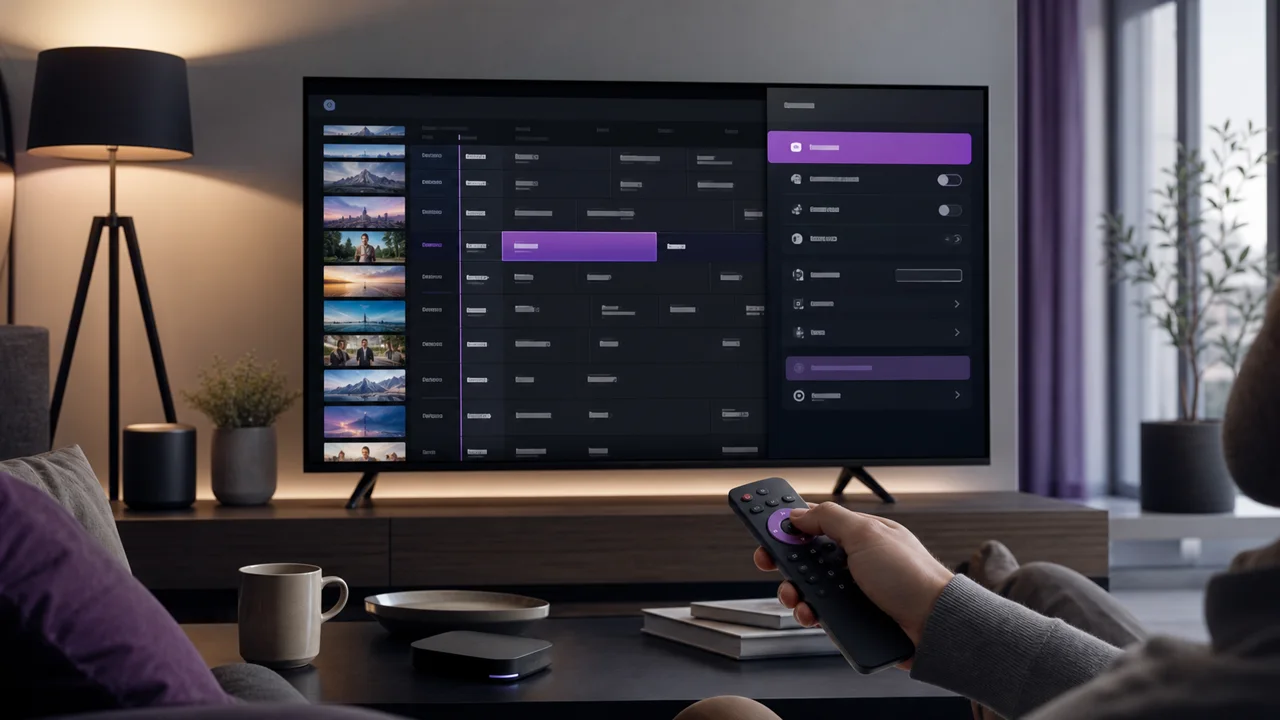
Geschreven voor Android TV/Google TV, met de methoden Xtream Codes en M3U, ook geldig voor Fire TV.
TiviMate staat bekend om zijn programmagids op volledig scherm, gemaakt voor gebruik met de afstandsbediening en meer vergelijkbaar met een traditionele decoder dan met een mobiele app. Er zijn twee beperkingen: de app is niet beschikbaar op iOS/iPadOS (voor iPhone, zie IPTV Smarters Pro) en de gratis versie heeft enkele beperkingen. Wilt u de interface in detail leren kennen, lees dan onze complete TiviMate-gids; de vergelijking tussen Smarters Pro en TiviMate helpt u kiezen tussen beide.
🎒 Wat hebt u nodig voor TiviMate?
- Een Android TV-, Google TV- of Fire TV-apparaat met internetverbinding
- De TiviMate-app geïnstalleerd (Google Play of Amazon Appstore, afhankelijk van het apparaat)
- De toegangsgegevens (server, gebruikersnaam en wachtwoord voor Xtream Codes) of de M3U-URL die u in de activeringsmail hebt ontvangen
- Een telefoon bij de hand voor de TiviMate Companion-app (als de Play Store dat vereist)
- Een stabiele verbinding, bij voorkeur 5 GHz of Ethernet voor HD/4K-streams
- 10 minuten tijd
🛠️ Hoe installeert u TiviMate en voegt u de lijst toe?
U stelt TiviMate in vier stappen in: installeer de app, open Afspeellijst toevoegen en voer de Xtream Codes- of M3U-gegevens in die u hebt ontvangen. Recente versies plakken de URL via de gratis Companion-app op uw telefoon in plaats van met de afstandsbediening.
1 Installeer TiviMate
- Open Google Play op de televisie of op de Android TV/Google TV-box.
- Zoek naar TiviMate en controleer de ontwikkelaar die op de app-pagina staat.
- Installeer de app en open hem.
Op Fire TV staat TiviMate normaal gesproken in de Amazon Appstore; download een APK alleen via een officiële bron van de ontwikkelaar. De TiviMate-pagina bundelt actuele links.
2 Open "Afspeellijst toevoegen"
Bij de eerste keer openen toont TiviMate direct de optie Afspeellijst toevoegen. In recente Play Store-versies is voor het invoeren van een URL de gratis app TiviMate Companion nodig: installeer die op uw telefoon, open de app en plak de server of URL in het getoonde veld; de gegevens verschijnen daarna op de televisie.
💡 Tip: met Companion hoeft u geen lang adres met de afstandsbediening te typen. Houd de activeringsmail open op uw telefoon om de gegevens zonder fouten te kopiëren en te plakken.
3 Voer de Xtream Codes-gegevens in (aanbevolen)
Dit is de aanbevolen methode: de EPG en categorieën worden automatisch opgehaald.
- Kies Afspeellijst toevoegen en daarna Xtream Codes.
- Voer de server
https://play.iptv4ksubscriptions.com, de gebruikersnaam en het wachtwoord in (via Companion of het schermtoetsenbord). - Geef het profiel een naam, bevestig en wacht tot de synchronisatie is voltooid voordat u een categorie opent.
4 Of plak een M3U-URL
Gebruik deze methode als u een M3U-lijst hebt ontvangen in plaats van Xtream-gegevens.
- Kies Afspeellijst toevoegen en daarna M3U-URL.
- Plak
https://play.iptv4ksubscriptions.com/get.php?username=VOTRE_IDENTIFIANT&password=VOTRE_MOT_DE_PASSE&type=m3u_plus&output=tsin het aangegeven veld. - Sla op en wacht tot de lijst is bijgewerkt. Bij M3U moet u de EPG mogelijk apart toevoegen in de instellingen van de lijst.
✨ Gratis of Premium: wat is het verschil?
De gratis versie toont een lijst en speelt kanalen af, genoeg om uw IPTV4K-abonnement te koppelen en live tv te kijken. De geavanceerdere functies van TiviMate horen bij de Premium-versie (betaald abonnement bij de ontwikkelaar):
- meerdere afspeellijsten naast elkaar (de gratis versie accepteert er maar een);
- opnemen en programma's terugkijken (een eerder programma bekijken, wanneer de bron dit ondersteunt);
- multiview, uitgebreide favorieten, herinneringen in de EPG en volledige aanpassing van de gids.
U hoeft niet te betalen om te testen of voor basisgebruik: een enkele lijst zonder opnemen werkt in de gratis versie. De Premium-versie is alleen zinvol als u meerdere lijsten of opnamefuncties nodig hebt.
⚙️ Xtream Codes of M3U: wat kiest u?
Beide geven toegang tot dezelfde inhoud, maar worden niet op dezelfde manier ingesteld of gecorrigeerd.
| Criterium | Xtream Codes | M3U-lijst |
|---|---|---|
| Benodigde gegevens | Server + gebruikersnaam + wachtwoord | Een enkele lange URL |
| EPG (programmagids) | Automatisch gekoppeld | Vereist soms een aparte URL |
| Categorieën en favorieten | Rechtstreeks opgehaald van de server | Afhankelijk van de structuur van de lijst |
| Fouten corrigeren | Veld voor veld, snel | De volledige URL opnieuw invoeren |
| Ideaal voor | De meeste TiviMate-gebruikssituaties | Spelers die alleen URL's accepteren |
💡 Tip: kies in TiviMate waar mogelijk Xtream Codes. Een verkeerd wachtwoord is veel makkelijker te herkennen en te corrigeren dan een M3U-URL van 80 tekens, en de EPG wordt geladen zonder extra instellingen.
📺 Hoe stelt u de EPG in en ordent u kanalen?
Zodra de lijst is geladen, drukt u tijdens het afspelen op OK / midden om de gids te openen: de kanalen staan verticaal en de tijden horizontaal. Juist deze gids op volledig scherm laat TiviMate aanvoelen als een traditionele decoder.
Met Xtream Codes wordt de programmagids automatisch gekoppeld; blijft de gids leeg, forceer dan een update van de afspeellijst in de instellingen. Open bij M3U de profielinstellingen en controleer het veld EPG-URL: zonder dat adres worden er geen gegevens getoond. Onze EPG-gids legt elke situatie uit.
Om de navigatie te ordenen, drukt u lang op een kanaal om het bijbehorende menu te openen: u kunt het aan favorieten toevoegen, verbergen of verplaatsen. Begin met een Favorieten-groep met de kanalen die u gebruikt; zo hoeft u niet elke dag door de hele lijst te bladeren. U kunt ook overbodige categorieën verbergen. In de Premium-versie start het terugkijken wanneer u een eerder programma in de gids selecteert, als de bron dit aanbiedt; in de gratis versie dient de gids alleen om live-uitzendingen te raadplegen en te kiezen.
🧩 Wat doet u als TiviMate niet werkt?
De meeste problemen in TiviMate komen door een niet-compatibel apparaat, invoer met de afstandsbediening, een verlopen toegang of een ontbrekende EPG-URL. Loop de onderstaande gevallen van boven naar beneden na voordat u de app opnieuw installeert.
TiviMate ontbreekt in de Play Store
Het apparaat is niet compatibel met Android TV/Google TV of de Android-versie is te oud. Controleer de pagina apparaatcompatibiliteit voordat u naar een APK zoekt.
De URL of toegangsgegevens kunnen niet worden geplakt
Dit is een beperking van recente versies, die de TiviMate Companion gebruiken. Installeer de app op uw telefoon en voer de gegevens daar in, in plaats van ze met de afstandsbediening te typen.
"Ongeldige gebruikersnaam/wachtwoord" (Xtream Codes)
Een veld is verkeerd gekopieerd of de toegang is verlopen. Bekijk de Xtream Codes-authenticatiefouten om de server, gebruikersnaam, het wachtwoord en de vervaldatum te controleren.
De M3U-lijst laadt niet
De URL is onvolledig of verkeerd geplakt. De gids De M3U-lijst laadt niet zet de meest voorkomende URL-fouten op een rij.
Lege EPG-gids
Forceer bij Xtream Codes een update van de lijst in de instellingen. Controleer bij M3U de EPG-URL in het profiel: zonder die URL blijft de gids leeg, ook als de kanalen werken.
Een tweede afspeellijst toevoegen lukt niet
De gratis versie accepteert slechts een lijst. Verwijder de vorige voordat u een nieuwe maakt, of stap over op de Premium-versie als u meerdere lijsten tegelijk wilt beheren.
Beeld bevriest of blokvorming
De verbinding kan de stream niet bijhouden. Schakel over naar 5 GHz wifi of Ethernet, sluit apps op de achtergrond en gebruik een recent Android TV-apparaat voor 4K-content.
💡 TiviMate-tips
- Gebruik Companion. De server vanaf uw telefoon plakken voorkomt typefouten met de afstandsbediening, een van de belangrijkste oorzaken van authenticatiefouten.
- Maak vanaf het begin een Favorieten-groep. Zet daar de kanalen in die u het meest gebruikt, zodat u niet dagelijks door de hele lijst hoeft te bladeren.
- Geef de voorkeur aan Xtream Codes. U krijgt automatische EPG en kunt gegevens veld voor veld corrigeren; bewaar M3U voor wanneer u alleen de URL hebt.
- Controleer de EPG-URL bij M3U. Als de gids leeg is, ontbreekt vrijwel altijd dit veld in de profielinstellingen.
- U hebt Premium niet nodig om te beginnen. Een lijst in de gratis versie is voldoende om uw IPTV4K-abonnement te bekijken; betaal alleen als u meerdere lijsten of opnames nodig hebt.
Wilt u de toegang later wijzigen, open dan de instellingen van de lijst, vervang de server, de toegangsgegevens of de M3U-URL en verwijder de vorige lijst, vooral in de gratis versie, die er maar een tegelijk toestaat. Als u meerdere apparaten wilt instellen, leggen onze gidsen per apparaat hetzelfde proces uit voor smart-tv's, Android-boxen en telefoons.