Escrito para Android TV/Google TV, com os métodos Xtream Codes e M3U — também válido para Fire TV.
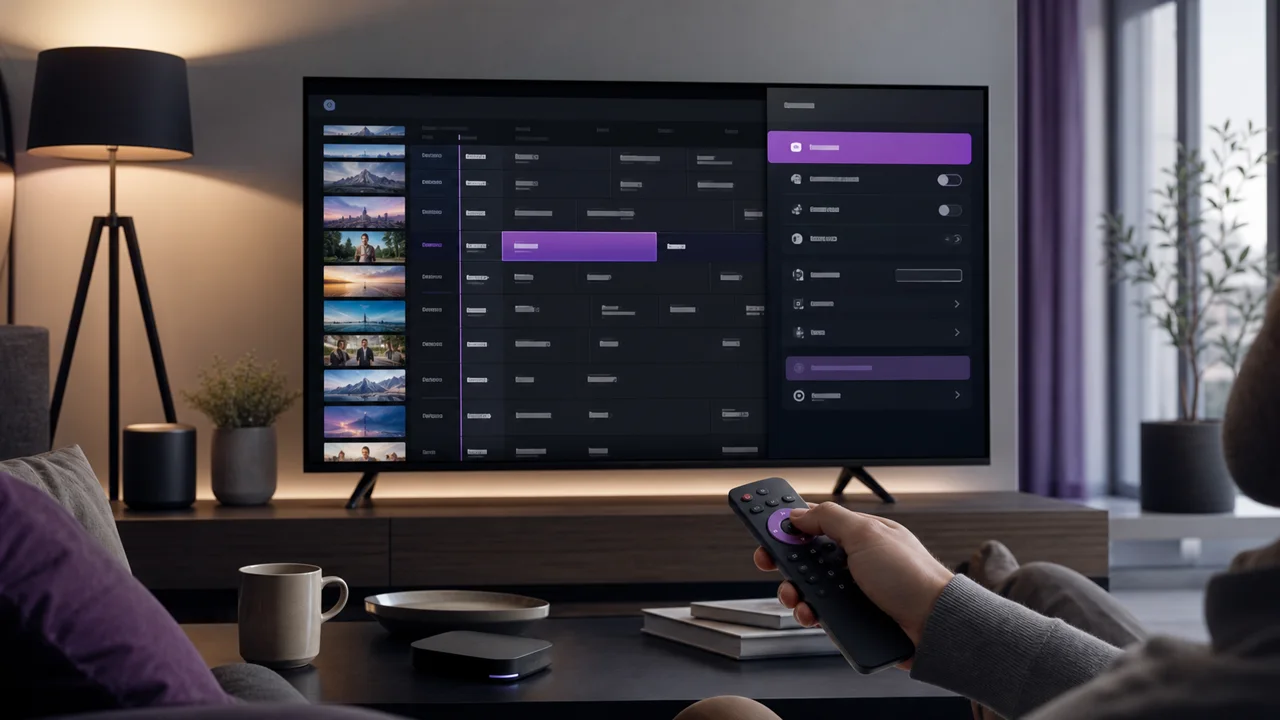
O TiviMate é conhecido pela grade de programação em tela cheia, feita para ser usada com o controle e mais próxima de um decodificador tradicional do que de um app de celular. Existem duas limitações: não está disponível no iOS/iPadOS (para iPhone, veja o IPTV Smarters Pro) e a versão gratuita tem algumas restrições. Para conhecer a interface em detalhe, veja o nosso guia completo do TiviMate; a comparação entre Smarters Pro e TiviMate ajuda a escolher entre os dois.
🎒 O que você precisa para configurar o TiviMate?
- Um aparelho Android TV, Google TV ou Fire TV conectado à internet
- App TiviMate instalado (Google Play ou Amazon Appstore, conforme o aparelho)
- As credenciais de acesso — servidor, nome de usuário e senha do Xtream Codes — ou a URL M3U recebida no e-mail de ativação
- Um celular à mão para o app TiviMate Companion (se a Play Store exigir)
- Uma conexão estável, de preferência 5 GHz ou Ethernet para streams HD/4K
- 10 minutos disponíveis
🛠️ Como instalar o TiviMate e adicionar a lista?
Instalar o TiviMate tem quatro passos: baixe o app pela Google Play (ou Amazon Appstore no Fire TV), escolha Adicionar lista e digite os dados Xtream Codes ou a URL M3U que você recebeu. Nas versões recentes da Play Store, a digitação passa pelo app gratuito TiviMate Companion no celular.
1 Instale o TiviMate
- Abra a Google Play na TV ou no aparelho Android TV/Google TV.
- Busque TiviMate e confirme o editor indicado na página do app.
- Instale o app e abra-o.
No Fire TV, o TiviMate geralmente está na Amazon Appstore; baixe um APK apenas de uma fonte oficial do editor. A página do TiviMate reúne links atualizados.
2 Abra “Adicionar lista”
Na primeira abertura, o TiviMate mostra direto a opção Adicionar lista. Nas versões recentes da Play Store, digitar uma URL exige o app gratuito TiviMate Companion: instale-o no celular, abra-o e cole o servidor ou a URL no campo exibido; os dados aparecem depois na TV.
💡 Dica: o Companion evita que você tenha de digitar um endereço longo com o controle. Deixe o e-mail de ativação aberto no celular para copiar e colar os dados sem erro.
3 Digite os dados Xtream Codes (recomendado)
Esse é o modo recomendado: o EPG e as categorias são recuperados automaticamente.
- Escolha Adicionar lista e depois Xtream Codes.
- Digite o servidor
https://play.iptv4ksubscriptions.com, o nome de usuário e a senha (pelo Companion ou pelo teclado virtual). - Dê um nome ao perfil, confirme e espere a sincronização terminar antes de abrir uma categoria.
4 Ou cole uma URL M3U
Use esse modo se você recebeu uma lista M3U em vez de credenciais Xtream.
- Escolha Adicionar lista e depois URL M3U.
- Cole
https://play.iptv4ksubscriptions.com/get.php?username=VOTRE_IDENTIFIANT&password=VOTRE_MOT_DE_PASSE&type=m3u_plus&output=tsno campo indicado. - Salve e aguarde a atualização da lista. Com M3U, você pode ter de adicionar o EPG à parte nas configurações da lista.
✨ Gratuito ou Premium: o que realmente muda?
A versão gratuita do TiviMate mostra uma lista e reproduz canais, o que basta para conectar a assinatura IPTV4K e assistir TV ao vivo. Os recursos mais avançados do TiviMate fazem parte da versão Premium (assinatura paga ao editor):
- várias listas em paralelo (a versão gratuita aceita só uma);
- gravação e recuperação de programas (ver um programa anterior, quando a fonte permite);
- múltiplas telas, favoritos avançados, lembretes no EPG e personalização completa da grade.
Você não precisa pagar para testar ou para um uso básico: uma única lista, sem gravação, funciona na versão gratuita. A versão Premium só se justifica se você precisar de várias listas ou da gravação.
⚙️ Códigos Xtream ou M3U: qual escolher?
Os dois dão acesso ao mesmo conteúdo, mas não são configurados ou corrigidos da mesma forma.
| Critério | Códigos Xtream | Lista M3U |
|---|---|---|
| Dados necessários | Servidor + nome de usuário + senha | Uma única URL longa |
| EPG (guia de programação) | Associado automaticamente | Às vezes exige uma URL separada |
| Categorias e favoritos | Obtidos direto do servidor | Dependem da estrutura da lista |
| Correção de erros | Campo a campo, rápido | Nova digitação da URL completa |
| Ideal para | A maioria dos usos do TiviMate | Players que só aceitam URL |
💡 Dica: no TiviMate, escolha Xtream Codes sempre que possível. Uma senha errada é muito mais fácil de identificar e corrigir do que uma URL M3U de 80 caracteres, e o EPG carrega sem ajustes extras.
📺 Como configurar o EPG e organizar os canais?
No TiviMate, o EPG carrega sozinho com Xtream Codes; com M3U, você preenche o campo URL do EPG nas configurações do perfil. Assim que a lista carregar, pressione OK / centro durante a reprodução para abrir a grade: os canais aparecem na vertical e os horários na horizontal. É essa grade em tela cheia que aproxima o TiviMate de um decodificador tradicional.
Com Xtream Codes, o guia de programação é associado automaticamente; se a grade continuar vazia, force uma atualização da lista nas configurações. Com M3U, abra as configurações do perfil e verifique o campo URL do EPG: sem esse endereço, nenhum dado aparece. O nosso guia do EPG explica cada caso.
Para organizar a navegação, dê um toque longo num canal para abrir o menu dele: dá para adicioná-lo aos favoritos, ocultá-lo ou movê-lo. Comece criando um grupo de Favoritos com os canais que você usa; assim você evita percorrer tudo todo dia. Também dá para ocultar categorias desnecessárias. Na versão Premium, selecionar um programa anterior na grade inicia a recuperação quando a fonte disponibiliza; na versão gratuita, a grade serve só para consultar e escolher a transmissão ao vivo.
🧩 Como resolver os problemas mais comuns?
Os travamentos do TiviMate costumam vir de quatro pontos: aparelho fora do Android TV/Google TV, credenciais Xtream digitadas errado com o controle, uma URL M3U incompleta ou um EPG sem fonte. Cada caso abaixo traz a causa e a correção direta.
TiviMate ausente da Play Store
O aparelho não é compatível com Android TV/Google TV ou a sua versão do Android é antiga demais. Verifique na página compatibilidade de aparelhos antes de procurar um APK.
Não deu para colar a URL ou as credenciais
É uma limitação das versões recentes, que usam o TiviMate Companion. Instale o app no celular e digite os dados por lá, em vez de escrever com o controle.
“Nome de usuário/senha inválidos” (códigos Xtream)
Um campo foi copiado errado ou o acesso expirou. Veja os erros de autenticação Xtream Codes para conferir o servidor, o nome de usuário, a senha e a data de validade.
A lista M3U não carrega
A URL está incompleta ou colada errada. O guia A lista M3U não carrega lista os erros de URL mais comuns.
Grade do EPG vazia
Com Xtream Codes, force uma atualização da lista nas configurações. Com M3U, verifique a URL do EPG no perfil: sem ela, a grade fica vazia mesmo com os canais funcionando.
Não deu para adicionar uma segunda lista
A versão gratuita aceita apenas uma lista. Apague a anterior antes de criar outra ou assine a versão Premium se precisar gerenciar várias ao mesmo tempo.
Imagem travando ou com blocos
A conexão não acompanha o stream. Mude para Wi-Fi de 5 GHz ou Ethernet, feche os apps em segundo plano e use um aparelho Android TV recente para conteúdo 4K.
💡 Dicas TiviMate
- Use o Companion. Colar o servidor a partir do celular evita erros de digitação com o controle, uma das principais causas de falha de autenticação.
- Crie um grupo de Favoritos desde o início. Guarde aí os canais mais usados para não ter de percorrer tudo todo dia.
- Prefira Xtream Codes. Você tem o EPG automático e corrige os dados campo a campo; reserve o M3U para quando tiver só a URL.
- Verifique a URL do EPG para M3U. Se a grade estiver vazia, quase sempre é esse campo que falta nas configurações do perfil.
- Você não precisa da versão Premium para começar. Uma lista na versão gratuita basta para ver a assinatura IPTV4K; pague só se precisar de várias listas ou de gravação.
Para alterar o acesso depois, abra as configurações da lista, troque o servidor, as credenciais ou a URL M3U e apague a lista anterior — sobretudo na versão gratuita, que permite só uma por vez. Se você quiser configurar vários aparelhos, os nossos guias por aparelho explicam o mesmo processo em Smart TVs, TV box Android e celulares.