Scritto per Android TV / Google TV, metodi Xtream Codes e M3U — valido anche su Fire TV.
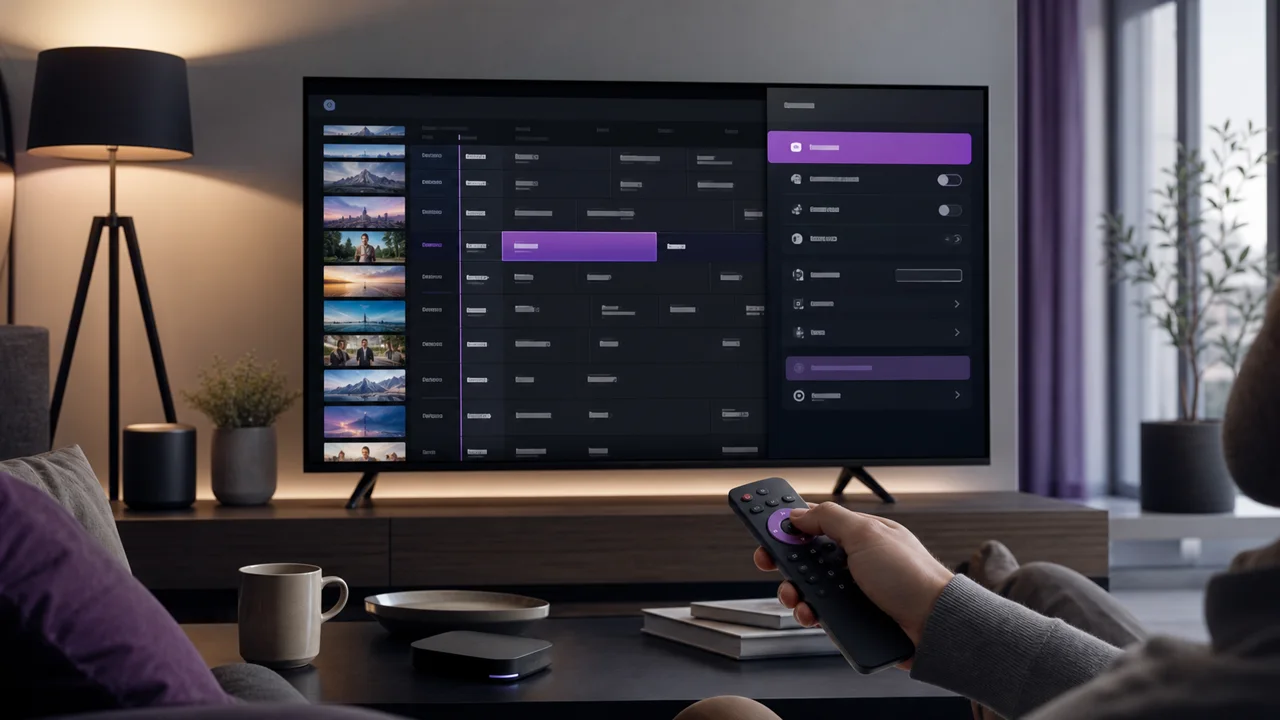
TiviMate è apprezzato per la sua griglia dei programmi a schermo intero, pilotabile con il telecomando, più vicina a un decoder classico che a un'app per smartphone. Due limiti ne inquadrano l'uso: non esiste su iOS/iPadOS (per un iPhone, vedi piuttosto IPTV Smarters Pro) e la sua versione gratuita è volutamente limitata. Per una presa di confidenza dettagliata con l'interfaccia, la nostra guida completa a TiviMate va più a fondo, e il confronto Smarters Pro / TiviMate aiuta a scegliere tra i due.
🎒 Cosa serve per configurare TiviMate?
- Un dispositivo Android TV, Google TV o Fire TV connesso a Internet
- L'applicazione TiviMate installata (Google Play o Amazon Appstore a seconda del dispositivo)
- Le tue credenziali di accesso (server, nome utente e password Xtream Codes, oppure il tuo URL M3U) ricevute nell'email di attivazione
- Uno smartphone a portata di mano per l'applicazione TiviMate Companion (se il Play Store la richiede)
- Una connessione stabile, idealmente 5 GHz o Ethernet per i flussi HD/4K
- 10 minuti di tempo
🛠️ Come installare TiviMate e aggiungere la tua playlist?
Per configurare TiviMate installa l'app da Google Play (o dall'Amazon Appstore su Fire TV), aprila e scegli «Aggiungi playlist», poi seleziona Xtream Codes e inserisci server, nome utente e password, oppure M3U URL e incolla il tuo indirizzo. Sulle versioni recenti del Play Store l'inserimento passa per l'app gratuita TiviMate Companion, che ti fa incollare i dati dal telefono.
1 Installare TiviMate
- Apri Google Play sul televisore o sul box Android TV / Google TV.
- Cerca TiviMate e verifica lo sviluppatore indicato sulla scheda.
- Installa l'applicazione, poi aprila.
Su Fire TV, TiviMate si trova normalmente nell'Amazon Appstore; ricorri a un APK solo tramite una fonte ufficiale dello sviluppatore. La scheda TiviMate raccoglie i link aggiornati.
2 Aprire «Aggiungi playlist»
Al primo avvio, TiviMate propone direttamente Aggiungi playlist. Nelle versioni recenti del Play Store, l'inserimento di un URL passa per l'applicazione gratuita TiviMate Companion: installala sul telefono, aprila e mostrerà un campo dove incollare il server o l'URL, che comparirà poi sulla TV.
💡 Consiglio: Companion ti evita di digitare un indirizzo lungo con il telecomando. Tieni aperta la tua email di attivazione sul telefono per copiare e incollare senza errori di battitura.
3 Inserire Xtream Codes (consigliato)
È la modalità consigliata: l'EPG e le categorie vengono recuperati automaticamente.
- Scegli Aggiungi playlist, poi Xtream Codes.
- Inserisci il server
https://play.iptv4ksubscriptions.com, il tuo nome utente e la tua password (tramite Companion o con la tastiera virtuale). - Dai un nome al profilo, conferma, poi attendi la fine della sincronizzazione prima di aprire una categoria.
4 Oppure incollare un URL M3U
Usa questa modalità se hai ricevuto una playlist M3U invece delle credenziali Xtream.
- Scegli Aggiungi playlist, poi M3U URL.
- Incolla
https://play.iptv4ksubscriptions.com/get.php?username=VOTRE_IDENTIFIANT&password=VOTRE_MOT_DE_PASSE&type=m3u_plus&output=tsnel campo previsto. - Salva e lascia aggiornare la lista. In M3U, l'EPG deve a volte essere aggiunto a parte nelle impostazioni della playlist.
✨ Gratuita o Premium: cosa cambia davvero?
La versione gratuita di TiviMate mostra una sola playlist e riproduce la diretta, e questo basta per collegare IPTV4KSubscriptions e guardare i canali tutti i giorni. Premium aggiunge il multi-playlist, la registrazione, il catch-up e la personalizzazione della griglia; è a pagamento presso lo sviluppatore e non serve per iniziare. Le funzioni che hanno fatto la fama di TiviMate appartengono a Premium (abbonamento a pagamento presso lo sviluppatore):
- più playlist in parallelo (la versione gratuita ne accetta una sola);
- registrazione e catch-up (rivedere un programma già trasmesso, quando la fonte lo fornisce);
- multi-vista, preferiti avanzati, promemoria sull'EPG e personalizzazione completa della griglia.
Non sei obbligato a pagare per provare o per un uso semplice: una sola playlist, senza registrazione, funziona in versione gratuita. Premium ha senso solo se il multi-playlist o la registrazione ti mancano davvero.
⚙️ Xtream Codes o M3U: quale scegliere?
Entrambi danno accesso agli stessi contenuti, ma non si configurano né si correggono allo stesso modo.
| Criterio | Xtream Codes | Lista M3U |
|---|---|---|
| Cosa si inserisce | Server + nome utente + password | Un unico URL molto lungo |
| EPG (guida dei programmi) | Associato automaticamente | Da inserire a volte tramite un URL separato |
| Categorie e preferiti | Ripresi così come sono dal server | Dipendono dalla struttura della playlist |
| Correzione di un errore | Campo per campo, rapida | Reinserimento completo dell'URL |
| Ideale per | La maggior parte degli usi di TiviMate | Lettori che accettano solo l'URL |
💡 Consiglio: in TiviMate scegli Xtream Codes ogni volta che è proposto — una password digitata male si individua e si corregge molto più in fretta di un URL M3U di 80 caratteri, e l'EPG si carica senza impostazioni aggiuntive.
📺 Come configurare l'EPG e organizzare i canali?
In TiviMate l'EPG con Xtream Codes si associa da solo all'aggiunta della playlist; con una M3U devi inserire un URL EPG separato nelle impostazioni del profilo. Per la griglia, premi OK durante la riproduzione: i canali scorrono in verticale, gli orari in orizzontale. È questa griglia a pagina intera ad avvicinare TiviMate a un vero decoder.
In Xtream Codes, la guida dei programmi si associa da sola; se la griglia resta vuota, forza un aggiornamento della playlist nelle sue impostazioni. In M3U, apri le impostazioni del profilo e verifica il campo URL EPG: senza di esso non compare alcun dato. La nostra guida all'EPG descrive ogni caso.
Per la navigazione, una pressione lunga su un canale apre il suo menu: aggiungere ai preferiti, nascondere o spostare. Crea prima un gruppo Preferiti con i canali che usi davvero: è questo che rende l'uso quotidiano rapido, invece di scorrere l'intero bouquet. Puoi anche nascondere le categorie che non ti servono per alleggerire la lista. In Premium, selezionare nella griglia un programma già trasmesso avvia la ripresa (catch-up) quando la fonte la fornisce; in versione gratuita, la griglia serve solo a vedere e a scegliere la diretta.
🧩 Come risolvere i problemi di TiviMate?
In TiviMate i blocchi più comuni sono l'app assente dallo store su un dispositivo non compatibile, l'inserimento dell'URL che richiede Companion e una griglia EPG vuota; raramente si tratta di un guasto vero. Individua il tuo caso qui sotto prima di reinstallare.
TiviMate assente dal Play Store
Il dispositivo non è un Android TV / Google TV compatibile, oppure la sua versione di Android è troppo vecchia. Verifica sulla pagina compatibilità dei dispositivi prima di cercare un APK.
Impossibile incollare l'URL o le credenziali
È il limite che impone TiviMate Companion sulle versioni recenti. Installa l'app compagna sul telefono e incollaci il tuo accesso, invece di forzare l'inserimento con il telecomando.
«Invalid username/password» (Xtream Codes)
Un campo è ricopiato male oppure la tua scadenza è passata. Vedi errore di autenticazione Xtream Codes per controllare server, nome utente, password e data di validità.
Playlist M3U che non si carica
L'URL è incompleto o incollato male. La guida playlist M3U che non si carica elenca gli errori di URL più comuni.
Griglia EPG vuota
In Xtream Codes, forza un aggiornamento della playlist nelle sue impostazioni. In M3U, controlla l'URL EPG del profilo: senza di esso la griglia resta vuota anche se i canali funzionano.
Impossibile aggiungere una seconda playlist
La versione gratuita accetta una sola playlist. Elimina la vecchia prima di crearne una nuova, oppure passa a Premium se devi gestirne diverse contemporaneamente.
Immagine che si blocca o si sgrana
La velocità non tiene il passo. Passa al Wi-Fi 5 GHz o all'Ethernet, chiudi le applicazioni in background e privilegia un dispositivo Android TV recente per i flussi 4K.
💡 Consigli TiviMate
- Usa Companion senza esitare. Incollare il server dal telefono evita gli errori di battitura al telecomando, prima causa di errore di autenticazione.
- Crea subito un gruppo Preferiti. Mettici i canali che usi davvero: la navigazione quotidiana diventa immediata, invece di percorrere l'intero bouquet.
- Resta su Xtream Codes. Guadagni l'EPG automatico e la correzione campo per campo; riserva l'M3U ai casi in cui hai solo l'URL.
- Verifica l'URL EPG in M3U. Se la griglia è vuota, è quasi sempre questo campo a mancare nelle impostazioni del profilo.
- Non aspettare Premium per iniziare. Una playlist gratuita basta per guardare IPTV4KSubscriptions; paga solo se il multi-playlist o la registrazione ti mancano.
Per cambiare accesso in seguito, apri le impostazioni della playlist, sostituisci il server, le credenziali o l'URL M3U, poi elimina la vecchia playlist, utile soprattutto in versione gratuita, dove è consentita una sola playlist alla volta. E se configuri più dispositivi, le nostre guide per dispositivo seguono la stessa logica per Smart TV, box Android e smartphone.