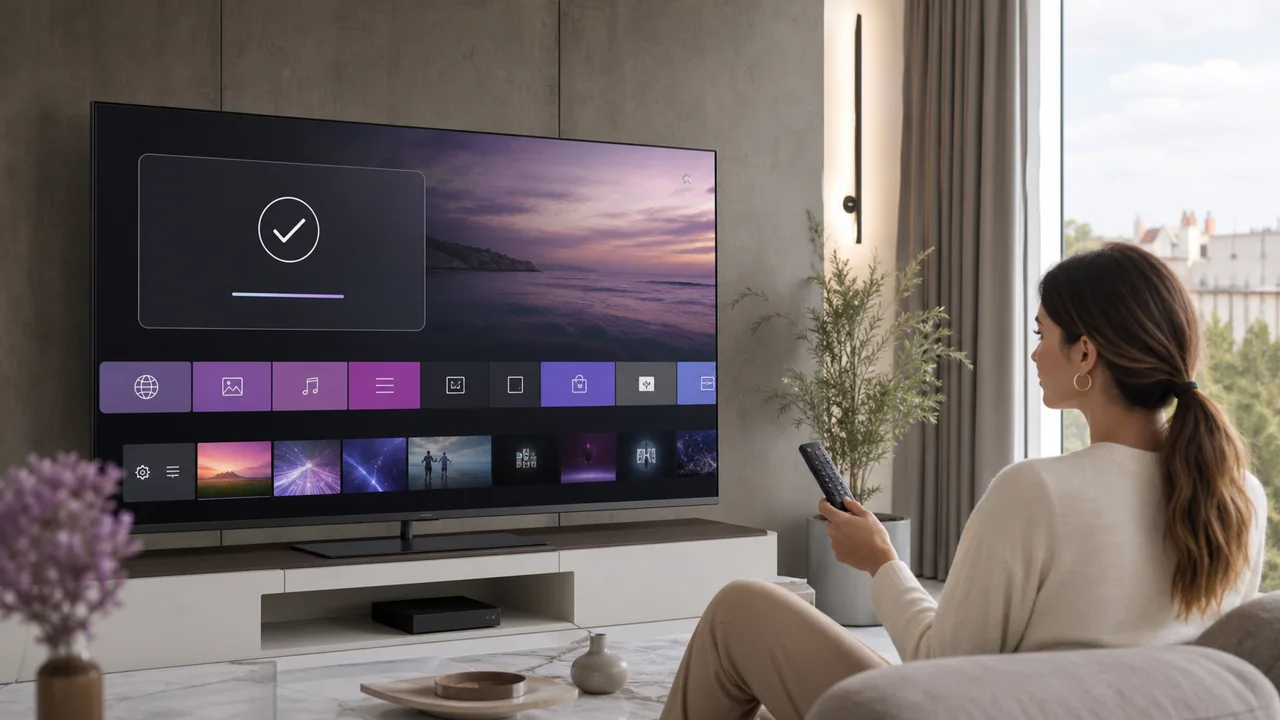
Testé le 13 juillet 2026 sur une Smart TV LG (webOS), télécommande Magic Remote.
webOS est un système fermé : à la différence d'un boîtier Android, on n'y installe que ce que propose le LG Content Store pour votre modèle. Le catalogue d'applications IPTV y est plus étroit que sur Android TV, et il varie selon l'année du téléviseur, la version de webOS et le pays du compte LG. Un modèle récent affichera souvent plus de lecteurs qu'une TV de plusieurs années restée sur une ancienne version. La bonne nouvelle : une fois le bon lecteur trouvé, la configuration ne prend que quelques minutes, et vos identifiants restent les mêmes que sur n'importe quel autre appareil. Ce guide couvre le chemin le plus simple, les alternatives, et les pannes les plus fréquentes sur LG.
🧭 Que permet webOS pour l'IPTV (et que bloque-t-il) ?
webOS est un système fermé : on n'y installe que les lecteurs proposés par le LG Content Store pour votre modèle, sans sideload grand public. Le catalogue d'apps IPTV y est donc restreint et varie selon l'année du téléviseur et la version de webOS. Les points ci-dessous résument ce que le système autorise vraiment, car ils expliquent la plupart des blocages rencontrés sur LG.
- Installation : uniquement depuis le LG Content Store. Il n'existe pas d'installation de fichier grand public sur webOS ; le mode développeur exige un compte LG Developer et une session qui expire toutes les quelques dizaines d'heures, sans intérêt pour un usage quotidien.
- Lecteurs disponibles : quelques applications acceptant Xtream Codes ou M3U, plus Smart IPTV (SIPTV). Leur présence dépend du modèle et de l'année du téléviseur.
- Adresses MAC : certaines apps LG, dont Smart IPTV, ne se règlent pas sur la TV mais s'associent depuis un portail web à l'adresse MAC affichée par l'application.
- Conséquence : si le lecteur visé n'est pas dans le Store LG, ne cherchez pas à le forcer — prenez une alternative du Store, mettez webOS à jour, ou branchez un appareil externe.
💡 Astuce : notez dès maintenant le modèle exact de votre TV (Paramètres → Assistance → Informations) et sa version de webOS. Ces deux détails déterminent quelles apps IPTV vous seront proposées, et facilitent le dépannage si une application manque.
🎒 Ce qu'il vous faut
- Une Smart TV LG sous webOS, connectée à Internet (Wi-Fi ou Ethernet)
- La télécommande Magic Remote (pointeur et dictée vocale facilitent la saisie)
- Un compte LG connecté sur le téléviseur pour accéder au LG Content Store
- Vos identifiants d'accès — serveur, identifiant et mot de passe Xtream Codes, ou votre URL M3U — reçus dans votre email d'activation
- Pour Smart IPTV : de quoi ouvrir le portail siptv.app sur un téléphone ou un ordinateur
- 10 minutes devant vous
🛠️ Comment installer un lecteur IPTV sur webOS ?
Installer un lecteur IPTV sur webOS tient en trois étapes : trouver un lecteur dans le LG Content Store, y renseigner votre accès Xtream Codes ou M3U, puis, si le catalogue est trop pauvre, basculer sur Smart IPTV via son portail à adresse MAC.
1 Ouvrir le LG Content Store et installer un lecteur
- Appuyez sur la touche Home de la Magic Remote.
- Dans la barre d'accueil, ouvrez le LG Content Store.
- Utilisez la recherche (icône loupe) et tapez « IPTV » ou le nom d'un lecteur.
- Ouvrez la fiche, contrôlez le nom exact de l'éditeur et les éventuels frais, puis Installer si l'app est proposée pour votre modèle.
L'app installée apparaît dans la barre d'accueil ; déplacez-la vers la gauche pour l'avoir sous la main. Prenez trente secondes pour vérifier la fiche avant d'installer : un éditeur clairement identifié et des avis cohérents évitent les applications abandonnées qui ne se mettent plus à jour. Pour choisir entre plusieurs lecteurs, notre comparatif des applications IPTV détaille leurs forces et faiblesses.
2 Renseigner Xtream Codes ou M3U
Ouvrez le lecteur installé et ajoutez votre accès :
- pour Xtream Codes (à privilégier quand c'est proposé), créez un profil, saisissez le serveur
https://play.iptv4ksubscriptions.com, puis votre identifiant et votre mot de passe ; - pour une playlist M3U, collez
https://play.iptv4ksubscriptions.com/get.php?username=VOTRE_IDENTIFIANT&password=VOTRE_MOT_DE_PASSE&type=m3u_plus&output=tsdans le champ M3U URL.
Validez et laissez le lecteur télécharger les catégories, puis ouvrez une chaîne pour confirmer que tout répond. La première actualisation peut prendre un instant si le bouquet est fourni : c'est normal, ne quittez pas l'app en cours de chargement. L'agencement des menus, l'EPG et les favoris dépendent ensuite du lecteur : c'est lui, pas webOS, qui pilote l'affichage, ce qui explique que deux apps différentes ne présentent pas les mêmes chaînes de la même façon.
⚠️ Attention : la saisie d'une longue URL M3U au clavier virtuel de la TV est fastidieuse et propice aux fautes. Préférez la dictée vocale de la Magic Remote ou l'app LG ThinQ sur téléphone, et relisez chaque caractère avant de valider.
3 Alternative : Smart IPTV via l'adresse MAC
Si aucun lecteur du Store n'accepte directement vos identifiants, Smart IPTV (SIPTV) est souvent présent sur LG et fonctionne autrement :
- Installez Smart IPTV depuis le LG Content Store et lancez-le.
- Notez l'adresse MAC affichée par l'application à l'écran.
- Sur un téléphone ou un ordinateur, ouvrez le portail officiel, saisissez cette adresse MAC et associez-y votre playlist
https://play.iptv4ksubscriptions.com/get.php?username=VOTRE_IDENTIFIANT&password=VOTRE_MOT_DE_PASSE&type=m3u_plus&output=ts. - Rechargez l'application sur la TV : les chaînes apparaissent.
La marche à suivre complète, écran par écran, est dans notre guide Smart IPTV.
⚙️ Xtream Codes, M3U ou adresse MAC : lequel choisir ?
Les trois donnent accès au même contenu, mais ne se corrigent pas de la même façon, ce qui compte quand la saisie se fait à la télécommande. Xtream Codes se répare champ par champ ; une URL M3U doit être ressaisie en entier ; une adresse MAC se modifie depuis le portail, sans toucher la TV.
| Critère | Xtream Codes | Liste M3U | Adresse MAC (SIPTV) |
|---|---|---|---|
| Où l'on configure | Dans le lecteur | Dans le lecteur | Sur un portail web externe |
| Ce qu'on saisit | Serveur + identifiant + mot de passe | Une longue URL unique | Playlist liée à la MAC affichée |
| EPG (guide des programmes) | Chargé automatiquement | Parfois via une URL séparée | Selon la playlist |
| Correction d'une erreur | Champ par champ, rapide | Ressaisie complète de l'URL | Depuis le portail, sans toucher la TV |
| Idéal pour | Lecteurs modernes du Store | Lecteurs qui n'acceptent que l'URL | Smart IPTV sur LG |
Le choix n'est donc pas qu'une question de goût : il conditionne surtout la facilité de correction quand un caractère est mal saisi. Sur une TV où l'on tape à la télécommande, cette différence pèse lourd au quotidien.
💡 Astuce : si votre lecteur propose Xtream Codes, choisissez-le — un mot de passe mal tapé se repère et se corrige bien plus vite qu'une URL M3U de 80 caractères saisie au clavier virtuel de la TV.
🧩 Dépannage
Le lecteur visé est absent du LG Content Store
Le catalogue dépend du modèle et de la version de webOS. Mettez d'abord la TV à jour via Paramètres → Assistance → Mise à jour logicielle : une version plus récente débloque parfois des apps. Sinon, choisissez une alternative du Store ou un boîtier Android TV externe.
« Invalid username/password » (Xtream Codes)
Un champ est erroné ou votre échéance est passée. Contrôlez serveur, identifiant, mot de passe et date de validité ; les causes détaillées sont dans erreur d'authentification Xtream Codes.
Playlist M3U ou adresse MAC qui ne charge pas
L'URL est incomplète ou mal recopiée, ou la MAC saisie sur le portail ne correspond pas à celle affichée par l'app. Vérifiez caractère par caractère ; le guide playlist M3U qui ne charge pas liste les fautes d'URL les plus courantes.
L'application se fige ou se ferme seule
Quittez avec Home, fermez la vignette de l'app dans le sélecteur, puis redémarrez le téléviseur (débranchez-le 30 secondes si besoin). Relancez le lecteur après avoir vérifié que le réseau répond.
Image qui gèle ou se pixellise
Le Wi-Fi de la TV sature vite en HD/4K. Rapprochez la box, forcez la bande 5 GHz, ou reliez le téléviseur en Ethernet : c'est le réglage le plus efficace contre les coupures sur un grand écran LG.
Le guide des programmes (EPG) est vide ou décalé
L'EPG se charge après les chaînes et peut prendre quelques minutes. Laissez l'app terminer son actualisation, vérifiez son réglage de fuseau horaire, puis quittez et relancez le lecteur pour forcer un rafraîchissement.
Rien ne convient sur webOS
Si aucune app du Store n'accepte vos identifiants même après mise à jour, le boîtier externe reste la solution la plus fiable : un boîtier Android TV branché en HDMI offre un choix de lecteurs bien plus large, sans remplacer le téléviseur.
💡 Astuces pour webOS
- Ethernet plutôt que Wi-Fi. Sur un grand écran LG en HD ou 4K, le câble élimine la plupart des saccades. À défaut, forcez la bande 5 GHz de votre box.
- Gagnez du temps à la saisie. La dictée vocale de la Magic Remote et l'app LG ThinQ sur smartphone évitent de taper une longue URL M3U lettre par lettre.
- Gardez webOS à jour. Une mise à jour logicielle peut débloquer un lecteur absent de votre version actuelle et corriger des lenteurs d'interface.
- Épinglez le lecteur. Déplacez son icône vers la gauche de la barre d'accueil pour l'ouvrir en un clic, sans repasser par le Content Store.
- Préférez Xtream Codes. Quand un lecteur propose les deux, Xtream Codes se corrige champ par champ, sans ressaisir toute l'URL à la moindre faute.
- Redémarrez avant de dépanner. Beaucoup de blocages passagers (app figée, EPG absent, chaîne muette) disparaissent après un simple redémarrage du téléviseur, avant même de toucher aux réglages.
- Pensez au boîtier externe pour le futur. Si vous changez souvent de lecteur ou visez un catalogue d'apps plus riche, un boîtier Android TV vous affranchit des limites du Store LG.
Pour changer d'accès plus tard, modifiez le profil dans le lecteur puis supprimez l'ancien s'il ne sert plus ; inutile de réinstaller l'application. Gardez aussi vos identifiants d'activation à portée de main : ce sont eux, et non l'app, qui donnent accès au contenu, et ils resteront valables sur tout nouvel appareil. Enfin, si vous équipez plusieurs écrans, comparez les autres appareils compatibles ou parcourez nos guides par appareil : la même logique s'applique aux TV Samsung, boîtiers Android et mobiles.