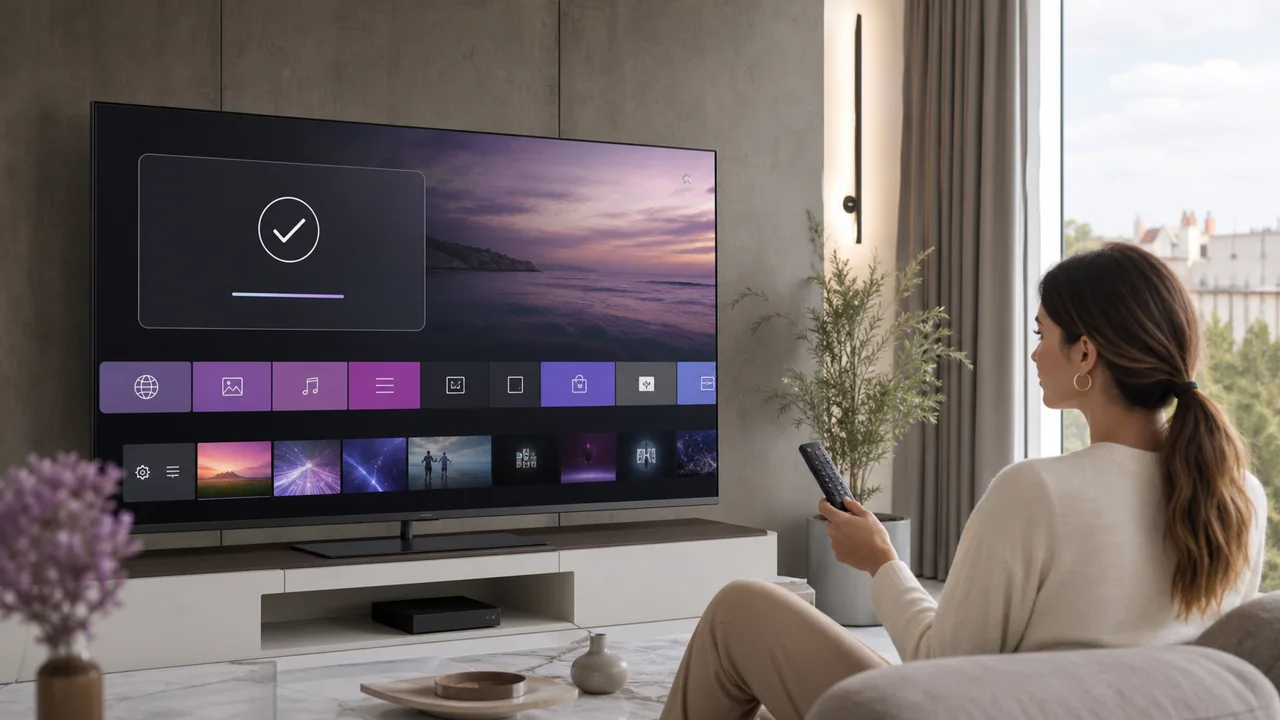
Probado el 13 de julio de 2026 en una Smart TV LG (webOS), con mando Magic Remote.
webOS es un sistema cerrado: a diferencia de un dispositivo Android, solo se instala lo que el LG Content Store ofrece para tu modelo. El catálogo de aplicaciones IPTV es más estrecho que en Android TV y varía según el año del televisor, la versión de webOS y el país de la cuenta LG. Un modelo reciente mostrará a menudo más reproductores que una TV de hace varios años anclada en una versión antigua. La buena noticia: una vez encontrado el reproductor adecuado, la configuración solo lleva unos minutos, y tus credenciales son las mismas que en cualquier otro dispositivo. Esta guía cubre el camino más sencillo, las alternativas y las averías más frecuentes en LG.
🧭 ¿Qué permite webOS y qué no?
En webOS solo se instala lo que el LG Content Store ofrece para tu modelo: no hay sideloading realista, y ese límite explica la mayoría de los bloqueos que se encuentran en LG.
- Instalación: únicamente desde el LG Content Store. No existe una instalación de archivos para el público general en webOS; el modo desarrollador exige una cuenta LG Developer y una sesión que caduca cada pocas decenas de horas, sin interés para un uso diario.
- Reproductores disponibles: algunas aplicaciones que aceptan Xtream Codes o M3U, más Smart IPTV (SIPTV). Su presencia depende del modelo y del año del televisor.
- Direcciones MAC: algunas apps de LG, entre ellas Smart IPTV, no se configuran en la TV sino que se asocian desde un portal web a la dirección MAC que muestra la aplicación.
- Consecuencia: si el reproductor que buscas no está en la tienda de LG, no intentes forzarlo — elige una alternativa de la tienda, actualiza webOS o conecta un dispositivo externo.
💡 Consejo: anota desde ya el modelo exacto de tu TV (Configuración → Asistencia → Información) y su versión de webOS. Estos dos detalles determinan qué apps IPTV se te ofrecerán y facilitan la solución de problemas si falta una aplicación.
🎒 Lo que necesitas
- Una Smart TV LG con webOS, conectada a Internet (Wi-Fi o Ethernet)
- El mando Magic Remote (el puntero y el dictado por voz facilitan la escritura)
- Una cuenta LG iniciada en el televisor para acceder al LG Content Store
- Tus credenciales de acceso — servidor, usuario y contraseña Xtream Codes, o tu URL M3U — recibidas en tu correo de activación
- Para Smart IPTV: algo con lo que abrir el portal siptv.app en un teléfono u ordenador
- 10 minutos por delante
🛠️ ¿Cómo instalar un reproductor IPTV en webOS?
Son tres pasos: encontrar un reproductor en la tienda, introducir tu acceso y, si el catálogo es demasiado pobre, pasar a Smart IPTV a través de su portal con dirección MAC.
1 Abrir el LG Content Store e instalar un reproductor
- Pulsa el botón Home del Magic Remote.
- En la barra de inicio, abre el LG Content Store.
- Usa la búsqueda (icono de lupa) y escribe «IPTV» o el nombre de un reproductor.
- Abre la ficha, comprueba el nombre exacto del editor y los posibles costes, y pulsa Instalar si la app está disponible para tu modelo.
La app instalada aparece en la barra de inicio; muévela hacia la izquierda para tenerla a mano. Dedica treinta segundos a revisar la ficha antes de instalar: un editor claramente identificado y reseñas coherentes evitan las aplicaciones abandonadas que ya no se actualizan. Para elegir entre varios reproductores, nuestra comparativa de aplicaciones IPTV detalla sus puntos fuertes y débiles.
2 Introducir Xtream Codes o M3U
Abre el reproductor instalado y añade tu acceso:
- para Xtream Codes (la opción preferible cuando existe), crea un perfil, introduce el servidor
https://play.iptv4ksubscriptions.comy después tu usuario y tu contraseña; - para una lista de reproducción M3U, pega
https://play.iptv4ksubscriptions.com/get.php?username=VOTRE_IDENTIFIANT&password=VOTRE_MOT_DE_PASSE&type=m3u_plus&output=tsen el campo M3U URL.
Confirma y deja que el reproductor descargue las categorías; después abre un canal para verificar que todo responde. La primera actualización puede tardar un poco si el paquete es amplio: es normal, no salgas de la app durante la carga. La disposición de los menús, el EPG y los favoritos dependen luego del reproductor: es él, y no webOS, quien controla la presentación, lo que explica que dos apps distintas no muestren los mismos canales de la misma forma.
⚠️ Atención: escribir una URL M3U larga con el teclado virtual de la TV es tedioso y propenso a errores. Es mejor usar el dictado por voz del Magic Remote o la app LG ThinQ en el teléfono, y releer cada carácter antes de confirmar.
3 Alternativa: Smart IPTV mediante la dirección MAC
Si ningún reproductor de la tienda acepta directamente tus credenciales, Smart IPTV (SIPTV) suele estar presente en LG y funciona de otra manera:
- Instala Smart IPTV desde el LG Content Store e iníciala.
- Anota la dirección MAC que la aplicación muestra en pantalla.
- En un teléfono u ordenador, abre el portal oficial, introduce esa dirección MAC y asóciale tu lista
https://play.iptv4ksubscriptions.com/get.php?username=VOTRE_IDENTIFIANT&password=VOTRE_MOT_DE_PASSE&type=m3u_plus&output=ts. - Recarga la aplicación en la TV: los canales aparecen.
El procedimiento completo, pantalla a pantalla, está en nuestra guía de Smart IPTV.
⚙️ Xtream Codes, M3U o dirección MAC: ¿cuál elegir?
Los tres dan acceso al mismo contenido, pero no se corrigen de la misma forma — un detalle que importa cuando se escribe con el mando a distancia.
| Criterio | Xtream Codes | Lista M3U | Dirección MAC (SIPTV) |
|---|---|---|---|
| Dónde se configura | En el reproductor | En el reproductor | En un portal web externo |
| Qué se introduce | Servidor + usuario + contraseña | Una única URL larga | Lista vinculada a la MAC mostrada |
| EPG (guía de programación) | Se carga automáticamente | A veces mediante una URL aparte | Según la lista de reproducción |
| Corregir un error | Campo a campo, rápido | Reescribir la URL completa | Desde el portal, sin tocar la TV |
| Ideal para | Reproductores modernos de la tienda | Reproductores que solo aceptan la URL | Smart IPTV en LG |
La elección no es, por tanto, solo una cuestión de gustos: condiciona sobre todo la facilidad de corrección cuando un carácter está mal escrito. En una TV donde se teclea con el mando, esta diferencia pesa mucho en el día a día.
💡 Consejo: si tu reproductor ofrece Xtream Codes, elígelo — una contraseña mal escrita se detecta y se corrige mucho más rápido que una URL M3U de 80 caracteres tecleada con el teclado virtual de la TV.
🧩 Solución de problemas
El reproductor que buscas no está en el LG Content Store
El catálogo depende del modelo y de la versión de webOS. Actualiza primero la TV en Configuración → Asistencia → Actualización de software: una versión más reciente desbloquea a veces nuevas apps. Si no, elige una alternativa de la tienda o un dispositivo Android TV externo.
«Invalid username/password» (Xtream Codes)
Hay un campo erróneo o tu suscripción ha vencido. Comprueba servidor, usuario, contraseña y fecha de validez; las causas detalladas están en error de autenticación Xtream Codes.
La lista M3U o la dirección MAC no cargan
La URL está incompleta o mal copiada, o la MAC introducida en el portal no coincide con la que muestra la app. Verifica carácter por carácter; la guía lista M3U que no carga recopila los errores de URL más comunes.
La aplicación se congela o se cierra sola
Sal con Home, cierra la miniatura de la app en el selector y reinicia el televisor (desenchúfalo 30 segundos si hace falta). Vuelve a abrir el reproductor tras comprobar que la red responde.
Imagen que se congela o se pixela
El Wi-Fi de la TV se satura rápido en HD/4K. Acerca el router, fuerza la banda de 5 GHz o conecta el televisor por Ethernet: es el ajuste más eficaz contra los cortes en una pantalla grande de LG.
La guía de programación (EPG) está vacía o desfasada
El EPG se carga después de los canales y puede tardar unos minutos. Deja que la app termine su actualización, comprueba su ajuste de zona horaria y luego cierra y vuelve a abrir el reproductor para forzar una recarga.
Nada funciona en webOS
Si ninguna app de la tienda acepta tus credenciales ni siquiera tras actualizar, el dispositivo externo sigue siendo la solución más fiable: un dispositivo Android TV conectado por HDMI ofrece una selección de reproductores mucho más amplia, sin sustituir el televisor.
💡 Consejos para webOS
- Ethernet antes que Wi-Fi. En una pantalla grande de LG en HD o 4K, el cable elimina la mayoría de los tirones. Si no es posible, fuerza la banda de 5 GHz de tu router.
- Gana tiempo al escribir. El dictado por voz del Magic Remote y la app LG ThinQ en el smartphone evitan teclear una URL M3U larga letra a letra.
- Mantén webOS actualizado. Una actualización de software puede desbloquear un reproductor ausente en tu versión actual y corregir lentitudes de la interfaz.
- Ancla el reproductor. Mueve su icono hacia la izquierda de la barra de inicio para abrirlo con un clic, sin pasar de nuevo por el Content Store.
- Prefiere Xtream Codes. Cuando un reproductor ofrece ambos, Xtream Codes se corrige campo a campo, sin reescribir toda la URL al menor fallo.
- Reinicia antes de diagnosticar. Muchos bloqueos pasajeros (app congelada, EPG ausente, canal sin sonido) desaparecen tras un simple reinicio del televisor, antes incluso de tocar los ajustes.
- Piensa en el dispositivo externo para el futuro. Si cambias a menudo de reproductor o buscas un catálogo de apps más rico, un dispositivo Android TV te libra de las limitaciones de la tienda de LG.
Para cambiar de acceso más adelante, modifica el perfil en el reproductor y elimina el antiguo si ya no lo usas; no hace falta reinstalar la aplicación. Guarda también tus credenciales de activación a mano: son ellas, y no la app, las que dan acceso al contenido, y seguirán siendo válidas en cualquier dispositivo nuevo. Por último, si equipas varias pantallas, compara los otros dispositivos compatibles o recorre nuestras guías por dispositivo: la misma lógica se aplica a las TV Samsung, los dispositivos Android y los móviles.