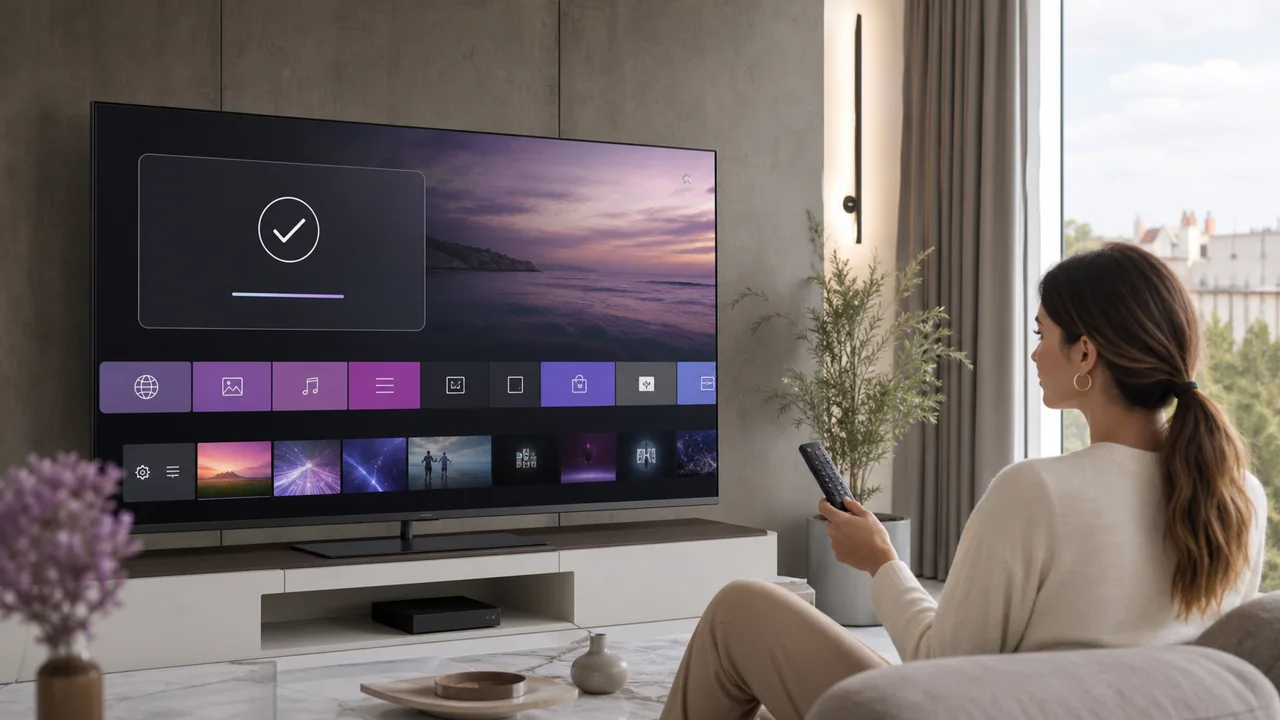
Testado em 13 de julho de 2026 numa LG Smart TV (webOS), com o Magic Remote.
O webOS é um sistema fechado: ao contrário de uma pequena box Android, ele instala só o que a LG Content Store oferece para o seu modelo. O catálogo de apps de IPTV é mais restrito que no Android TV e varia conforme o ano da TV, a versão do webOS e o país da conta LG. Um modelo recente costuma exibir mais players que uma TV com vários anos parada numa versão antiga. A boa notícia: depois de achar o player certo, a configuração leva só alguns minutos e as suas credenciais continuam as mesmas de qualquer outro aparelho. Este guia mostra o caminho mais simples, as alternativas e as falhas mais comuns na LG.
🧭 O que o webOS permite e o que não permite?
No webOS, você instala apenas apps da LG Content Store: não existe instalação de arquivos externos para o uso diário, e o catálogo de IPTV depende do modelo e da versão do sistema. Entender essas regras explica a maioria dos bloqueios que aparecem na LG.
- Instalação: só pela LG Content Store. Em geral, o webOS não permite instalar arquivos externos; o modo de desenvolvedor exige uma conta LG Developer e uma sessão que expira em poucas horas, então não serve para o uso diário.
- Players disponíveis: alguns apps aceitam Xtream Codes ou M3U, incluindo o Smart IPTV (SIPTV). A disponibilidade depende do modelo e do ano da TV.
- Endereços MAC: certos apps da LG, como o Smart IPTV, são configurados no portal do desenvolvedor, que vincula a lista ao endereço MAC mostrado pelo app.
- Consequência: se o player desejado não estiver na LG Content Store, escolha uma alternativa da loja, atualize o webOS ou ligue um aparelho externo.
💡 Dica: confira agora o modelo exato da sua TV (**Configurações → Suporte → Informações**) e a versão do webOS. Esses dois dados definem os apps de IPTV que vão estar disponíveis e facilitam a solução de problemas se um app estiver faltando.
🎒 O que você precisa
- Uma LG Smart TV com webOS, conectada à internet (Wi-Fi ou Ethernet)
- Magic Remote (o ponteiro e o ditado de voz facilitam a digitação)
- Uma conta LG ligada à TV para acessar a LG Content Store
- As suas credenciais de acesso – servidor, nome de usuário e senha do Xtream Codes, ou o seu URL M3U – recebido no seu e-mail de ativação
- Para o Smart IPTV: um celular ou computador para abrir o portal siptv.app
- 10 minutos livres
🛠️ Como instalar um player de IPTV no webOS?
Instalar IPTV no webOS tem três passos: achar um player na LG Content Store, informar os dados de acesso e, se o catálogo for muito limitado, configurar o Smart IPTV pelo portal dele.
1 Abra a LG Content Store e instale um player
- Pressione a tecla Início do Magic Remote.
- Na barra inicial, abra a LG Content Store.
- Use a busca (ícone da lupa) e digite "IPTV" ou o nome de um player.
- Abra a página do app, confira o nome exato do desenvolvedor e eventuais taxas e toque em Instalar se o app for oferecido para o seu modelo.
O app instalado aparece na barra inicial; mova-o para a esquerda para deixá-lo mais acessível. Antes de instalar, confirme na página da loja que o desenvolvedor está bem identificado e que as avaliações são consistentes, evitando apps abandonados. Para escolher entre vários players, a nossa comparação de aplicativos de IPTV mostra os pontos fortes e fracos de cada um.
2 Informe códigos Xtream ou M3U
Abra o app instalado e adicione o seu acesso:
- para Códigos Xtream (preferencial quando oferecido), crie um perfil, informe o servidor
https://play.iptv4ksubscriptions.com, depois o seu nome de usuário e senha; - para uma lista de reprodução M3U, cole
https://play.iptv4ksubscriptions.com/get.php?username=VOTRE_IDENTIFIANT&password=VOTRE_MOT_DE_PASSE&type=m3u_plus&output=tsno campo URL M3U.
Confirme e deixe o player baixar as categorias; depois, abra um canal para conferir que tudo funciona. A primeira atualização pode demorar um pouco quando o catálogo é grande: é normal, então não feche o app durante o carregamento. A disposição dos menus, do EPG e dos favoritos depende do player, não do webOS, o que explica as diferenças de apresentação entre apps.
⚠️ Cuidado: digitar um URL M3U longo no teclado virtual da TV é demorado e sujeito a erro. Prefira o ditado de voz do Magic Remote ou o teclado do app LG ThinQ no celular e releia cada caractere antes de confirmar.
3 Alternativa: Smart IPTV pelo endereço MAC
Se nenhum player da Loja aceitar direto os seus dados, o Smart IPTV (SIPTV) costuma estar presente na LG e funciona de outro jeito:
- Instale o Smart IPTV da LG Content Store e abra.
- Anote o endereço MAC mostrado pelo app na tela.
- Num celular ou computador, abra o portal oficial, digite esse endereço MAC e vincule a ele a lista de reprodução
https://play.iptv4ksubscriptions.com/get.php?username=VOTRE_IDENTIFIANT&password=VOTRE_MOT_DE_PASSE&type=m3u_plus&output=ts. - Recarregue o app na TV: os canais aparecem.
O procedimento completo, tela a tela, está no nosso guia Smart IPTV.
⚙️ Códigos Xtream, M3U ou endereço MAC: qual escolher?
Os três dão acesso ao mesmo conteúdo, mas não são corrigidos do mesmo jeito, um detalhe que importa quando a digitação é feita pelo controle remoto.
| Critério | Códigos Xtream | Lista M3U | Endereço MAC (SIPTV) |
|---|---|---|---|
| Onde é feita a configuração | No player | No player | No portal do desenvolvedor |
| O que se informa | Servidor + nome de usuário + senha | Um único URL longo | Lista vinculada ao MAC exibido |
| EPG (guia de programação) | Carregado automaticamente | Às vezes por um URL separado | Conforme a lista de reprodução |
| Correção de erro | Campo a campo, rápido | Digitar o URL inteiro de novo | Pelo portal, sem tocar na TV |
| Ideal para | Players de loja modernos | Players que só aceitam URL | Smart IPTV na LG |
A escolha, portanto, não é só questão de gosto: ela define principalmente a facilidade de correção quando um caractere é digitado errado. Numa TV onde se digita no controle remoto, essa diferença pesa muito no dia a dia.
💡 Dica: se o seu player tiver Xtream Codes, escolha esse método: uma senha digitada errada dá para achar e corrigir bem mais rápido que um URL M3U de 80 caracteres digitado no teclado virtual da TV.
🧩 Solução de problemas
O player desejado não está na LG Content Store
O catálogo depende do modelo e da versão do webOS. Atualize primeiro a TV em Configurações → Suporte → Atualização de software; uma versão mais nova pode liberar outros apps. Se não, escolha uma alternativa na loja ou ligue uma box Android TV externa.
"Nome de usuário/senha inválidos" (códigos Xtream)
Um campo está errado ou o seu prazo venceu. Confira o servidor, o nome de usuário, a senha e a data de validade; as causas detalhadas estão em Códigos de erro de autenticação Xtream.
A lista de reprodução M3U ou o endereço MAC não carrega
O URL está incompleto ou copiado errado, ou o MAC digitado no portal não bate com o mostrado pelo app. Confira caractere por caractere; o guia A lista M3U não carrega lista os erros de URL mais comuns.
O app trava ou fecha sozinho
Saia com Início, feche o bloco do app no alternador e reinicie a TV (desligue por 30 segundos, se preciso). Abra o player de novo depois de conferir se a rede está respondendo.
Travamento ou pixelização da imagem
O Wi-Fi da TV pode saturar rápido em HD/4K. Aproxime o roteador, use a banda de 5 GHz ou ligue a TV por Ethernet: essa é a configuração mais eficaz para evitar travadas.
O guia de programação (EPG) está vazio ou deslocado
O EPG carrega depois dos canais e pode levar alguns minutos. Deixe o app terminar a atualização, confira a definição do fuso horário, saia e reinicie o player para forçar uma atualização.
Nada funciona no webOS
Se nenhum app da loja aceitar as credenciais, mesmo após a atualização, uma box externa continua sendo a solução mais confiável: uma box Android TV ligada por HDMI oferece uma escolha bem maior de players, sem trocar a TV.
💡 Dicas para webOS
- Ethernet no lugar do Wi-Fi. Numa tela LG grande em HD ou 4K, o cabo elimina a maior parte das travadas. Se não, force a banda de 5 GHz do seu roteador.
- Ganhe tempo na digitação. Use o ditado de voz do Magic Remote ou o teclado do app LG ThinQ no celular para não digitar um URL M3U longo, letra por letra.
- Mantenha o webOS atualizado. Uma atualização do sistema pode liberar um app ausente na versão atual e corrigir a lentidão da interface.
- Fixe o player. Mova o ícone dele para a esquerda da barra inicial para abrir direto, sem passar pela Content Store.
- Prefira os códigos Xtream. Quando um player oferece os dois, o Xtream Codes se corrige campo a campo, sem digitar todo o URL de novo ao menor erro.
- Reinicie antes de resolver problemas. Muitos bloqueios temporários (app travado, EPG faltando, canal mudo) somem depois de simplesmente reiniciar a TV, antes mesmo de mexer nas configurações.
- Pense numa box externa para o futuro. Se você troca de player com frequência ou quer um catálogo de apps mais rico, uma box Android TV te livra dos limites da LG Store.
Para trocar o acesso depois, edite o perfil no player e apague o anterior se não for mais preciso; você não precisa reinstalar o app. Guarde também as credenciais de ativação: são elas, e não o app, que dão acesso ao conteúdo e continuam válidas em outro aparelho. Se você configurar várias telas, veja os outros dispositivos compatíveis ou os nossos guias por aparelho; a mesma lógica vale para TVs Samsung, boxes Android e celulares.