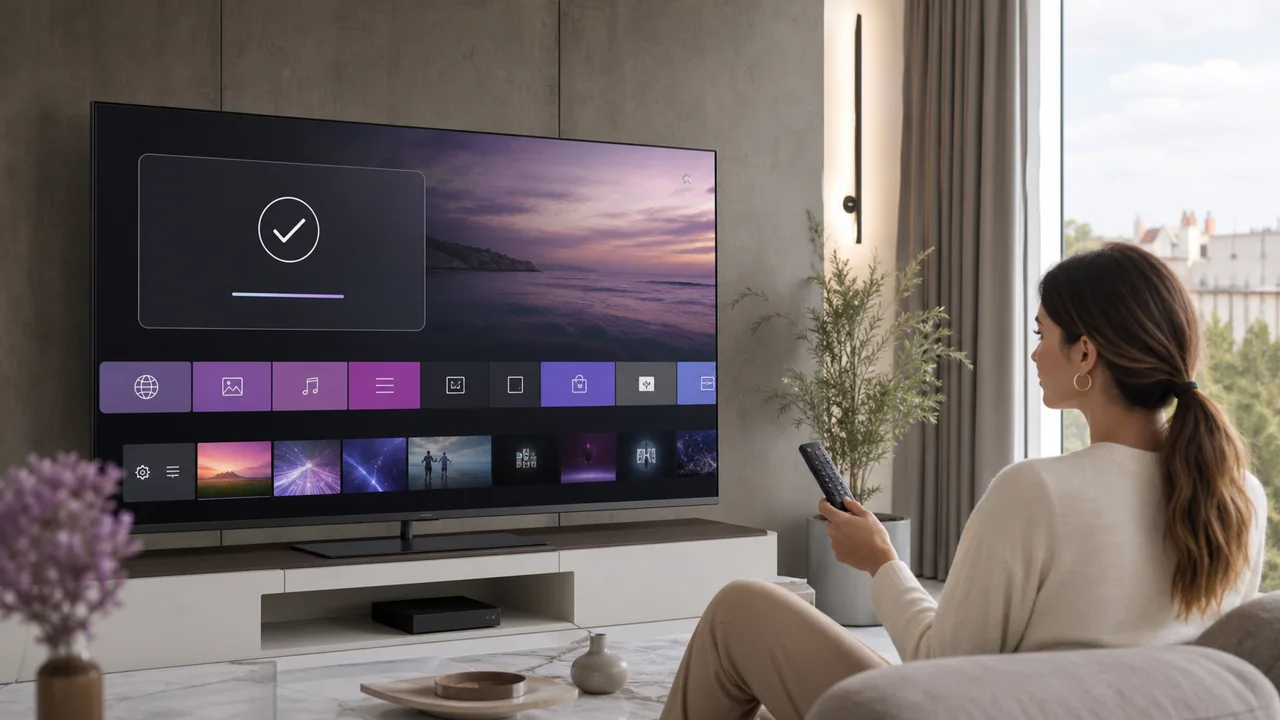
Getestet am 13. Juli 2026 auf einem LG Smart TV (webOS) mit Magic Remote.
webOS ist ein geschlossenes System: Anders als bei einer Android-Box installieren Sie nur, was der LG Content Store für Ihr Modell bereithält. Der Katalog der IPTV-Apps ist schmaler als bei Android TV und variiert je nach Baujahr des Fernsehers, webOS-Version und Land des LG-Kontos. Ein aktuelles Modell zeigt oft mehr Player als ein mehrere Jahre alter Fernseher, der auf einer alten Version verharrt. Die gute Nachricht: Haben Sie den richtigen Player gefunden, dauert die Einrichtung nur wenige Minuten, und Ihre Zugangsdaten bleiben dieselben wie auf jedem anderen Gerät. Dieser Ratgeber behandelt den einfachsten Weg, die Alternativen und die häufigsten Probleme bei LG.
🧭 Was erlaubt webOS, und was nicht?
Bevor Sie etwas installieren, sollten Sie die Regeln des Systems kennen: sie erklären die meisten Blockaden, auf die man bei LG stößt.
- Installation: nur aus dem LG Content Store. Eine allgemeine Installation beliebiger Dateien gibt es auf webOS nicht; der Entwicklermodus verlangt ein LG-Entwicklerkonto und eine Sitzung, die alle paar Stunden abläuft und für den Alltag uninteressant ist.
- Verfügbare Player: einige Apps, die Xtream Codes oder M3U akzeptieren, sowie Smart IPTV (SIPTV). Ihr Vorhandensein hängt von Modell und Baujahr des Fernsehers ab.
- MAC-Adressen: Bestimmte LG-Apps, darunter Smart IPTV, werden nicht am Fernseher eingerichtet, sondern über ein Webportal mit der von der App angezeigten MAC-Adresse verknüpft.
- Konsequenz: Ist der gewünschte Player nicht im LG Store, versuchen Sie nicht, ihn zu erzwingen; nehmen Sie eine Alternative aus dem Store, aktualisieren Sie webOS oder schließen Sie ein externes Gerät an.
💡 Tipp: Notieren Sie sich gleich das genaue Modell Ihres Fernsehers (Einstellungen → Support → Informationen) und dessen webOS-Version. Diese beiden Angaben bestimmen, welche IPTV-Apps Ihnen angeboten werden, und erleichtern die Fehlersuche, falls eine App fehlt.
🎒 Was brauchen Sie?
- Einen LG Smart TV mit webOS, mit dem Internet verbunden (WLAN oder Ethernet)
- Magic Remote (Zeiger und Sprachdiktat erleichtern das Tippen)
- Ein mit dem Fernseher verbundenes LG-Konto für den Zugriff auf den LG Content Store
- Ihre Zugangsdaten (Server, Xtream-Codes-Benutzername und -Passwort oder Ihre M3U-URL) aus Ihrer Aktivierungs-E-Mail
- Für Smart IPTV: die Möglichkeit, das Portal siptv.app auf einem Telefon oder Computer zu öffnen
- 10 Minuten Zeit
🛠️ Wie installiere ich einen IPTV-Player auf webOS?
Drei Schritte: einen Player im Store finden, Ihren Zugang eingeben und, falls der Katalog zu dürftig ist, über das Portal zu Smart IPTV wechseln.
1 Den LG Content Store öffnen und einen Player installieren
- Drücken Sie die Home-Taste auf der Magic Remote.
- Öffnen Sie über die Home-Leiste den LG Content Store.
- Nutzen Sie die Suche (Lupensymbol) und geben Sie „IPTV“ oder den Namen eines Players ein.
- Öffnen Sie die App-Seite, prüfen Sie den genauen Namen des Anbieters und etwaige Kosten und wählen dann Installieren, sofern die App für Ihr Modell angeboten wird.
Die installierte App erscheint in der Home-Leiste; verschieben Sie sie nach links, um sie griffbereit zu haben. Nehmen Sie sich dreißig Sekunden Zeit, um die App-Seite vor der Installation zu prüfen: Ein klar erkennbarer Anbieter und stimmige Bewertungen bewahren Sie vor verwaisten Apps, die nicht mehr aktualisiert werden. Bei der Wahl zwischen mehreren Playern zeigt unser Vergleich der IPTV-Apps ihre Stärken und Schwächen im Detail.
2 Xtream Codes oder M3U eingeben
Öffnen Sie den installierten Player und fügen Sie Ihren Zugang hinzu:
- für Xtream Codes (bevorzugt, wenn angeboten) erstellen Sie ein Profil, tragen den Server
https://play.iptv4ksubscriptions.comein, dann Benutzername und Passwort; - für eine M3U-Playlist fügen Sie
https://play.iptv4ksubscriptions.com/get.php?username=VOTRE_IDENTIFIANT&password=VOTRE_MOT_DE_PASSE&type=m3u_plus&output=tsin das Feld M3U URL ein.
Bestätigen Sie, lassen Sie den Player die Kategorien laden und öffnen Sie dann einen Sender, um zu prüfen, dass alles reagiert. Das erste Update kann einen Moment dauern, während das Paket bereitgestellt wird: Das ist normal, verlassen Sie die App nicht während des Ladens. Menüaufbau, EPG und Favoriten hängen anschließend vom Player ab: Er, nicht webOS, steuert die Anzeige, weshalb zwei verschiedene Apps dieselben Sender nicht auf die gleiche Weise präsentieren.
⚠️ Warnung: Eine lange M3U-URL über die virtuelle Tastatur des Fernsehers einzugeben, ist mühsam und fehleranfällig. Nutzen Sie besser das Sprachdiktat der Magic Remote oder die App LG ThinQ auf dem Telefon und lesen Sie jedes Zeichen noch einmal, bevor Sie bestätigen.
3 Alternative: Smart IPTV über MAC-Adresse
Akzeptiert kein Store-Player Ihre Zugangsdaten direkt, ist Smart IPTV (SIPTV) auf LG oft verfügbar und funktioniert anders:
- Installieren Sie Smart IPTV aus dem LG Content Store und starten Sie es.
- Notieren Sie die MAC-Adresse, die die App auf dem Bildschirm anzeigt.
- Öffnen Sie auf einem Telefon oder Computer das offizielle Portal, geben Sie diese MAC-Adresse ein und verknüpfen Sie Ihre Playlist
https://play.iptv4ksubscriptions.com/get.php?username=VOTRE_IDENTIFIANT&password=VOTRE_MOT_DE_PASSE&type=m3u_plus&output=tsdamit. - Laden Sie die App am Fernseher neu: Die Sender erscheinen.
Das komplette Verfahren, Bildschirm für Bildschirm, finden Sie in unserem Ratgeber Smart IPTV.
⚙️ Xtream Codes, M3U oder MAC-Adresse: Was wählen?
Alle drei liefern denselben Inhalt, lassen sich aber unterschiedlich korrigieren, ein Detail, das bei der Eingabe mit der Fernbedienung ins Gewicht fällt.
| Kriterium | Xtream Codes | M3U-Liste | MAC-Adresse (SIPTV) |
|---|---|---|---|
| Wo eingerichtet wird | Im Player | Im Player | Auf einem externen Webportal |
| Was einzugeben ist | Server + Benutzername + Passwort | Eine einzige lange URL | Über die MAC verknüpfte Playlist |
| EPG (Programmführer) | Wird automatisch geladen | Manchmal über eine separate URL | Je nach Playlist |
| Fehler korrigieren | Feld für Feld, schnell | Komplette URL neu eingeben | Über das Portal, ohne den Fernseher anzufassen |
| Ideal für | Moderne Store-Player | Player, die nur URLs akzeptieren | Smart IPTV auf LG |
Die Wahl ist also nicht nur Geschmackssache: Sie bestimmt vor allem, wie leicht sich ein falsch eingegebenes Zeichen korrigieren lässt. Auf einem Fernseher, an dem Sie mit der Fernbedienung tippen, wiegt dieser Unterschied im Alltag schwer.
💡 Tipp: Bietet Ihr Player Xtream Codes an, wählen Sie es: ein falsch eingegebenes Passwort lässt sich viel schneller finden und korrigieren als eine 80-stellige M3U-URL, die über die virtuelle Tastatur des Fernsehers eingetippt wurde.
🧩 Fehlerbehebung
Der gewünschte Player fehlt im LG Content Store
Der Katalog hängt von Modell und webOS-Version ab. Aktualisieren Sie den Fernseher zuerst über Einstellungen → Support → Software-Update: Eine neuere Version schaltet manchmal Apps frei. Andernfalls wählen Sie eine Alternative aus dem Store oder eine externe Android-TV-Box.
„Ungültiger Benutzername/Passwort“ (Xtream Codes)
Ein Feld ist falsch oder Ihr Abonnement ist abgelaufen. Prüfen Sie Server, Benutzername, Passwort und Ablaufdatum; die einzelnen Ursachen behandelt Xtream-Codes-Authentifizierungsfehler im Detail.
M3U-Playlist oder MAC-Adresse lädt nicht
Die URL ist unvollständig oder falsch kopiert, oder die im Portal eingegebene MAC stimmt nicht mit der von der App angezeigten überein. Prüfen Sie Zeichen für Zeichen; der Ratgeber M3U-Playlist lädt nicht listet die häufigsten URL-Fehler auf.
App friert ein oder schließt sich von selbst
Verlassen Sie sie mit Home, schließen Sie die App-Kachel im Umschalter und starten Sie den Fernseher neu (ziehen Sie ihn bei Bedarf 30 Sekunden lang vom Strom). Starten Sie den Player neu, nachdem Sie geprüft haben, ob das Netzwerk reagiert.
Bild friert ein oder verpixelt
Das WLAN des Fernsehers ist bei HD/4K schnell überlastet. Rücken Sie die Box näher, erzwingen Sie das 5-GHz-Band oder verbinden Sie den Fernseher per Ethernet: Das ist die wirksamste Maßnahme gegen Aussetzer auf einem großen LG-Bildschirm.
Der Programmführer (EPG) ist leer oder verschoben
Das EPG lädt nach den Sendern und kann einige Minuten brauchen. Lassen Sie die App die Aktualisierung abschließen, prüfen Sie die Zeitzoneneinstellung, beenden Sie die App und starten Sie den Player neu, um eine Aktualisierung zu erzwingen.
Auf webOS passt nichts
Akzeptiert auch nach dem Update keine App im Store Ihre Zugangsdaten, bleibt die externe Box die zuverlässigste Lösung: Eine per HDMI angeschlossene Android-TV-Box bietet eine viel größere Auswahl an Playern, ohne den Fernseher zu ersetzen.
💡 Tipps für webOS
- Ethernet statt WLAN. Auf einem großen LG-Bildschirm in HD oder 4K beseitigt das Kabel die meisten Ruckler. Andernfalls erzwingen Sie das 5-GHz-Band Ihrer Box.
- Zeit beim Tippen sparen. Das Sprachdiktat der Magic Remote und die App LG ThinQ ersparen Ihnen, eine lange M3U-URL Buchstabe für Buchstabe einzutippen.
- webOS aktuell halten. Ein Software-Update kann einen Player freischalten, der in Ihrer aktuellen Version fehlt, und eine träge Oberfläche beheben.
- Den Player anheften. Verschieben Sie sein Symbol an den linken Rand der Home-Leiste, um ihn mit einem Klick zu öffnen, ohne erneut den Content Store zu durchlaufen.
- Xtream Codes bevorzugen. Bietet ein Player beides an, korrigiert sich Xtream Codes Feld für Feld, ohne die gesamte URL beim kleinsten Fehler neu einzugeben.
- Vor der Fehlersuche neu starten. Viele vorübergehende Blockaden (eingefrorene App, fehlendes EPG, stummer Sender) verschwinden nach einem einfachen Neustart des Fernsehers, noch bevor Sie die Einstellungen anfassen.
- An die externe Box für die Zukunft denken. Wenn Sie oft den Player wechseln oder einen umfangreicheren App-Katalog anstreben, befreit Sie eine Android-TV-Box von den Grenzen des LG Store.
Um den Zugang später zu ändern, bearbeiten Sie das Profil im Player und löschen das alte, wenn Sie es nicht mehr brauchen; die App müssen Sie nicht neu installieren. Halten Sie außerdem Ihre Aktivierungsdaten griffbereit: Sie, nicht die App, gewähren Zugriff auf den Inhalt und bleiben auf jedem neuen Gerät gültig. Wenn Sie mehrere Bildschirme einrichten, vergleichen Sie weitere kompatible Geräte oder stöbern Sie in unseren Anleitungen nach Gerät: Dieselbe Logik gilt für Samsung-TVs, Android-Boxen und Handys.