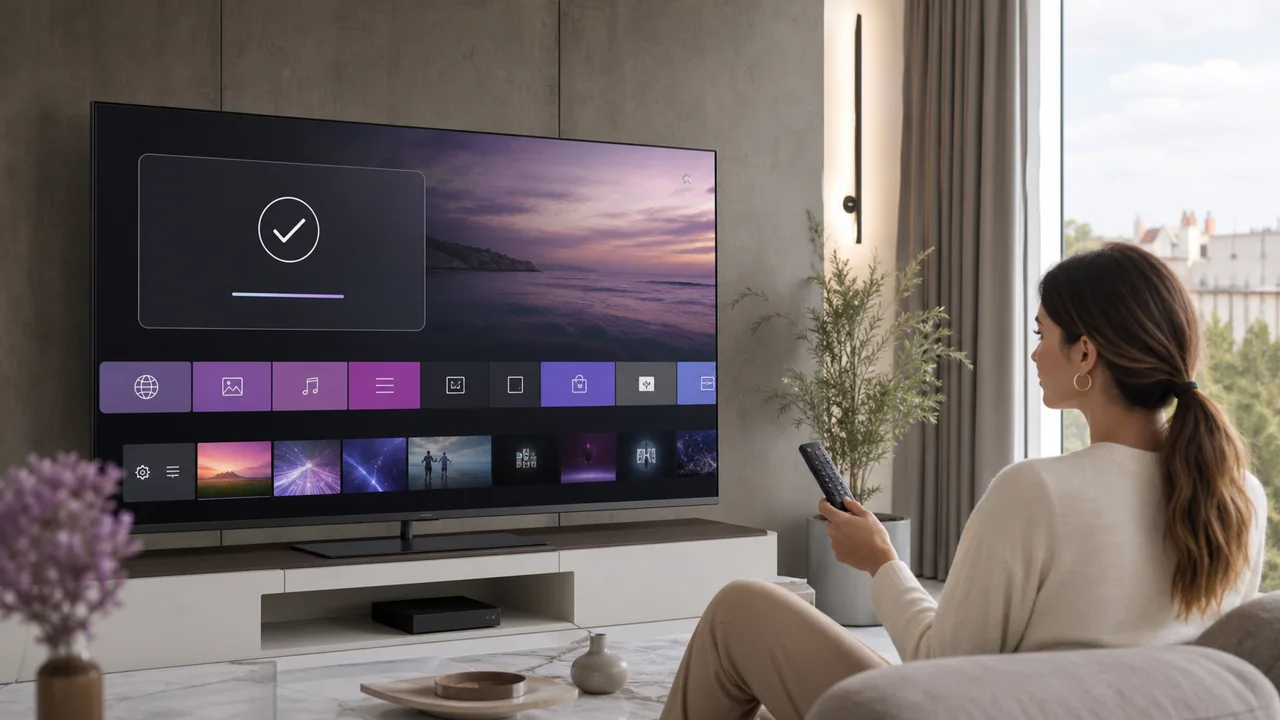
Testato il 13 luglio 2026 su una Smart TV LG (webOS), con telecomando Magic Remote.
webOS è un sistema chiuso: a differenza di un box Android, si installa solo ciò che il LG Content Store propone per il tuo modello. Il catalogo di applicazioni IPTV è più ristretto rispetto ad Android TV e varia in base all'anno del televisore, alla versione di webOS e al paese dell'account LG. Un modello recente mostrerà spesso più lettori di una TV di qualche anno rimasta a una versione precedente. La buona notizia: una volta trovato il lettore giusto, la configurazione richiede solo pochi minuti e le tue credenziali restano le stesse di qualsiasi altro dispositivo. Questa guida copre il percorso più semplice, le alternative e i guasti più frequenti su LG.
🧭 Cosa permette e cosa non permette webOS?
webOS installa solo le applicazioni pubblicate nel LG Content Store: non prevede sideload di file né store di terze parti per il grande pubblico. Queste regole spiegano la maggior parte dei blocchi che si incontrano su LG.
- Installazione: solo dal LG Content Store. Su webOS non esiste un'installazione di file per il grande pubblico; la modalità sviluppatore richiede un account LG Developer e una sessione che scade ogni poche decine di ore, senza alcuna utilità per un uso quotidiano.
- Lettori disponibili: alcune applicazioni che accettano Xtream Codes o M3U, più Smart IPTV (SIPTV). La loro presenza dipende dal modello e dall'anno del televisore.
- Indirizzi MAC: alcune app LG, tra cui Smart IPTV, non si configurano sulla TV ma si associano da un portale web all'indirizzo MAC mostrato dall'applicazione.
- Conseguenza: se il lettore che cerchi non è nello Store LG, non provare a forzare la mano: scegli un'alternativa dello Store, aggiorna webOS o collega un dispositivo esterno.
💡 Consiglio: annota fin da subito il modello esatto della tua TV (Impostazioni → Assistenza → Informazioni) e la sua versione di webOS. Questi due dettagli determinano quali app IPTV ti verranno proposte e facilitano la diagnosi se un'applicazione manca.
🎒 Cosa ti serve
- Una Smart TV LG con webOS, connessa a Internet (Wi-Fi o Ethernet)
- Il telecomando Magic Remote (puntatore e dettatura vocale facilitano la digitazione)
- Un account LG collegato al televisore per accedere al LG Content Store
- Le tue credenziali di accesso (server, nome utente e password Xtream Codes, oppure la tua URL M3U), ricevute nell'email di attivazione
- Per Smart IPTV: la possibilità di aprire il portale siptv.app da un telefono o un computer
- 10 minuti di tempo
🛠️ Come installare un lettore IPTV su webOS?
Su una TV LG installi un lettore IPTV in tre passaggi: trovi un lettore nel LG Content Store, vi inserisci il tuo accesso e, se il catalogo è troppo povero, passi a Smart IPTV tramite il suo portale.
1 Aprire il LG Content Store e installare un lettore
- Premi il tasto Home del Magic Remote.
- Nella barra della schermata iniziale, apri il LG Content Store.
- Usa la ricerca (icona della lente) e digita «IPTV» o il nome di un lettore.
- Apri la scheda, controlla il nome esatto dello sviluppatore e gli eventuali costi, poi Installa se l'app è disponibile per il tuo modello.
L'app installata compare nella barra della schermata iniziale; spostala verso sinistra per averla a portata di mano. Prenditi trenta secondi per controllare la scheda prima di installare: uno sviluppatore chiaramente identificato e recensioni coerenti evitano le applicazioni abbandonate che non ricevono più aggiornamenti. Per scegliere tra più lettori, il nostro confronto delle app IPTV ne descrive punti di forza e debolezze.
2 Inserire Xtream Codes o M3U
Apri il lettore installato e aggiungi il tuo accesso:
- per Xtream Codes (da preferire quando disponibile), crea un profilo, inserisci il server
https://play.iptv4ksubscriptions.com, poi il tuo nome utente e la tua password; - per una playlist M3U, incolla
https://play.iptv4ksubscriptions.com/get.php?username=VOTRE_IDENTIFIANT&password=VOTRE_MOT_DE_PASSE&type=m3u_plus&output=tsnel campo M3U URL.
Conferma e lascia che il lettore scarichi le categorie, poi apri un canale per verificare che tutto risponda. Il primo aggiornamento può richiedere un momento se il pacchetto è ricco: è normale, non chiudere l'app durante il caricamento. La disposizione dei menu, l'EPG e i preferiti dipendono poi dal lettore: è lui, non webOS, a gestire la visualizzazione, ed è per questo che due app diverse non presentano gli stessi canali nello stesso modo.
⚠️ Attenzione: digitare una lunga URL M3U con la tastiera virtuale della TV è faticoso e favorisce gli errori. Preferisci la dettatura vocale del Magic Remote o l'app LG ThinQ sul telefono, e rileggi ogni carattere prima di confermare.
3 Alternativa: Smart IPTV tramite l'indirizzo MAC
Se nessun lettore dello Store accetta direttamente le tue credenziali, Smart IPTV (SIPTV) è spesso presente su LG e funziona in modo diverso:
- Installa Smart IPTV dal LG Content Store e avviala.
- Annota l'indirizzo MAC mostrato dall'applicazione sullo schermo.
- Da un telefono o un computer, apri il portale ufficiale, inserisci questo indirizzo MAC e associagli la tua playlist
https://play.iptv4ksubscriptions.com/get.php?username=VOTRE_IDENTIFIANT&password=VOTRE_MOT_DE_PASSE&type=m3u_plus&output=ts. - Ricarica l'applicazione sulla TV: i canali compaiono.
La procedura completa, schermata per schermata, è nella nostra guida Smart IPTV.
⚙️ Xtream Codes, M3U o indirizzo MAC: quale scegliere?
Tutti e tre danno accesso agli stessi contenuti, ma non si correggono allo stesso modo: un dettaglio che conta quando si digita con il telecomando.
| Criterio | Xtream Codes | Lista M3U | Indirizzo MAC (SIPTV) |
|---|---|---|---|
| Dove si configura | Nel lettore | Nel lettore | Su un portale web esterno |
| Cosa si inserisce | Server + nome utente + password | Un'unica URL lunga | Playlist collegata al MAC mostrato |
| EPG (guida dei programmi) | Caricato automaticamente | A volte tramite una URL separata | Dipende dalla playlist |
| Correzione di un errore | Campo per campo, rapida | Reinserimento completo dell'URL | Dal portale, senza toccare la TV |
| Ideale per | Lettori moderni dello Store | Lettori che accettano solo l'URL | Smart IPTV su LG |
La scelta non è quindi solo una questione di gusti: determina soprattutto la facilità di correzione quando un carattere è sbagliato. Su una TV dove si digita con il telecomando, questa differenza pesa parecchio nell'uso quotidiano.
💡 Consiglio: se il tuo lettore propone Xtream Codes, sceglilo: una password digitata male si individua e si corregge molto più in fretta di una URL M3U di 80 caratteri inserita con la tastiera virtuale della TV.
🧩 Come risolvere i problemi su LG webOS?
Il lettore cercato non è nel LG Content Store
Il catalogo dipende dal modello e dalla versione di webOS. Aggiorna prima la TV da Impostazioni → Assistenza → Aggiornamento software: una versione più recente a volte sblocca nuove app. Altrimenti, scegli un'alternativa dello Store o un box Android TV esterno.
«Invalid username/password» (Xtream Codes)
Un campo è errato o la tua scadenza è passata. Controlla server, nome utente, password e data di validità; le cause dettagliate sono in errore di autenticazione Xtream Codes.
Playlist M3U o indirizzo MAC che non si carica
L'URL è incompleta o ricopiata male, oppure il MAC inserito sul portale non corrisponde a quello mostrato dall'app. Verifica carattere per carattere; la guida playlist M3U che non si carica elenca gli errori di URL più comuni.
L'applicazione si blocca o si chiude da sola
Esci con Home, chiudi la miniatura dell'app nel selettore, poi riavvia il televisore (staccalo dalla corrente per 30 secondi se necessario). Rilancia il lettore dopo aver verificato che la rete risponda.
Immagine che si blocca o si sgrana
Il Wi-Fi della TV si satura in fretta in HD/4K. Avvicina il router, forza la banda 5 GHz o collega il televisore via Ethernet: è l'intervento più efficace contro le interruzioni su un grande schermo LG.
La guida dei programmi (EPG) è vuota o sfasata
L'EPG si carica dopo i canali e può richiedere qualche minuto. Lascia che l'app completi il suo aggiornamento, verifica la sua impostazione del fuso orario, poi esci e riapri il lettore per forzare un ricaricamento.
Niente funziona su webOS
Se nessuna app dello Store accetta le tue credenziali nemmeno dopo l'aggiornamento, il box esterno resta la soluzione più affidabile: un box Android TV collegato in HDMI offre una scelta di lettori molto più ampia, senza sostituire il televisore.
💡 Come avere un flusso stabile su webOS?
- Ethernet anziché Wi-Fi. Su un grande schermo LG in HD o 4K, il cavo elimina la maggior parte degli scatti. In alternativa, forza la banda 5 GHz del tuo router.
- Risparmia tempo nella digitazione. La dettatura vocale del Magic Remote e l'app LG ThinQ sullo smartphone evitano di digitare una lunga URL M3U lettera per lettera.
- Tieni webOS aggiornato. Un aggiornamento software può sbloccare un lettore assente dalla tua versione attuale e correggere lentezze dell'interfaccia.
- Fissa il lettore in evidenza. Sposta la sua icona verso sinistra nella barra della schermata iniziale per aprirlo con un clic, senza ripassare dal Content Store.
- Preferisci Xtream Codes. Quando un lettore propone entrambi, Xtream Codes si corregge campo per campo, senza reinserire tutta l'URL al minimo errore.
- Riavvia prima di intervenire. Molti blocchi passeggeri (app bloccata, EPG assente, canale muto) spariscono dopo un semplice riavvio del televisore, ancora prima di toccare le impostazioni.
- Pensa al box esterno per il futuro. Se cambi spesso lettore o punti a un catalogo di app più ricco, un box Android TV ti libera dai limiti dello Store LG.
Per cambiare accesso in seguito, modifica il profilo nel lettore e poi elimina quello vecchio se non serve più; non occorre reinstallare l'applicazione. Tieni anche le credenziali di attivazione a portata di mano: sono loro, non l'app, a dare accesso ai contenuti, e resteranno valide su ogni nuovo dispositivo. Infine, se devi attrezzare più schermi, confronta gli altri dispositivi compatibili o sfoglia le nostre guide per dispositivo: la stessa logica vale per le TV Samsung, i box Android e i dispositivi mobili.