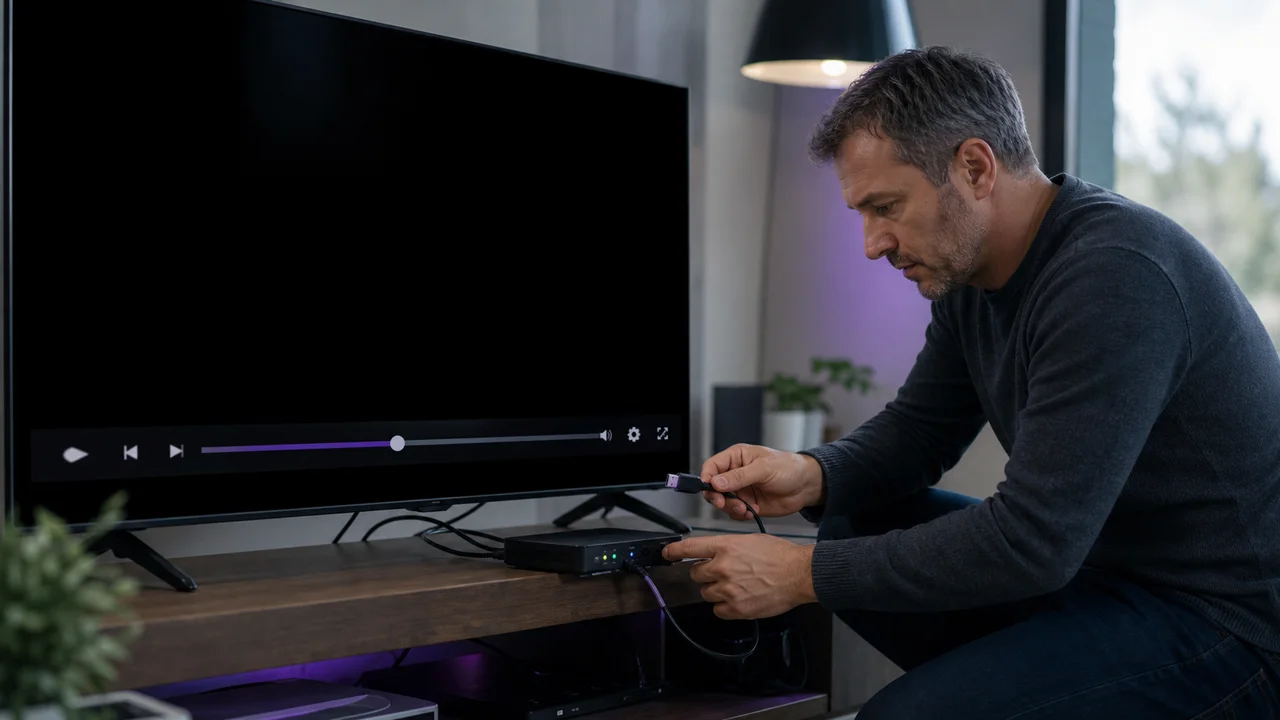
Dépannage
Décalage son/image en IPTV : comment le corriger
Comment corriger un décalage audio/vidéo en IPTV : changer de piste audio, ajuster le tampon de lecture et vérifier le décodage matériel, étape par étape.
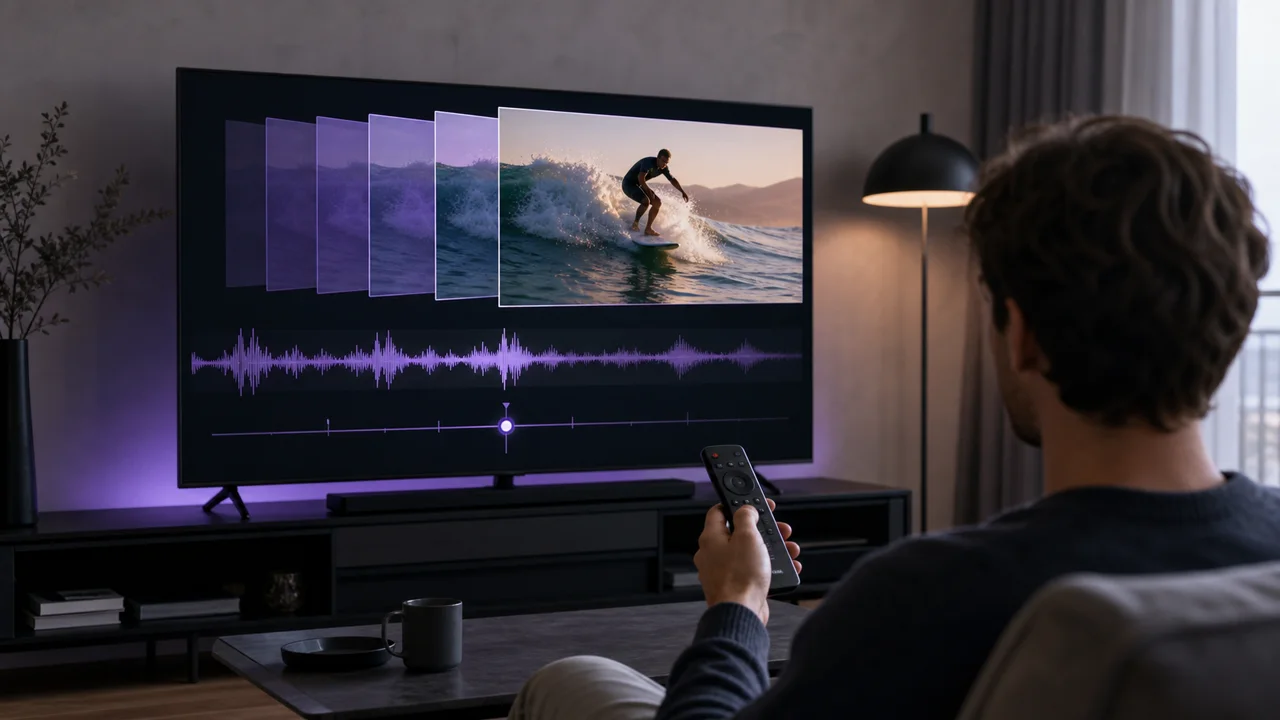
Un décalage audio/vidéo, c'est-à-dire le son en avance ou en retard sur l'image, a des causes différentes d'un problème de débit ou de Wi-Fi. Il se situe le plus souvent au niveau du décodage : la piste audio sélectionnée, le tampon de lecture de l'application, ou un équipement audio externe. Suivez ces étapes dans l'ordre pour l'identifier.
Une seule chaîne ou tout le catalogue est-il décalé ?
Si le décalage touche une seule chaîne, la cause vient de l'encodage de cette chaîne précise et non de votre appareil. Changez de chaîne, puis testez un contenu à la demande si votre accès en propose pour trancher. S'il touche tout le catalogue de la même façon, poursuivez le diagnostic ci-dessous, qui a plus de chances de résoudre le problème durablement.
Étape 1 : comment changer de piste audio ?
- Ouvrez le menu audio ou les propriétés de la chaîne dans votre application.
- Si plusieurs pistes audio sont disponibles pour la même chaîne, sélectionnez-en une autre.
- Revenez à la lecture et vérifiez si le décalage a changé ou disparu.
Certaines chaînes diffusent plusieurs pistes audio (langues ou encodages différents) qui peuvent ne pas être synchronisées de façon identique avec l'image. Un lecteur IPTV affiche généralement cette option depuis un menu dédié pendant la lecture.
Étape 2 : comment ajuster le tampon de lecture ?
- Cherchez un réglage de mémoire tampon (buffer) dans les paramètres de lecture de l'application.
- Réduisez légèrement sa durée si elle est réglée sur une valeur longue, ou fermez complètement l'application pour vider le tampon en cours.
- Rouvrez l'application et relancez la chaîne.
Un tampon de lecture trop long peut accentuer un décalage existant en repoussant davantage l'affichage de l'image par rapport au son déjà traité. Le nom exact de ce réglage varie selon l'application utilisée.
Étape 3 : la barre de son est-elle en cause ?
- Débranchez temporairement la barre de son ou l'ampli connecté en HDMI ARC ou eARC.
- Utilisez le haut-parleur intégré du téléviseur pour ce test.
- Comparez le résultat : si le décalage disparaît, le système audio externe est en cause.
Un système audio externe ajoute une étape de traitement du signal qui peut introduire un léger délai, documenté dans le fonctionnement général de la connexion HDMI. Si le décalage est confirmé côté système audio, cherchez un réglage de synchronisation labial (« lip sync » ou « décalage audio ») dans les paramètres de cet équipement plutôt que dans l'application IPTV.
Étape 4 : le décodage 4K peut-il causer un décalage ?
Oui, indirectement. Un flux en 4K sollicite davantage le décodage matériel qu'un flux HD, en particulier avec un codec récent comme le HEVC (H.265). Sur un appareil plus ancien ou limité, cette charge supplémentaire peut accentuer un léger décalage devenu perceptible. Le support du HEVC s'est largement généralisé sur les appareils récents, mais reste plus limité sur certains modèles anciens, comme le documente la page de référence sur le HEVC. Si l'application propose un choix de définition, testez la chaîne en HD pour confirmer si le décalage diminue.
Étape 5 : faut-il tester une autre application ?
Oui, en dernier recours. Si le décalage persiste après ces vérifications, testez le même flux sur un second lecteur installé sur le même appareil. Un décalage qui disparaît avec une autre application confirme que la cause est propre au décodage de la première application plutôt qu'au flux ou à l'appareil.
Dépannage
- Décalage présent uniquement en 4K : testez en HD pour confirmer une limite de décodage matériel.
- Décalage qui varie en cours de lecture : redémarrez l'application plutôt que de continuer à regarder ; un tampon déréglé se corrige rarement de lui-même.
- Décalage uniquement avec un système audio externe : réglez la synchronisation labiale depuis les paramètres de cet équipement.
- Toujours bloqué après ces cinq étapes : le problème vient probablement du flux lui-même ; contactez le support avec le nom de la chaîne et l'heure constatée.
En résumé
Un décalage audio/vidéo en IPTV se corrige rarement en touchant au réseau : changez d'abord de piste audio, ajustez le tampon de lecture, testez sans système audio externe, puis vérifiez le décodage matériel sur un flux 4K. Si la lecture rame plutôt que d'être seulement décalée, notre guide corriger le buffering IPTV couvre ce cas distinct.
Questions fréquentes
Le décalage son/image vient-il toujours du réseau ?
Non. Contrairement au buffering, un décalage audio/vidéo apparaît souvent même sur une connexion stable : la cause la plus fréquente est le décodage (piste audio, tampon de lecture, décodage matériel) plutôt que le débit disponible.
Pourquoi le décalage change-t-il d'une chaîne à l'autre ?
Chaque chaîne peut utiliser un encodage ou une piste audio légèrement différents. Si le décalage est présent sur une chaîne précise mais pas sur les autres, la cause vient probablement du flux de cette chaîne plutôt que de votre appareil.
Un système audio externe (barre de son, ampli) peut-il causer ce décalage ?
Oui. Un système audio externe connecté en HDMI ARC ou eARC ajoute une étape de traitement qui peut introduire un léger délai. Si le décalage disparaît avec le haut-parleur du téléviseur seul, le système audio externe est en cause.
Faut-il changer d'application si le décalage persiste ?
Testez d'abord un autre lecteur sur le même appareil avant de conclure. Si le décalage disparaît avec une autre application sur le même flux, la cause vient du décodage propre à l'application plutôt que du flux ou de l'appareil.
Le décalage peut-il venir de la définition (HD vs 4K) ?
Indirectement, oui : un flux 4K sollicite davantage le décodage matériel qu'un flux HD, ce qui peut accentuer un léger décalage sur un appareil déjà limité. Réduire la définition si l'application le permet aide à confirmer cette piste.