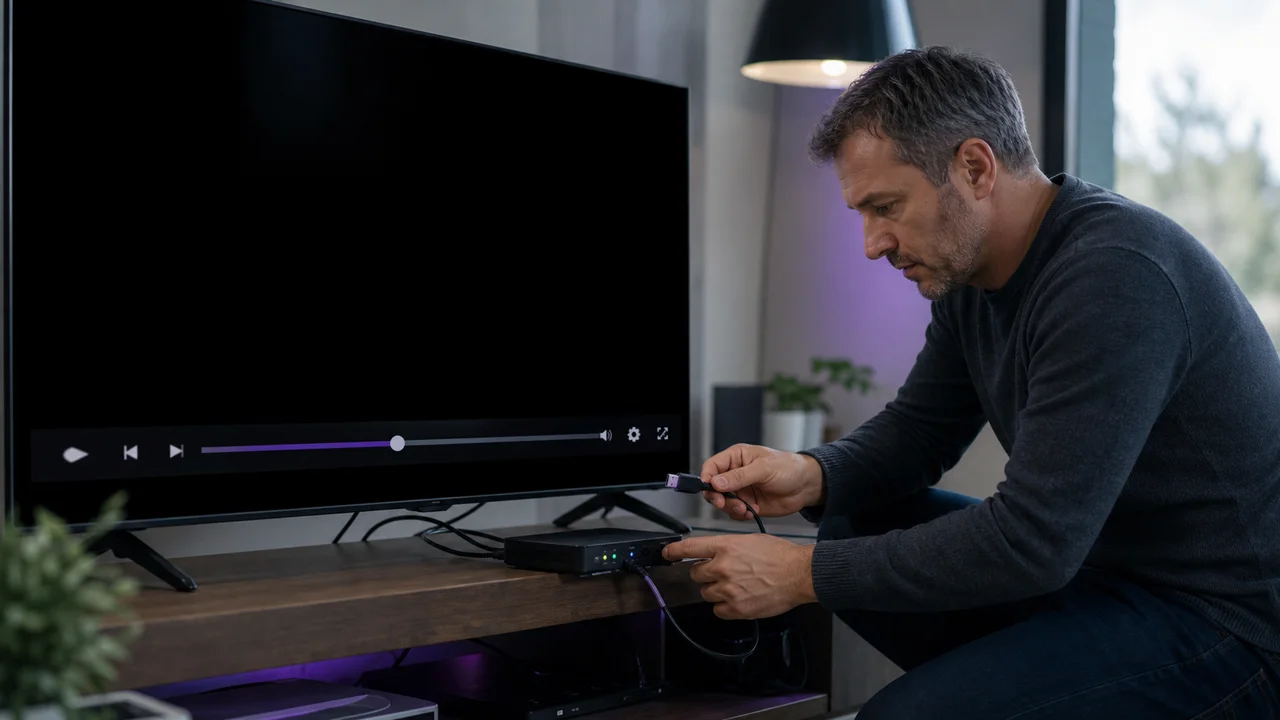
Probleemoplossing
Geluid en beeld lopen niet gelijk bij IPTV: zo lost u het op
Loopt het geluid achter op het beeld bij IPTV? Los het in 5 stappen op: wissel van audiospoor, pas de buffer aan en controleer hardwaredecodering.
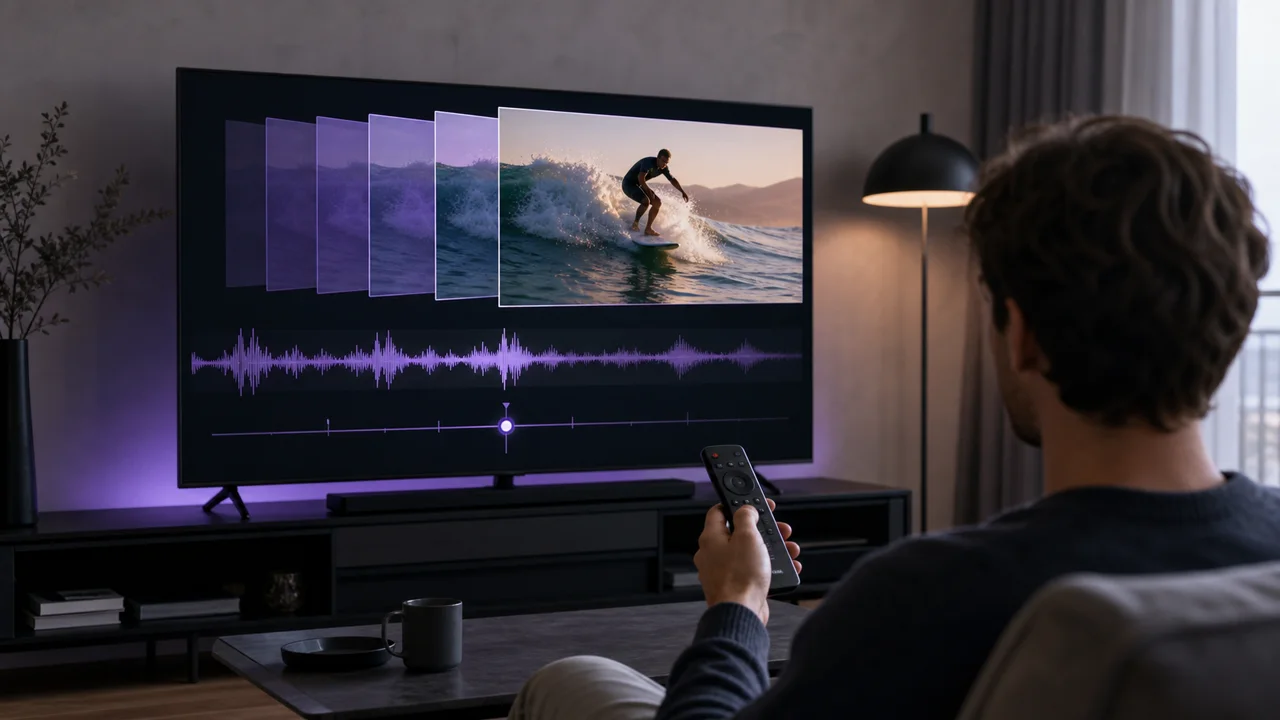
Wanneer audio en video niet gelijk lopen en het geluid voor- of achterloopt op het beeld, zijn de oorzaken anders dan bij problemen met snelheid of wifi. Meestal ligt het aan de decodering: het gekozen audiospoor, de afspeelbuffer van de app of externe audioapparatuur. Doorloop deze stappen om de oorzaak te vinden.
Welke zender is getroffen?
Schakel naar andere zenders en test content op aanvraag als uw toegang dat toestaat. Loopt alleen één zender niet gelijk, dan ligt het waarschijnlijk aan de codering van die specifieke zender. Gebeurt hetzelfde in de hele catalogus, ga dan verder met de onderstaande diagnose. Die heeft in dat geval meer kans het probleem blijvend op te lossen.
Stap 1: helpt een ander audiospoor?
- Open in de app het audiomenu of de eigenschappen van de zender.
- Zijn voor dezelfde zender meerdere audiosporen beschikbaar, kies dan een ander spoor.
- Hervat het afspelen en controleer of de vertraging is veranderd of verdwenen.
Sommige zenders hebben meerdere audiosporen met verschillende talen of coderingen. Die hoeven niet allemaal even goed met het beeld te zijn gesynchroniseerd. Een IPTV-speler toont deze optie meestal in een apart menu tijdens het afspelen.
Stap 2: helpt het aanpassen of legen van de afspeelbuffer?
- Zoek in de afspeelinstellingen van de app naar de bufferinstelling.
- Staat die op een hoge waarde, verkort de buffer dan iets of sluit de app volledig om de huidige buffer te wissen.
- Open de app opnieuw en start de zender opnieuw.
Een te lange afspeelbuffer kan een bestaand verschil versterken, doordat het beeld nog verder achterraakt op de audio die al is verwerkt. De precieze naam van deze instelling verschilt per app.
Stap 3: veroorzaakt een extern audiosysteem de vertraging?
- Koppel de soundbar of versterker via HDMI ARC of eARC tijdelijk los.
- Gebruik tijdens de test de ingebouwde luidsprekers van de televisie.
- Vergelijk het resultaat. Verdwijnt de vertraging, dan ligt het aan het externe audiosysteem.
Externe audioapparatuur voegt een stap toe aan de signaalverwerking en kan daardoor een kleine vertraging veroorzaken. Dat past binnen de algemene werking van een HDMI-verbinding. Blijkt het audiosysteem de oorzaak, zoek dan in de instellingen van dat apparaat naar lipsynchronisatie en niet in de IPTV-app.
Stap 4: ligt het aan de hardwaredecodering bij 4K?
Een 4K-stream vraagt meer hardwaredecodering dan een HD-stream, vooral bij een recente codec als HEVC (H.265). Op een ouder of beperkt apparaat kan die extra belasting een kleine vertraging merkbaar maken. Recente apparaten ondersteunen HEVC doorgaans goed, maar sommige oudere modellen blijven beperkt, zoals beschreven op de referentiepagina over HEVC. Kunt u in de app een resolutie kiezen, test de zender dan in HD om te zien of de vertraging afneemt.
Stap 5: ligt het aan de app?
Blijft het probleem na deze controles bestaan, speel dezelfde stream dan af in een tweede speler op hetzelfde apparaat. Verdwijnt de vertraging daar, dan ligt de oorzaak bij de decodering door de eerste app en niet bij de stream of het apparaat.
Problemen oplossen
- Alleen vertraging in 4K: test in HD om te controleren of de hardwaredecodering de beperking vormt.
- Het verschil verandert tijdens het kijken: start de app opnieuw in plaats van door te kijken; een verkeerd ingestelde buffer herstelt zichzelf zelden.
- Alleen vertraging via externe audioapparatuur: pas de lipsynchronisatie in de instellingen van dat apparaat aan.
- Het probleem blijft na alle vijf stappen bestaan: de oorzaak ligt waarschijnlijk in de stream zelf. Neem contact op met de ondersteuning en vermeld de zendernaam en het tijdstip waarop u het probleem zag.
Samenvatting
Vertraging tussen audio en video bij IPTV lost u zelden op met netwerkwijzigingen. Kies eerst een ander audiospoor, pas de afspeelbuffer aan, test zonder extern audiosysteem en controleer daarna de hardwaredecodering van een 4K-stream. Is de weergave traag in plaats van alleen niet synchroon, lees dan onze aparte gids over buffering bij IPTV oplossen.
Veelgestelde vragen
Komt vertraging tussen geluid en beeld altijd door het netwerk?
Nee. Anders dan buffering treedt een verschil tussen audio en video meestal ook bij een stabiele verbinding op. De meest voorkomende oorzaak zit in de decodering, zoals het audiospoor, de afspeelbuffer of hardwaredecodering, en niet in de beschikbare bandbreedte.
Waarom verschilt de vertraging per zender?
Iedere zender kan een net andere codering of ander audiospoor gebruiken. Treedt de vertraging bij één specifieke zender op en niet bij de rest, dan ligt de oorzaak waarschijnlijk in de stream van die zender en niet bij uw apparaat.
Kan een extern audiosysteem, zoals een soundbar of versterker, deze vertraging veroorzaken?
Ja. Een extern audiosysteem dat via HDMI ARC of eARC is aangesloten, voegt een extra verwerkingsstap toe en kan een kleine vertraging veroorzaken. Verdwijnt het probleem wanneer u alleen de tv-luidsprekers gebruikt, dan is het externe audiosysteem de oorzaak.
Moet ik een andere app gebruiken als de vertraging blijft bestaan?
Test eerst een andere speler op hetzelfde apparaat. Verdwijnt de vertraging bij dezelfde stream in een andere app, dan ligt de oorzaak bij de manier waarop de eerste app decodeert en niet bij de stream of het apparaat.
Kan de vertraging samenhangen met de resolutie, zoals HD of 4K?
Indirect wel. Een 4K-stream vraagt meer hardwaredecodering dan een HD-stream en kan een kleine vertraging op een beperkt apparaat zichtbaarder maken. Verlaag de resolutie als de app dat toestaat om deze mogelijkheid te testen.