Risoluzione dei problemi
Audio e video non sincronizzati in IPTV: come risolvere passo dopo passo
Audio e video non sincronizzati in IPTV: 5 passi per correggerli, dalla traccia audio al buffer di riproduzione fino alla decodifica hardware in 4K.
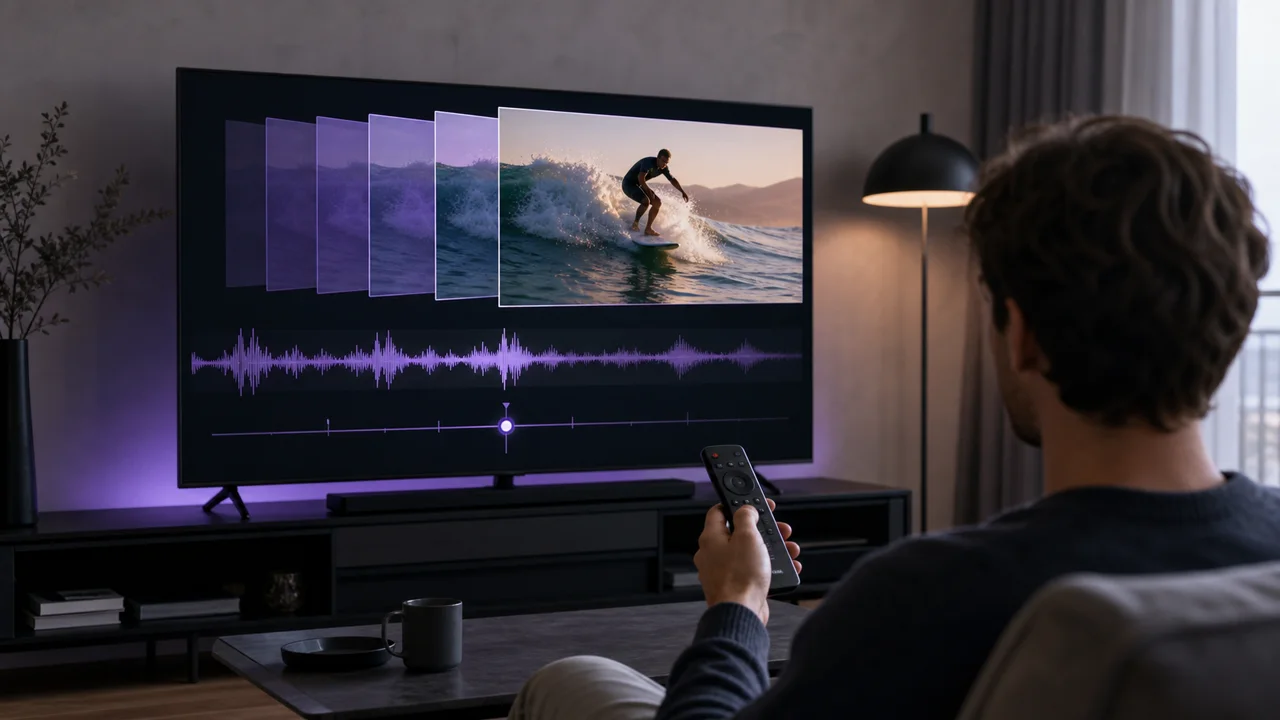
Un ritardo audio/video, con il suono in anticipo o in ritardo rispetto all’immagine, ha cause diverse da un problema di banda o di Wi-Fi. Si colloca il più delle volte a livello di decodifica: la traccia audio selezionata, il buffer di riproduzione dell’app o un apparecchio audio esterno. Segui questi passaggi nell’ordine per individuarlo.
Prima di iniziare: quale canale è interessato?
Cambia canale, poi prova un contenuto on demand se il tuo accesso lo include. Se il ritardo riguarda un solo canale, la causa è probabilmente la codifica di quel canale specifico. Se riguarda tutto il catalogo allo stesso modo, prosegui con la diagnosi qui sotto, che ha più probabilità di risolvere il problema in modo duraturo.
Passaggio 1: come cambiare la traccia audio?
- Apri il menu audio o le proprietà del canale nella tua app.
- Se per lo stesso canale sono disponibili più tracce audio, selezionane un’altra.
- Torna alla riproduzione e verifica se il ritardo è cambiato o scomparso.
Alcuni canali trasmettono più tracce audio (lingue o codifiche diverse) che possono non essere sincronizzate in modo identico con l’immagine. Un lettore IPTV mostra in genere questa opzione in un menu dedicato durante la riproduzione.
Passaggio 2: come regolare il buffer di riproduzione?
- Cerca un’impostazione della memoria tampone (buffer) nelle impostazioni di riproduzione dell’app.
- Riduci leggermente la sua durata se è impostata su un valore lungo, oppure chiudi completamente l’app per svuotare il buffer in corso.
- Riapri l’app e riavvia il canale.
Un buffer di riproduzione troppo lungo può accentuare un ritardo esistente, spostando ulteriormente la visualizzazione dell’immagine rispetto all’audio già elaborato. Il nome esatto di questa impostazione varia a seconda dell’app utilizzata.
Passaggio 3: è il sistema audio esterno?
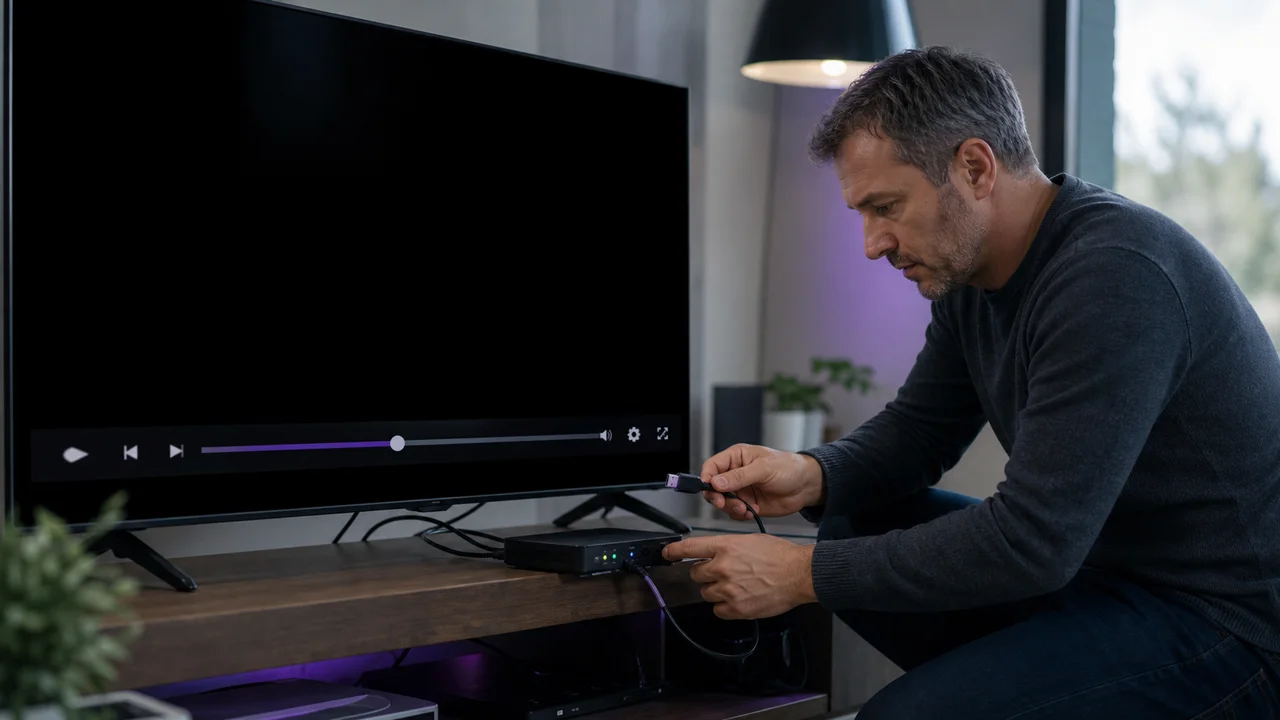
- Scollega temporaneamente la soundbar o l’amplificatore collegato in HDMI ARC o eARC.
- Usa l’altoparlante integrato del televisore per questo test.
- Confronta il risultato: se il ritardo scompare, la causa è il sistema audio esterno.
Un sistema audio esterno aggiunge una fase di elaborazione del segnale che può introdurre un leggero ritardo, documentato nel funzionamento generale della connessione HDMI. Se il ritardo è confermato sul lato del sistema audio, cerca un’impostazione di sincronizzazione labiale (“lip sync” o “ritardo audio”) nei parametri di quell’apparecchio anziché nell’app IPTV.
Passaggio 4: è la decodifica hardware in 4K?
Un flusso in 4K richiede più decodifica hardware di un flusso HD, soprattutto con un codec recente come l’HEVC (H.265). Su un dispositivo più vecchio o limitato, questo carico aggiuntivo può accentuare un leggero ritardo fino a renderlo percepibile. Il supporto dell’HEVC si è ampiamente diffuso sui dispositivi recenti, ma resta più limitato su alcuni modelli datati, come documenta la pagina di riferimento sull’HEVC. Se l’app permette di scegliere la definizione, prova il canale in HD per confermare se il ritardo diminuisce.
Passaggio 5: il problema è l’app?
Se il ritardo persiste dopo queste verifiche, prova lo stesso flusso su un secondo lettore installato sullo stesso dispositivo. Un ritardo che scompare con un’altra app conferma che la causa è la decodifica specifica della prima app e non il flusso o il dispositivo.
Risoluzione dei problemi
- Ritardo presente solo in 4K: prova in HD per confermare un limite di decodifica hardware.
- Ritardo che varia durante la riproduzione: riavvia l’app invece di continuare a guardare; un buffer sfasato si corregge raramente da solo.
- Ritardo solo con un sistema audio esterno: regola la sincronizzazione labiale dalle impostazioni di quell’apparecchio.
- Ancora bloccato dopo questi cinque passaggi: il problema deriva probabilmente dal flusso stesso; contatta l’assistenza indicando il nome del canale e l’orario in cui si verifica.
In sintesi
Un ritardo audio/video in IPTV si corregge raramente intervenendo sulla rete: cambia prima la traccia audio, regola il buffer di riproduzione, prova senza sistema audio esterno, poi verifica la decodifica hardware su un flusso 4K. Se la riproduzione è lenta e non soltanto fuori sincrono, la nostra guida su come correggere il buffering IPTV copre questo caso distinto.
Domande frequenti
Il ritardo tra audio e immagine dipende sempre dalla rete?
No. A differenza del buffering, un ritardo audio/video compare spesso anche con una connessione stabile: la causa più frequente è la decodifica (traccia audio, buffer di riproduzione, decodifica hardware) più che la banda disponibile.
Perché il ritardo cambia da un canale all’altro?
Ogni canale può usare una codifica o una traccia audio leggermente diversa. Se il ritardo è presente su un canale preciso ma non sugli altri, la causa è probabilmente il flusso di quel canale e non il tuo dispositivo.
Un sistema audio esterno (soundbar, amplificatore) può causare questo ritardo?
Sì. Un sistema audio esterno collegato in HDMI ARC o eARC aggiunge una fase di elaborazione che può introdurre un leggero ritardo. Se il problema scompare usando solo l’altoparlante del televisore, la causa è il sistema audio esterno.
Bisogna cambiare app se il ritardo persiste?
Prova prima un altro lettore sullo stesso dispositivo prima di trarre conclusioni. Se il ritardo scompare con un’altra app sullo stesso flusso, la causa è la decodifica specifica dell’app e non il flusso o il dispositivo.
Il ritardo può dipendere dalla definizione (HD vs 4K)?
Indirettamente sì: un flusso 4K richiede più decodifica hardware di un flusso HD, il che può accentuare un leggero ritardo su un dispositivo già al limite. Ridurre la definizione, se l’app lo permette, aiuta a confermare questa ipotesi.