Resolução de problemas
Atraso de som e imagem na IPTV: como corrigir passo a passo
Como corrigir o atraso entre áudio e vídeo na IPTV: troque a faixa de áudio, ajuste o buffer de reprodução e confira a decodificação por hardware.
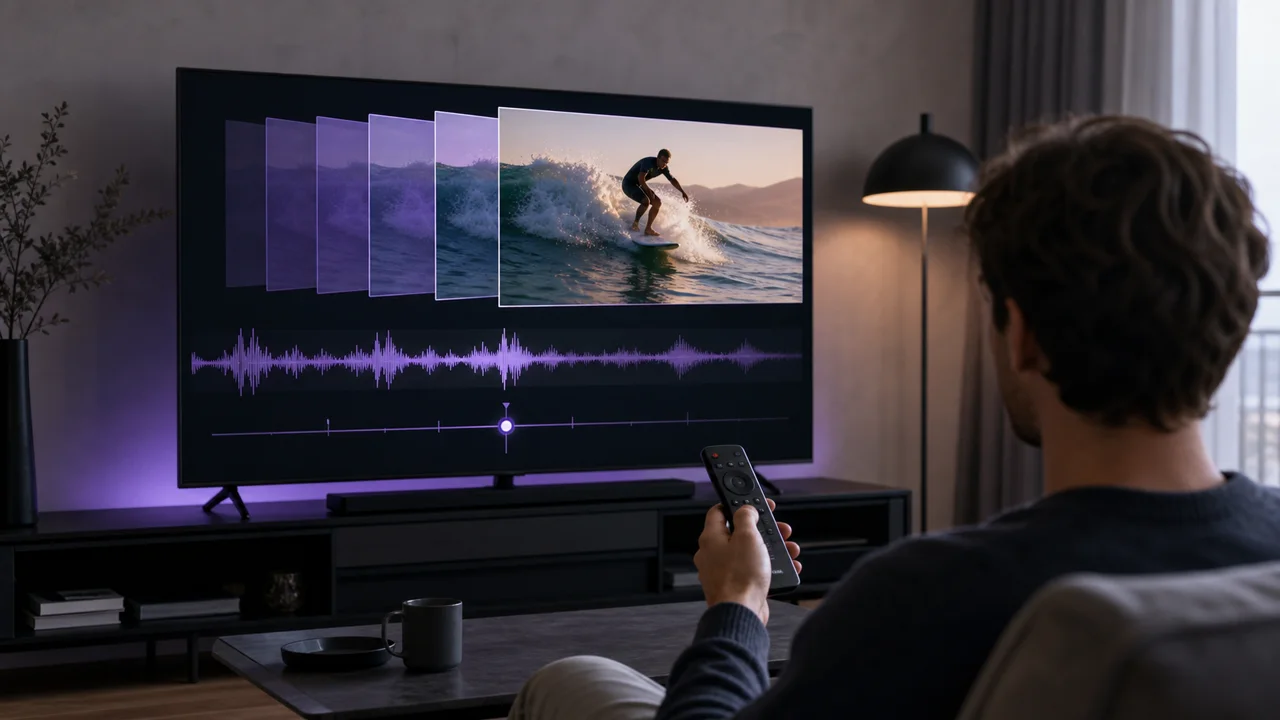
Um atraso entre o áudio e o vídeo, com o som adiantado ou atrasado em relação à imagem, tem causas diferentes de um problema de velocidade ou Wi-Fi. Na maioria dos casos, a origem está na decodificação: na faixa de áudio selecionada, no buffer de reprodução do aplicativo ou no som externo. Siga estes passos para identificar.
Antes de começar: o atraso afeta um canal ou todos?
Troque de canal e teste conteúdo sob demanda, se o seu acesso permitir. Se o descompasso aparece só num canal, a causa provavelmente está na codificação desse canal específico. Se atinge todo o catálogo do mesmo jeito, siga o diagnóstico abaixo, que tem mais chance de resolver de vez.
Passo 1: Como trocar a faixa de áudio?
- Abra o menu de áudio ou as propriedades do canal no seu aplicativo.
- Se houver várias faixas de áudio para o mesmo canal, selecione outra.
- Volte à reprodução e veja se o atraso mudou ou sumiu.
Alguns canais transmitem várias faixas de áudio, com idiomas ou codificações diferentes, que podem não estar todas sincronizadas do mesmo jeito com a imagem. Um reprodutor de IPTV costuma mostrar essa opção num menu próprio durante a reprodução.
Passo 2: Como ajustar ou limpar o buffer de reprodução?
- Procure uma configuração de buffer nas opções de reprodução do aplicativo.
- Se estiver num valor alto, reduza um pouco a duração ou feche totalmente o aplicativo para limpar o buffer atual.
- Reabra o aplicativo e reinicie o canal.
Um buffer de reprodução longo demais pode acentuar um atraso já existente, afastando ainda mais a imagem do som já processado. O nome exato dessa configuração varia conforme o aplicativo.
Passo 3: O som externo é a causa do atraso?
- Desligue temporariamente a soundbar ou o receiver ligado por HDMI ARC ou eARC.
- Use a caixa de som integrada da TV durante o teste.
- Compare o resultado: se o atraso some, a culpa é do som externo.
Um som externo acrescenta uma etapa de processamento do sinal que pode gerar um pequeno atraso, algo previsto no funcionamento geral da conexão HDMI. Se confirmar que a origem está no som, procure uma opção de sincronização labial (lip sync) nas configurações desse equipamento, e não no aplicativo de IPTV.
Passo 4: O aparelho decodifica bem uma transmissão em 4K?
Uma transmissão em 4K exige mais capacidade de decodificação por hardware que uma em HD, sobretudo com um codec recente como HEVC (H.265). Num aparelho mais antigo ou limitado, essa carga extra pode acentuar um pequeno atraso até ele ficar perceptível. O suporte a HEVC é comum nos aparelhos recentes, mas continua mais limitado em alguns modelos antigos, como documenta a página de referência sobre HEVC. Se o aplicativo permitir escolher a resolução, teste o canal em HD para ver se o atraso diminui.
Passo 5: Outro aplicativo resolve o atraso?
Se o atraso continuar após essas verificações, teste a mesma transmissão num segundo reprodutor instalado no mesmo aparelho. Se o atraso some em outro aplicativo, a causa está na decodificação feita pelo primeiro, e não na transmissão nem no aparelho.
Solução de problemas
- Atraso só em 4K: teste em HD para confirmar uma limitação da decodificação por hardware.
- Descompasso que varia durante a reprodução: reinicie o aplicativo em vez de continuar assistindo; um buffer desajustado quase nunca se corrige sozinho.
- Descompasso só com o som externo: ajuste a sincronização labial nas configurações desse equipamento.
- Problema persiste após estes cinco passos: a causa provavelmente está na própria transmissão; fale com o suporte e informe o nome do canal e a hora em que observou o problema.
Em resumo
Um atraso entre áudio e vídeo na IPTV quase nunca se corrige mexendo na rede. Comece trocando a faixa de áudio, ajuste o buffer de reprodução, teste sem o som externo e verifique depois a decodificação por hardware numa transmissão em 4K. Se a reprodução estiver lenta, e não só fora de sincronia, o nosso guia para parar a IPTV travando trata desse problema diferente.
Perguntas frequentes
O atraso de som e imagem vem sempre da rede?
Não. Ao contrário do travamento, o atraso entre áudio e vídeo costuma aparecer mesmo com uma conexão estável: a causa mais comum está na decodificação (faixa de áudio, buffer de reprodução ou decodificação por hardware), e não na banda disponível.
Por que o atraso muda de canal para canal?
Cada canal pode usar uma codificação ou faixa de áudio um pouco diferente. Se o atraso aparece num canal específico, mas não nos outros, a causa provavelmente está na transmissão desse canal, e não no aparelho.
Um som externo (soundbar, receiver) pode causar esse atraso?
Sim. Um som externo ligado por HDMI ARC ou eARC acrescenta uma etapa de processamento que pode gerar um pequeno atraso. Se o atraso some só com a caixa de som da TV, o som externo é o culpado.
Devo trocar de aplicativo se o atraso continuar?
Antes de concluir, teste outro reprodutor no mesmo aparelho. Se o atraso some em outro aplicativo rodando a mesma transmissão, a causa está na forma como o primeiro aplicativo faz a decodificação, e não na transmissão nem no aparelho.
O atraso pode estar ligado à resolução (HD ou 4K)?
Indiretamente, sim: uma transmissão em 4K exige mais capacidade de decodificação por hardware que uma em HD, o que pode acentuar um pequeno atraso num aparelho com recursos limitados. Reduzir a resolução, se o aplicativo permitir, ajuda a confirmar essa hipótese.