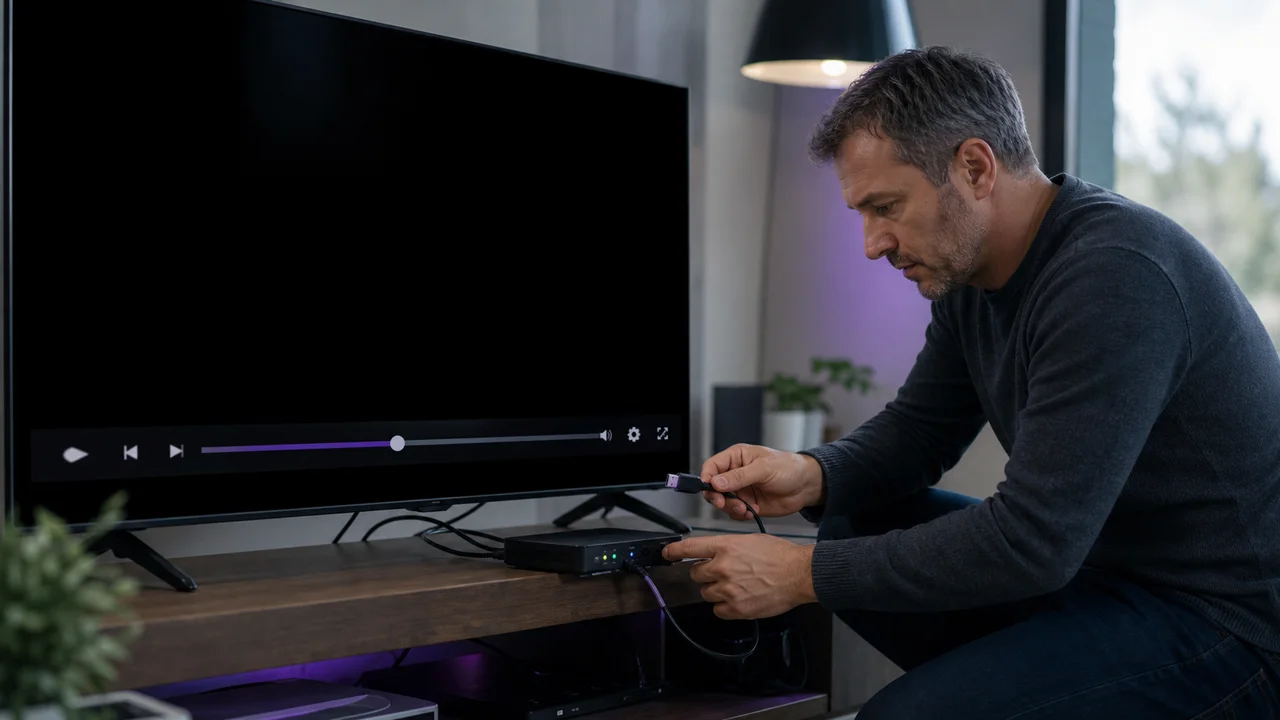
Fehlerbehebung
Ton-/Bildverzögerung bei IPTV: So beheben Sie sie Schritt für Schritt
Ton-/Bildverzögerung bei IPTV in 5 Schritten beheben: Audiospur wechseln, Wiedergabepuffer anpassen, externes Audiosystem und Hardware-Dekodierung prüfen.
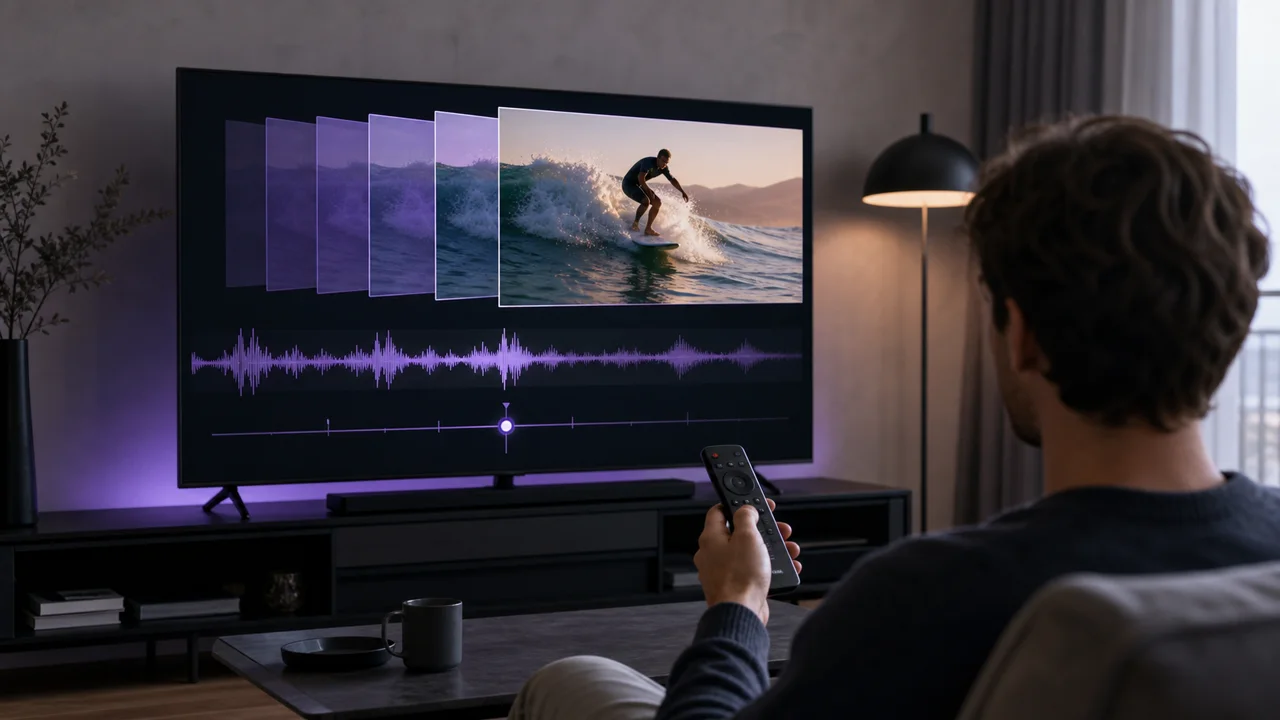
Eine Audio-/Videoverzögerung (der Ton läuft dem Bild voraus oder hinterher) hat andere Ursachen als ein Geschwindigkeits- oder WLAN-Problem. Sie entsteht meist auf der Dekodierungsebene: durch die gewählte Audiospur, den Wiedergabepuffer der App oder externe Audiogeräte. Gehen Sie die folgenden Schritte der Reihe nach durch, um sie einzugrenzen.
Vorab: Welcher Sender ist betroffen?
Grenzen Sie zuerst den betroffenen Sender ein. Wechseln Sie den Sender und testen Sie On-Demand-Inhalte, falls Ihr Zugang sie anbietet. Betrifft der Versatz nur einen Sender, liegt die Ursache wahrscheinlich in der Kodierung genau dieses Senders. Betrifft er den gesamten Katalog auf gleiche Weise, folgen Sie der Diagnose weiter unten, die das Problem eher dauerhaft löst.
Schritt 1: Wie wechsle ich die Audiospur?
- Öffnen Sie in Ihrer App das Audiomenü oder die Sendereigenschaften.
- Sind für denselben Sender mehrere Audiospuren verfügbar, wählen Sie eine andere aus.
- Kehren Sie zur Wiedergabe zurück und prüfen Sie, ob sich die Verzögerung verändert hat oder verschwunden ist.
Manche Sender übertragen mehrere Audiospuren (verschiedene Sprachen oder Kodierungen), die nicht zwingend gleich mit dem Bild synchronisiert sind. Ein IPTV-Player zeigt diese Option während der Wiedergabe in der Regel über ein eigenes Menü an.
Schritt 2: Wie passe ich den Wiedergabepuffer an?
- Suchen Sie in den Wiedergabeeinstellungen der App nach einer Puffereinstellung.
- Verringern Sie die Dauer leicht, falls sie auf einen hohen Wert gesetzt ist, oder schließen Sie die App vollständig, um den aktuellen Puffer zu leeren.
- Öffnen Sie die App erneut und starten Sie den Sender neu.
Ein zu großer Wiedergabepuffer kann eine bestehende Verzögerung verstärken, weil er die Bildanzeige weiter vom bereits verarbeiteten Ton entfernt. Der genaue Name dieser Einstellung unterscheidet sich je nach verwendeter App.
Schritt 3: Wie teste ich ohne externes Audiosystem?
- Trennen Sie die per HDMI ARC oder eARC angeschlossene Soundbar oder den Verstärker vorübergehend.
- Nutzen Sie für diesen Test den eingebauten TV-Lautsprecher.
- Vergleichen Sie das Ergebnis: Verschwindet die Verzögerung, liegt es am externen Audiosystem.
Ein externes Audiosystem fügt einen Signalverarbeitungsschritt hinzu, der eine leichte Verzögerung einbringen kann, dokumentiert in der allgemeinen Funktionsweise der HDMI-Verbindung. Bestätigt sich die Verzögerung auf Seiten des Audiosystems, suchen Sie in dessen Einstellungen nach einer Lippensynchronisation statt in der IPTV-App.
Schritt 4: Wie prüfe ich die Hardware-Dekodierung in 4K?
Ein 4K-Stream erfordert mehr Hardware-Dekodierung als ein HD-Stream, besonders mit einem aktuellen Codec wie HEVC (H.265). Auf einem älteren oder leistungsschwachen Gerät kann diese zusätzliche Last eine leichte Verzögerung verstärken, bis sie spürbar wird. HEVC-Unterstützung ist auf aktuellen Geräten weit verbreitet, bleibt bei manchen älteren Modellen aber begrenzter, wie die HEVC-Referenzseite dokumentiert. Bietet die App eine Auflösungswahl, testen Sie den Sender in HD, um zu bestätigen, ob die Verzögerung abnimmt.
Schritt 5: Bringt eine andere App Abhilfe?
Bleibt die Verzögerung nach diesen Prüfungen bestehen, testen Sie denselben Stream mit einem zweiten Player auf demselben Gerät. Verschwindet die Verzögerung mit einer anderen App, bestätigt das, dass die Ursache in der Dekodierung der ersten App liegt und nicht am Stream oder Gerät.
Fehlerbehebung
- Verzögerung nur in 4K: In HD testen, um eine Grenze der Hardware-Dekodierung zu bestätigen.
- Verzögerung, die während der Wiedergabe schwankt: Starten Sie die App neu, statt weiterzuschauen; ein falsch eingestellter Puffer korrigiert sich selten von selbst.
- Versatz nur mit externem Audiosystem: Stellen Sie die Lippensynchronisation in den Einstellungen dieses Geräts ein.
- Nach diesen fünf Schritten weiterhin blockiert: Das Problem stammt wahrscheinlich vom Stream selbst; wenden Sie sich mit dem Sendernamen und der beobachteten Uhrzeit an den Support.
Fazit
Eine Audio-/Videoverzögerung bei IPTV wird selten durch Eingriffe am Netzwerk behoben: Wechseln Sie zuerst die Audiospur, passen Sie den Wiedergabepuffer an, testen Sie ohne externes Audiosystem und prüfen Sie dann die Hardware-Dekodierung in einem 4K-Stream. Wenn die Wiedergabe stockt, statt nur versetzt zu sein, behandelt unser Ratgeber IPTV-Pufferung beheben diesen gesonderten Fall.
Häufig gestellte Fragen
Kommt die Ton-/Bildverzögerung immer aus dem Netzwerk?
Nein. Anders als beim Puffern tritt eine Audio-/Videoverzögerung oft selbst bei stabiler Verbindung auf: Die häufigste Ursache liegt in der Dekodierung (Audiospur, Wiedergabepuffer, Hardware-Dekodierung) und nicht in der verfügbaren Bitrate.
Warum ändert sich der Versatz von Sender zu Sender?
Jeder Sender kann eine leicht abweichende Kodierung oder Audiospur nutzen. Tritt die Verzögerung bei einem bestimmten Sender auf, bei anderen aber nicht, liegt die Ursache wahrscheinlich am Stream dieses Senders und nicht an Ihrem Gerät.
Kann ein externes Audiosystem (Soundbar, Verstärker) diese Verzögerung verursachen?
Ja. Ein über HDMI ARC oder eARC angeschlossenes externes Audiosystem fügt einen Verarbeitungsschritt hinzu, der eine leichte Verzögerung verursachen kann. Verschwindet die Verzögerung allein mit dem TV-Lautsprecher, ist das externe Audiosystem die Ursache.
Sollte man die App wechseln, wenn die Verzögerung bestehen bleibt?
Testen Sie zunächst einen anderen Player auf demselben Gerät, bevor Sie ein Fazit ziehen. Verschwindet die Verzögerung bei einer anderen App im selben Stream, liegt die Ursache in der app-spezifischen Dekodierung und nicht am Stream oder Gerät.
Kann die Verzögerung von der Auflösung (HD vs. 4K) herrühren?
Indirekt ja: Ein 4K-Stream erfordert mehr Hardware-Dekodierung als ein HD-Stream, was eine leichte Verzögerung auf einem ohnehin schwachen Gerät verstärken kann. Die Auflösung zu senken – sofern die App das zulässt – hilft, diese Vermutung zu bestätigen.