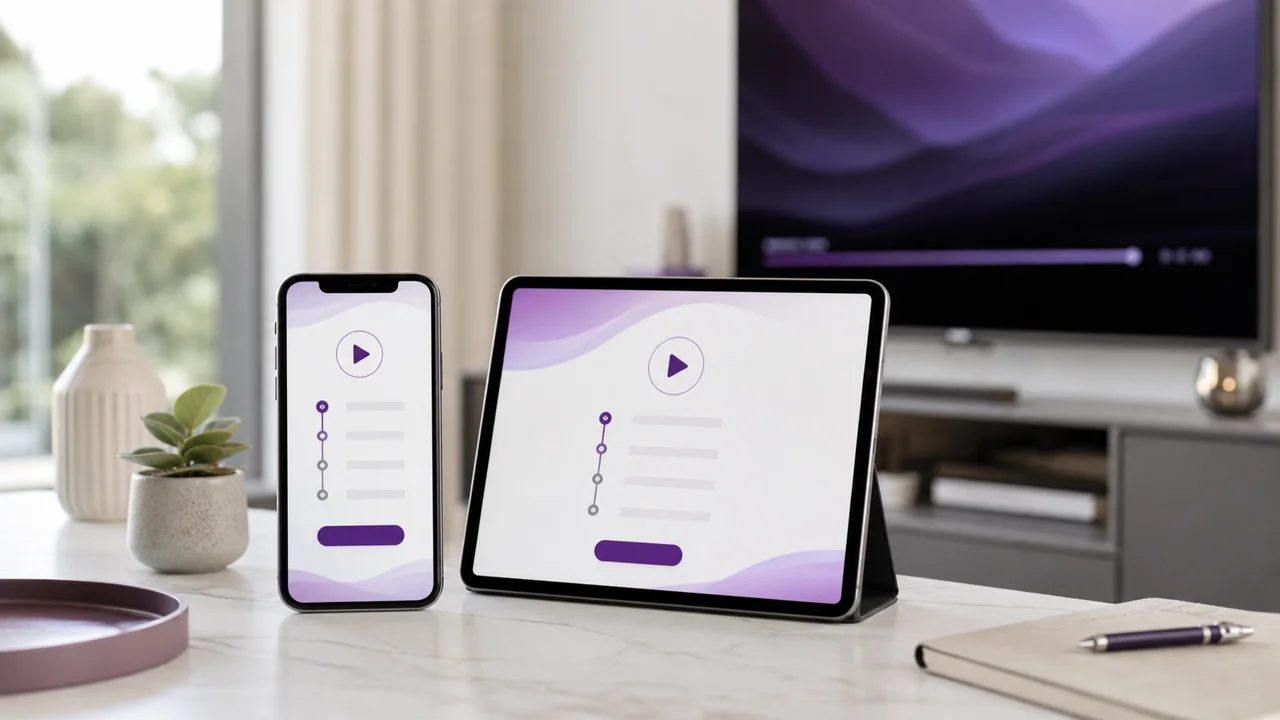
Escrito para iPhone e iPad (iOS/iPadOS recentes), método App Store e depois Xtream Codes ou conexão M3U.
No iPhone e iPad, a App Store é a única forma confiável de instalar um player de IPTV. O iOS e o iPadOS não permitem instalar um arquivo .ipa obtido em outro lugar sem ferramentas de desenvolvedor, e qualquer site que ofereça um “APK” ou perfil de configuração para IPTV está fora do circuito oficial. Antes de começar, guarde dois pontos: nenhum aplicativo inclui canais, pois todos exigem dados Xtream Codes ou M3U, e a disponibilidade de cada player depende da região da conta Apple. Este guia começa, então, na loja e explica depois como conectar o acesso IPTV4KSubscriptions.
Cada player da App Store é validado pela Apple, com duas consequências práticas. Um player pode mudar de nome ou deixar de estar disponível numa certa região: não é uma falha, mas a política da loja. Além disso, o único critério importante é aceitar Xtream Codes ou M3U. Se o player de sempre não estiver disponível, outro player compatível permite configurar o mesmo acesso.
🎒 O que você precisa
- Um iPhone ou iPad conectado ao Wi-Fi, com uma conta Apple ativa
- iOS ou iPadOS atualizado (Ajustes → Geral → Atualização de Software)
- Suas credenciais de acesso – servidor, nome de usuário e senha do Xtream Codes, ou a sua URL M3U – recebidas no e-mail de ativação
- Face ID, Touch ID ou a senha Apple para confirmar o download
- Uma conexão estável; o Wi-Fi é melhor do que dados móveis para vídeo
- 5 minutos disponíveis
🛠️ Como instalar um player de IPTV no iPhone e iPad?
No iPhone e iPad, o processo é sempre o mesmo: primeiro você instala um player validado pela Apple na App Store e depois adiciona os dados de acesso. Nenhum passo exige um perfil ou arquivo externo.
1 Encontre e instale um player na App Store
- Abra a App Store e a aba Buscar (a lupa no canto inferior direito).
- Digite o nome exato do player desejado, por exemplo
IPTV SmartersouIBO Player, ou procure outro player compatível com M3U/Xtream Codes. - Na página do app, confira o campo Desenvolvedor, a seção Compatibilidade (iPhone/iPad) e as Compras dentro do app.
- Toque em Obter e autentique com Face ID, Touch ID ou a senha Apple.
Se o player desejado não aparecer, não instale perfis nem arquivos obtidos em sites de terceiros: escolha outro player da loja compatível com M3U ou Xtream Codes. A nossa comparação de aplicativos de IPTV ajuda a escolher, e a página de compatibilidade de aparelhos resume as opções adequadas para iOS.
2 Faça login com Xtream Codes
Abra o player e procure a opção Login com a API Xtream Codes, Adicionar usuário ou Adicionar um usuário:
- Crie um perfil ou usuário (por exemplo, “Sala”).
- Digite o servidor
https://play.iptv4ksubscriptions.com, seguido do nome de usuário e da senha. - Confirme e aguarde o carregamento do catálogo e do EPG.
Esse método copia apenas três campos: é o mais rápido de corrigir em caso de erro. Se o player pedir uma “porta” separada do servidor, deixe o campo conforme veio no seu e-mail de ativação – não invente um número. Para comparar esse método com o M3U, veja Códigos M3U ou Xtream.
3 Conexão com M3U (URL ou arquivo local)
Se o player mostrar Adicionar URL M3U ou Lista remota, adicione uma lista remota, cole https://play.iptv4ksubscriptions.com/get.php?username=VOTRE_IDENTIFIANT&password=VOTRE_MOT_DE_PASSE&type=m3u_plus&output=ts por completo e salve.
Se você tiver um arquivo .m3u em vez de uma URL, use o app Arquivos do iOS: salve-o em No meu iPhone/iPad e, no player, escolha importar uma lista local e selecione esse arquivo.
💡 Dica: sempre cole a URL M3U, nunca digite. No seu e-mail de ativação, um toque longo copia o endereço completo, assim você evita um corte no meio dos 80 caracteres, a causa número um de uma lista vazia.
⚙️ Códigos Xtream ou M3U: qual escolher?
Os dois métodos dão acesso ao mesmo conteúdo, mas não são gerenciados da mesma forma no iOS.
| Critério | Códigos Xtream | Lista M3U |
|---|---|---|
| Dados necessários | Servidor + nome de usuário + senha | Uma única URL longa |
| EPG (guia de programação) | Carregado automaticamente | Às vezes por uma URL separada |
| Correção de erros | Campo a campo, rápido | Nova digitação da URL completa |
| Atualização da lista | Automática no lado do servidor | Automática se URL, congelada se arquivo local |
| Ideal para | A maioria dos players iOS modernos | Players que só aceitam URL |
💡 Dica: se o seu player oferecer os dois, escolha Xtream Codes – uma senha digitada errada pode ser detectada e corrigida muito mais rápido do que uma URL M3U completa, e o EPG costuma aparecer sem ajustes extras.
📺 Como usar AirPlay, segundo plano e dados móveis?
No iPhone e iPad, você envia a reprodução para a TV pelo AirPlay ou pelo espelhamento de tela, e precisa contar com dois limites do iOS: o vídeo pausa em segundo plano e consome muitos dados móveis. Para uma sessão longa, a TV costuma ser mais confortável que a tela do celular.
Para enviar a reprodução para uma Apple TV (ou uma TV compatível com AirPlay), existem duas opções. O espelhamento de tela (Central de Controle → Espelhamento de Tela) funciona em quase todo lugar, mas mostra a tela inteira, incluindo a barra de status. O AirPlay nativo, pelo ícone no player, é mais fluido e mantém a tela do celular livre, desde que o app e o formato sejam compatíveis. Teste num canal e veja o artigo IPTV na Apple TV se esse for o seu uso principal.
O iOS restringe a reprodução em segundo plano: se você bloquear a tela ou trocar de app, muitos players pausam o vídeo, embora o áudio possa continuar. É um comportamento previsto pela Apple, não uma falha da assinatura; mantenha o player em primeiro plano enquanto assiste.
Por fim, o vídeo consome muitos dados móveis: vários gigabytes por hora em HD. Fora de uma rede Wi-Fi, confira a franquia do plano ou reduza a qualidade nas configurações do player.
Um último reflexo útil no iPad: se você costuma assistir em viagem, ative o modo Imagem em imagem quando o player der suporte. O vídeo é minimizado para um canto da tela e continua enquanto você usa outro app, uma das poucas exceções à pausa em segundo plano do iOS, desde que o app tenha implementado isso.
🧩 Solução de problemas
O player não está disponível na App Store
A disponibilidade depende da região da sua conta Apple, não da sua localização. Não instale um perfil ou arquivo externo: escolha outro player compatível com M3U/Xtream Codes na loja. A página compatibilidade de aparelhos lista as famílias adequadas para iOS.
“Nome de usuário/senha inválidos” ou categorias vazias (códigos Xtream)
Um campo está incorreto ou o seu prazo expirou. Confira de novo o servidor, o nome de usuário e a senha (cuidado com as maiúsculas e a correção automática do teclado iOS) e veja Códigos de erro de autenticação Xtream.
A lista M3U continua vazia
A URL está incompleta, cortada ou mistura HTTP e HTTPS. Cole o endereço completo do seu e-mail de ativação. O guia A lista M3U não carrega lista os erros de URL mais comuns.
A reprodução para quando a tela é bloqueada
É uma limitação da execução em segundo plano no iOS, não uma falha. Desative o bloqueio automático enquanto assiste (Ajustes → Tela e Brilho → Bloqueio Automático → Nunca) e mantenha o player em primeiro plano.
A imagem trava ou fica com blocos
A conexão de rede não está dando conta. Aproxime-se do roteador, prefira o Wi-Fi de 5 GHz aos dados móveis e feche apps pesados em segundo plano. Num iPad mais antigo, reduza a qualidade da transmissão no player.
Wi-Fi público bloqueia a reprodução
Algumas redes de hotéis, empresas ou escolas filtram os streams. Teste rapidamente os dados móveis ou outra rede: se a reprodução funcionar, o bloqueio está no Wi-Fi e não na assinatura.
O AirPlay mostra tela preta ou imagem instável
Use o espelhamento de tela na Central de Controle se o AirPlay nativo falhar, confirme que o iPhone e a Apple TV estão na mesma rede e reinicie o canal. Alguns formatos de transmissão não são reproduzidos corretamente pelo AirPlay.
💡 Dicas para iOS e iPadOS
- Copie em vez de digitar. Copie as credenciais e as URLs do e-mail de ativação para evitar erros de digitação e alterações da correção automática.
- Crie um perfil claro por player. Um nome explícito (“Sala”, “Quarto”) evita confusão de acesso se você estiver testando vários apps.
- Desative o bloqueio automático durante uma sessão longa para evitar que o vídeo seja interrompido.
- Prefira o Wi-Fi de 5 GHz aos dados móveis: a reprodução fica mais estável e economiza a franquia do plano.
- Configure o EPG de uma vez. Com o Xtream Codes, o guia de programação carrega sozinho e aproxima a experiência de um decodificador de verdade.
- Mantenha o player atualizado pela App Store: as atualizações costumam melhorar a estabilidade da reprodução e do AirPlay.
- Teste primeiro um canal menos exigente. Antes de concluir que há um problema, abra um canal SD ou uma rádio: se funcionar e um canal 4K falhar, a causa está provavelmente na rede e não no acesso.
Para alterar o acesso depois, edite o perfil no player e apague o anterior se não precisar mais. Se você configurar vários aparelhos, os passos para Android diferem sobretudo na loja e no método de instalação, e os nossos guias por aparelho explicam o processo em Smart TVs e TV box. Para dúvidas sobre o plano ou a cobrança, veja os preços, as perguntas frequentes ou a página de contato.