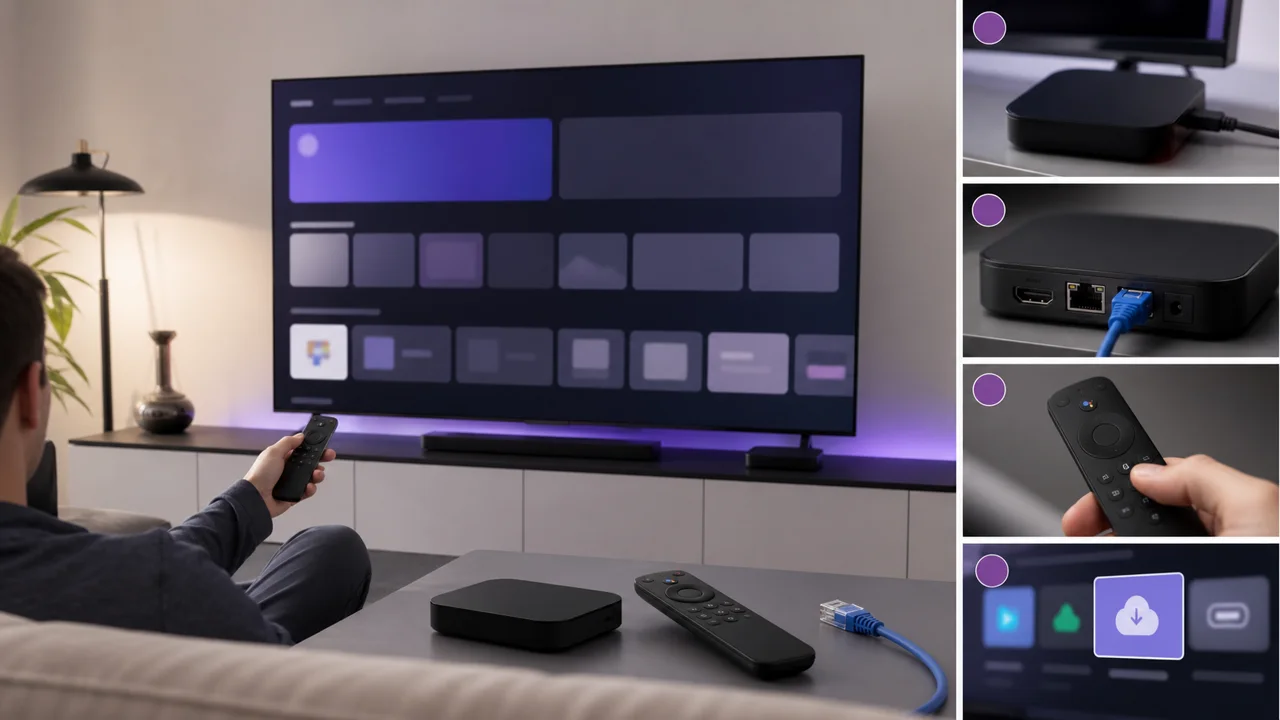
Testado em 14 de julho de 2026 numa TV Box Android certificada pelo Play Protect (Android 11), com um controle remoto com microfone.
Uma TV Box Android não é um simples player: é um aparelho Android completo, controlado por controle remoto, com Google Play Store, sistema de arquivos e gestão de permissões. Dois detalhes influenciam o uso diário: a lentidão do teclado na tela com o controle direcional e a falta de certificação Play Protect em algumas boxes baratas, que esconde parte do catálogo. Este guia leva esses limites em conta.
Não importa se a box mostra a interface Google TV ("Início", "Aplicativos" e "Pesquisar" no topo) ou a interface anterior do Android TV (linhas de apps e um ícone "Aplicativos" dedicado): as duas usam a mesma Play Store e o mesmo modelo de apps. O procedimento vale para os dois sistemas.
🎒 O que você precisa
- Uma TV Box Android ou Google TV ligada à TV e à rede
- Uma conta Google logada no aparelho (para acessar a Play Store)
- As suas credenciais de acesso – servidor, nome de usuário e senha do Xtream Codes, ou o seu URL M3U – recebido no seu e-mail de ativação
- Uma conexão estável, de preferência por Ethernet ou Wi-Fi de 5 GHz para HD/4K
- O celular por perto, para usar como teclado remoto e ditar o URL
- 10 minutos livres
🛠️ Como instalar um player de IPTV no Android TV?
Numa TV Box Android, o caminho principal passa pela Google Play Store. Recorra à instalação externa só se o player desejado não estiver no catálogo da box.
1 Instale um player pela Google Play Store
- Na tela inicial, abra a Google Play Store.
- Em vez de digitar com o controle direcional, segure o botão do microfone e dite o nome do player.
- Na página do app, confira o nome exato do desenvolvedor e a indicação de compras dentro do app antes de instalar.
- Fique de olho no armazenamento: uma box com 8 GB enche rápido, e um player com um histórico grande de EPG pode ocupar várias centenas de MB.
Para escolher o player, veja a nossa comparação de aplicativos de IPTV e a comparação entre Smarters Pro e TiviMate, que explicam as diferenças de navegação e EPG. Os guias do TiviMate e do IPTV Smarters Pro mostram cada tela de configuração.
2 Contornar um catálogo incompleto com uma instalação manual
Use este método se o player desejado não estiver na Play Store, por falta de certificação Play Protect ou indisponibilidade no país. Duas opções evitam procurar APKs ao acaso:
- O Downloader (desenvolvedor AFTVnews) abre direto o endereço HTTPS oficial publicado pelo desenvolvedor do player.
- O Send Files to TV ou o explorador X-plore transferem, pela rede local, um APK já baixado no celular.
Desde o Android 8, a permissão "Fontes desconhecidas" é dada individualmente a cada app. Abra Configurações → Preferências do dispositivo → Segurança e restrições → Fontes desconhecidas e ative só o app usado (Downloader ou X-plore). Desative quando o player estiver instalado.
⚠️ Atenção: instale APKs só a partir do endereço oficial do desenvolvedor. Um arquivo achado num fórum ou por um link encurtado pode ter sido modificado; na dúvida, use a Google Play Store.
3 Informe códigos Xtream ou M3U
Abra o player instalado, adicione uma conta e escolha o formato desejado:
- para Xtream Codes/API, dê um nome ao perfil (por exemplo, "IPTV4K Sala"), informe
https://play.iptv4ksubscriptions.comno campo Servidor/Host e preencha o nome de usuário e a senha recebidos por e-mail; - para uma lista de reprodução M3U, escolha Adicionar lista de reprodução remota e cole
https://play.iptv4ksubscriptions.com/get.php?username=VOTRE_IDENTIFIANT&password=VOTRE_MOT_DE_PASSE&type=m3u_plus&output=tsno campo do URL.
Dite o servidor no microfone em vez de digitar ou use o teclado remoto do celular para informar um URL M3U; digitá-lo caractere por caractere com o controle remoto quase sempre dá erro. Depois, deixe o player buscar as categorias e abra um canal para confirmar que tudo funciona.
⚙️ Códigos Xtream ou M3U: qual escolher?
Os dois formatos dão acesso ao mesmo conteúdo, mas os erros não são corrigidos do mesmo jeito, o que importa quando você digita os dados com o controle remoto.
| Critério | Códigos Xtream | Lista M3U |
|---|---|---|
| Dados necessários | Servidor + nome de usuário + senha | Um único URL longo |
| EPG (guia de programação) | Carregado automaticamente | Às vezes por um URL separado |
| Correção de erro | Campo a campo, rápido | Digitar o URL inteiro de novo |
| Digitação com o controle | Dados curtos e editáveis com o microfone | URL longo, melhor com o teclado remoto |
| Ideal para | A maioria dos players modernos | Players que só aceitam URL |
💡 Dica: se o seu player tiver os dois métodos, escolha Xtream Codes. No Android TV, dá para corrigir um erro checando três campos, enquanto um URL M3U errado exige digitar tudo de novo com o controle remoto.
🧩 Solução de problemas
O player não aparece na Play Store
A sua box provavelmente não é certificada pelo Play Protect. Confira em Play Store → ícone do perfil → Configurações → "Dispositivo certificado pelo Play Protect". Numa box barata não certificada, muitos players não aparecem nos resultados: faça a instalação manual (passo 2) ou confirme a compatibilidade na página de dispositivos compatíveis.
Instalação bloqueada por "Fontes desconhecidas"
A permissão não está ativa para o app usado na instalação. Desde o Android 8, ela é dada individualmente: abra Configurações → Preferências do dispositivo → Segurança e restrições → Fontes desconhecidas, ative só o Downloader (ou o X-plore) durante a instalação e desative a permissão depois.
"Falha no login" / "Nome de usuário ou senha inválidos"
Esse erro de Xtream Codes tem a ver com o nome de usuário, a senha ou o vencimento da assinatura. Basta um espaço a mais ou uma maiúscula errada. O nosso guia sobre erros de autenticação Xtream Codes explica cada causa, campo a campo.
Lista de reprodução M3U vazia após atualização
O URL foi cortado ou copiado errado na hora de digitar. Digite de novo com o teclado remoto do celular, e não com o controle. O guia A lista M3U não carrega lista os erros de URL mais frequentes.
Interface travando ou app que fecha
As boxes com 1 GB de RAM têm dificuldade com EPGs grandes. Limpe o cache do player (Configurações → Aplicativos → [o seu player] → Limpar cache), desinstale apps sem uso e reinicie a box para liberar memória.
A imagem trava ou pixeliza
Numa box longe do roteador, o Wi-Fi de 2,4 GHz satura rápido. Ligue a box por Ethernet ou mude para a banda de 5 GHz. Os nossos guias Ethernet ou Wi-Fi e como corrigir as travadas de reprodução ajudam a decidir.
Box lenta ou player recente incompatível
Um modelo antigo com uma versão desatualizada do Android pode recusar as versões mais novas dos players. Procure uma versão anterior compatível no site do desenvolvedor ou confirme as alternativas na nossa página de dispositivos compatíveis antes de investir num modelo mais novo.
💡 Dicas para uma transmissão estável
- Ethernet no lugar do Wi-Fi. Um cabo RJ45 (ou adaptador USB-Ethernet) elimina a maioria das travadas, principalmente em 4K. Se não, use a banda de 5 GHz do roteador.
- Use o celular como teclado remoto. Instale o app "Google TV" ou "Android TV" no celular: ele funciona como controle e teclado para digitar URLs M3U longos.
- Dite no microfone. Para nomes de apps e buscas, o botão do microfone do controle remoto evita digitar letra por letra com as setas.
- Feche os apps em segundo plano. Numa box modesta, cada app aberto consome memória e causa falhas; limpe o cache do player com frequência.
- Configure o EPG. Um player como o TiviMate mostra um guia de programação completo assim que o acesso carrega; é isso que aproxima a experiência da de um decodificador tradicional.
- Mantenha só um player ativo de cada vez. Você pode instalar vários apps, mas reproduza conteúdo em um só: duas transmissões ao mesmo tempo consomem duas conexões.
- Não faça root na box. É desnecessário para IPTV e invalida a certificação Play Protect.
Para trocar o acesso depois, edite o perfil salvo no player e apague o anterior se não usar mais. Se você configurar vários aparelhos, os nossos guias por aparelho explicam o processo em Smart TVs, aparelhos HDMI e celulares.