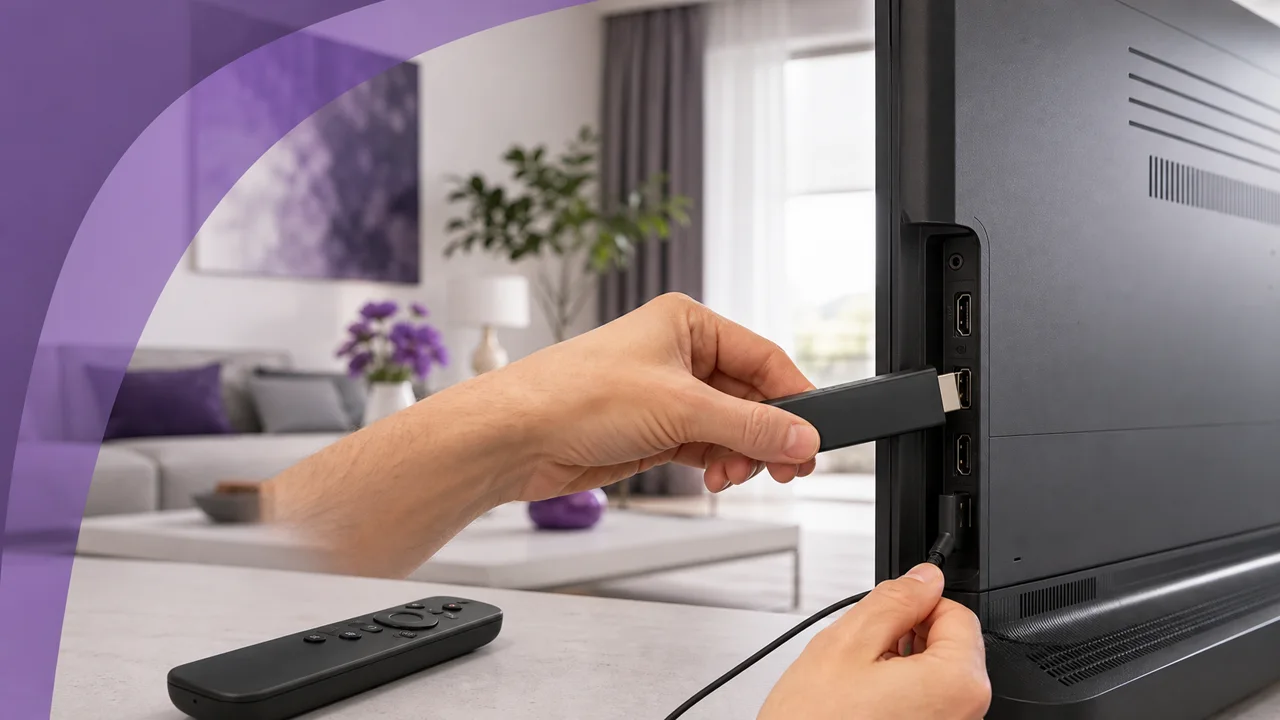
Escrito para Fire TV Stick 4K (Fire OS 7), métodos Amazon Appstore e Downloader, válidos em toda a linha Fire TV.
O Fire TV Stick é um aparelho HDMI da Amazon que usa o Fire OS, um sistema derivado do Android mas sem os serviços do Google. Antes de começar, tenha em conta três pontos: a loja oficial é a Amazon Appstore, a memória interna é reduzida (cerca de 8 GB, em parte já ocupados) e um app que não está na loja exige uma instalação externa controlada. Este guia explica todo o processo passo a passo.
🎒 O que você precisa
- Um Fire TV Stick (Lite, 4K ou Cube) ligado à TV e ao Wi-Fi
- A sua conta Amazon logada no aparelho
- As credenciais de acesso — servidor, nome de usuário e senha do Xtream Codes — ou o URL M3U recebido no e-mail de ativação
- Uma conexão estável com a internet (de preferência 5 GHz ou Ethernet para 4K)
- 10 minutos livres
🛠️ Como instalar um player de IPTV no Fire TV?
Existem dois caminhos para instalar um player no Fire TV: primeiro a Amazon Appstore e, só se o player desejado não estiver na loja, a instalação manual do APK oficial com o Downloader.
1 Pesquise na Amazon Appstore
- Na tela inicial do Fire TV, selecione a lupa Pesquisar no canto superior esquerdo.
- Digite o nome do player com o teclado na tela ou segure o botão de voz (Alexa) no controle remoto para ditar.
- Abra a página do app e confira o nome exato do desenvolvedor e eventuais compras dentro do app.
- Instale se estiver disponível para o seu modelo e país.
Vários players conhecidos estão disponíveis direto na Appstore. A nossa comparação de aplicativos de IPTV ajuda a escolher, e os guias do TiviMate e do IPTV Smarters Pro explicam cada tela de configuração.
2 Instalação manual do APK oficial com o Downloader
Use este método só se o player desejado não estiver na Appstore e o desenvolvedor dele oferecer um endereço oficial para o APK.
- Instale o Downloader (desenvolvedor AFTVnews) pela Amazon Appstore.
- Abra Configurações → Meu Fire TV → Opções do desenvolvedor → Instalar aplicativos desconhecidos e mude o Downloader para "Permitido". No Fire OS, essa permissão é dada individualmente a cada app.
- Abra o Downloader, digite o endereço HTTPS oficial do player na barra de URL e confirme.
- Depois de baixar o APK, deixe o instalador do Fire OS abri-lo e confirme a instalação.
- O Downloader mostra então a opção de excluir o arquivo APK: aceite para liberar espaço.
- Volte às Opções do desenvolvedor e mude o Downloader de novo para "Não permitido".
⚠️ Atenção: instale APKs só a partir do endereço oficial do desenvolvedor. Um arquivo achado num fórum ou num link encurtado pode ter sido modificado; na dúvida, use a Amazon Appstore.
3 Informe códigos Xtream ou M3U
Abra o player instalado e adicione o acesso:
- para Xtream Codes, informe o servidor
https://play.iptv4ksubscriptions.com, seguido do nome de usuário e da senha; - para uma lista de reprodução M3U, cole
https://play.iptv4ksubscriptions.com/get.php?username=VOTRE_IDENTIFIANT&password=VOTRE_MOT_DE_PASSE&type=m3u_plus&output=tsno campo do URL remoto.
Deixe o player baixar as categorias e abra um canal para confirmar que tudo funciona.
⚙️ Códigos Xtream ou M3U: qual escolher?
Os dois dão acesso ao mesmo conteúdo, mas não são corrigidos do mesmo jeito.
| Critério | Xtream Codes | Lista M3U |
|---|---|---|
| Dados necessários | Servidor + nome de usuário + senha | Um único URL longo |
| EPG (guia de programação) | Carregado automaticamente | Às vezes por um URL separado |
| Correção de erro | Campo a campo, rápido | Digitar o URL inteiro de novo |
| Ideal para | A maioria dos players modernos | Players que só aceitam URL |
💡 Dica: se o player tiver os dois métodos, escolha Xtream Codes. Uma senha errada é bem mais fácil de achar e corrigir que um URL M3U de 80 caracteres.
🧩 Solução de problemas
"Aplicativo desconhecido bloqueado"
A permissão "Instalar aplicativos desconhecidos" não está ativa para o Downloader. Ative durante a instalação (Configurações → Meu Fire TV → Opções do desenvolvedor) e desative depois.
Falha na instalação ou mensagem de incompatibilidade
O APK não bate com a arquitetura do Fire OS ou do Stick. Não tente um arquivo de terceiros ao acaso: comece pelo endereço oficial do desenvolvedor, que traz a versão certa.
Espaço insuficiente
Os 8 GB de um Stick básico enchem rápido. Apague APKs baixados e apps sem uso em Configurações → Aplicativos → Gerenciar aplicativos instalados.
"Nome de usuário/senha inválidos" (códigos Xtream)
Um campo está errado ou o seu prazo venceu. Veja Códigos de erro de autenticação Xtream para checar o servidor, o nome de usuário, a senha e a data de validade.
Lista de reprodução M3U vazia
O URL está incompleto ou foi colado errado. O guia A lista M3U não carrega lista os erros de URL mais comuns.
Travamento ou pixelização da imagem
O Wi-Fi do Fire TV Stick pode saturar rápido. Mude para 5 GHz, ligue o adaptador Ethernet da Amazon ou siga as dicas do nosso guia para corrigir as travadas de reprodução.
💡 Dicas para uma transmissão estável
- Ethernet no lugar do Wi-Fi. O adaptador Ethernet oficial da Amazon elimina a maioria das travadas, principalmente em 4K. Se não tiver, use a banda de 5 GHz do roteador.
- Feche os apps em segundo plano. Num Stick básico, cada app aberto consome memória e causa falhas.
- Mantenha algum espaço livre. Um player de IPTV é leve, mas um Stick lotado fica lento: limpe com frequência.
- Configure o EPG. Um player como o TiviMate mostra um guia de programação real assim que o acesso carrega; é isso que aproxima a experiência de um decodificador de verdade.
- Desative a permissão de instalação externa assim que o player estiver instalado e reative só para uma atualização oficial.
Para trocar o acesso depois, edite o perfil no player e apague o perfil antigo se não usar mais. Se quiser configurar vários aparelhos, os nossos guias por aparelho explicam o processo em Smart TVs, boxes Android e celulares.