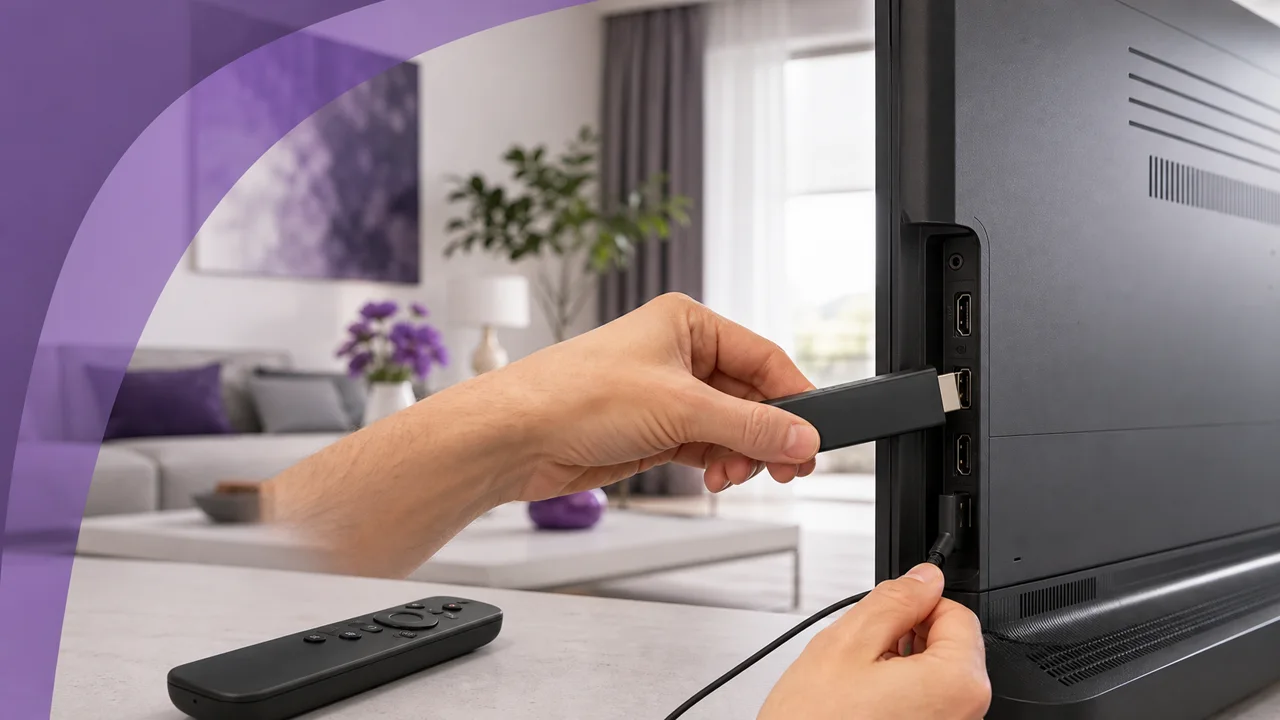
Erstellt für einen Fire TV Stick 4K (Fire OS 7), Methoden Amazon Appstore und Downloader, gültig für die gesamte Fire-TV-Reihe.
Der Fire TV Stick ist ein HDMI-Stick von Amazon mit Fire OS, einem von Android abgeleiteten System, das jedoch von den Google-Diensten abgeschnitten ist. Drei Dinge, die Sie sich vor dem Start merken sollten: Sein Store ist der Amazon Appstore, sein interner Speicher ist knapp (rund 8 GB, teils bereits belegt), und die Installation eines Players, der nicht im Store ist, erfordert einen kontrollierten Sideload. Nichts Kompliziertes, wenn man diese Grenzen kennt: diese Anleitung geht sie Schritt für Schritt durch.
🎒 Was brauchen Sie?
- Einen Fire TV Stick (Lite, 4K oder Cube), an den Fernseher angeschlossen und mit dem WLAN verbunden
- Ihr Amazon-Konto auf dem Gerät angemeldet
- Ihre Zugangsdaten (Server, Xtream-Codes-Benutzername und -Passwort oder Ihre M3U-URL) aus Ihrer Aktivierungs-E-Mail
- Eine stabile Internetverbindung (idealerweise 5 GHz oder Ethernet für 4K)
- 10 Minuten Zeit
🛠️ Wie installiere ich einen IPTV-Player auf Fire TV?
Zwei Wege: zuerst der Amazon Store, der Sideload nur, wenn der gewünschte Player dort fehlt.
1 Den Amazon Appstore durchsuchen
- Wählen Sie auf dem Fire-TV-Startbildschirm die Suche (Lupe) oben links.
- Geben Sie den Namen des Players über die Bildschirmtastatur ein oder halten Sie die Sprach-Taste (Alexa) auf der Fernbedienung gedrückt, um ihn zu diktieren.
- Öffnen Sie die App-Seite und prüfen Sie den genauen Namen des Anbieters sowie etwaige In-App-Käufe.
- Installieren Sie die App, sofern sie für Ihr Modell und Land angeboten wird.
Mehrere bekannte Player sind direkt im Appstore vertreten. Unser Vergleich der IPTV-Apps hilft Ihnen bei der Wahl, und die Anleitungen zu TiviMate und IPTV Smarters Pro decken jeden Konfigurationsbildschirm ab.
2 Die offizielle APK per Downloader sideloaden
Greifen Sie zu dieser Methode nur, falls der gewünschte Player im Appstore fehlt und der Anbieter die APK-Adresse selbst veröffentlicht.
- Installieren Sie Downloader (Anbieter AFTVnews) aus dem Amazon Appstore.
- Öffnen Sie Einstellungen → Mein Fire TV → Entwickleroptionen → Unbekannte Apps installieren und stellen Sie Downloader auf „Erlaubt“. Unter Fire OS wird diese Berechtigung pro App erteilt, nicht global.
- Starten Sie Downloader, geben Sie die offizielle HTTPS-Adresse des Players in die URL-Leiste ein und bestätigen Sie.
- Sobald die APK heruntergeladen ist, öffnen Sie das Fire-OS-Installationsprogramm und bestätigen die Installation.
- Downloader bietet anschließend an, die APK-Datei zu löschen: Nehmen Sie an, das spart Speicher.
- Kehren Sie zu den Entwickleroptionen zurück und stellen Sie Downloader wieder auf „Nicht erlaubt“.
⚠️ Achtung: Installieren Sie eine APK nur über die offizielle Adresse des Anbieters. Eine in einem Forum oder hinter einem gekürzten Link gefundene Datei kann manipuliert sein. Bleiben Sie im Zweifel beim Amazon Appstore.
3 Xtream Codes oder M3U eingeben
Öffnen Sie den installierten Player und fügen Sie Ihren Zugang hinzu:
- für Xtream Codes geben Sie den Server
https://play.iptv4ksubscriptions.coman, dann Benutzername und Passwort; - für eine M3U-Playlist fügen Sie
https://play.iptv4ksubscriptions.com/get.php?username=VOTRE_IDENTIFIANT&password=VOTRE_MOT_DE_PASSE&type=m3u_plus&output=tsin das Feld für die Remote-URL ein.
Lassen Sie den Player die Kategorien laden und öffnen Sie dann einen Sender, um zu prüfen, dass alles reagiert.
⚙️ Xtream Codes oder M3U: Was wählen?
Beide liefern denselben Inhalt, lassen sich aber unterschiedlich korrigieren.
| Kriterium | Xtream Codes | M3U-Liste |
|---|---|---|
| Was einzugeben ist | Server + Benutzername + Passwort | Eine einzige lange URL |
| EPG (Programmführer) | Wird automatisch geladen | Manchmal über eine separate URL |
| Fehler korrigieren | Feld für Feld, schnell | Komplette URL neu eingeben |
| Ideal für | Die meisten modernen Player | Player, die nur URLs akzeptieren |
💡 Tipp: Bietet Ihr Player beides an, wählen Sie Xtream Codes: ein falsch getipptes Passwort lässt sich viel schneller erkennen und korrigieren als eine M3U-URL mit 80 Zeichen.
🧩 Fehlerbehebung
„Unbekannte App blockiert“
Die Berechtigung „Unbekannte Apps installieren“ ist für Downloader nicht aktiv. Aktivieren Sie sie während der Installation (Einstellungen → Mein Fire TV → Entwickleroptionen) und schalten Sie sie danach wieder aus.
Meldung „Installation fehlgeschlagen“ oder Inkompatibilität
Die APK passt nicht zur Fire-OS- oder Stick-Architektur. Probieren Sie keine beliebige Datei eines Drittanbieters: Beginnen Sie bei der offiziellen Adresse des Anbieters, der die passende Version bereitstellt.
Nicht genügend Speicher
Die 8 GB eines Einsteiger-Sticks sind schnell voll. Löschen Sie heruntergeladene APKs und ungenutzte Apps über Einstellungen → Apps → Installierte Apps verwalten.
„Ungültiger Benutzername/Passwort“ (Xtream Codes)
Ein Feld ist falsch oder Ihr Abonnement ist abgelaufen. Siehe Xtream-Authentifizierungsfehler, um Server, Benutzername, Passwort und Ablaufdatum zu prüfen.
Leere M3U-Playlist
Die URL ist unvollständig oder falsch eingefügt. Der Ratgeber M3U-Playlist lädt nicht listet die häufigsten URL-Fehler auf.
Bild friert ein oder verpixelt
Das WLAN des Sticks ist schnell überlastet. Wechseln Sie ins 5-GHz-Band, schließen Sie den Ethernet-Adapter von Amazon an oder befolgen Sie die Tipps aus unserem Ratgeber Puffern beheben.
💡 Tipps für einen stabilen Stream
- Ethernet statt WLAN. Der offizielle Ethernet-Adapter von Amazon beseitigt die meisten Aussetzer, besonders in 4K. Ist das nicht möglich, erzwingen Sie das 5-GHz-Band Ihrer Box.
- Hintergrund-Apps schließen. Auf einem Einsteiger-Stick frisst jede offene App Speicher und verursacht Ruckler.
- Speicher frei halten. Ein IPTV-Player ist schlank, doch ein voller Stick wird träge: Räumen Sie ihn regelmäßig auf.
- Das EPG einrichten. Ein Player wie TiviMate zeigt einen echten Programmführer, sobald der Zugang geladen ist; das rückt das Erlebnis nah an einen echten Receiver.
- Die Berechtigung für externe Installationen deaktivieren, sobald der Player installiert ist, und nur für ein offizielles Update wieder öffnen.
Um den Zugang später zu ändern, bearbeiten Sie das Profil im Player und löschen das alte, wenn Sie es nicht mehr nutzen. Und wenn Sie mehrere Geräte einrichten: Unsere Anleitungen nach Gerät folgen derselben Logik für Smart-TVs, Android-Boxen und Handys.