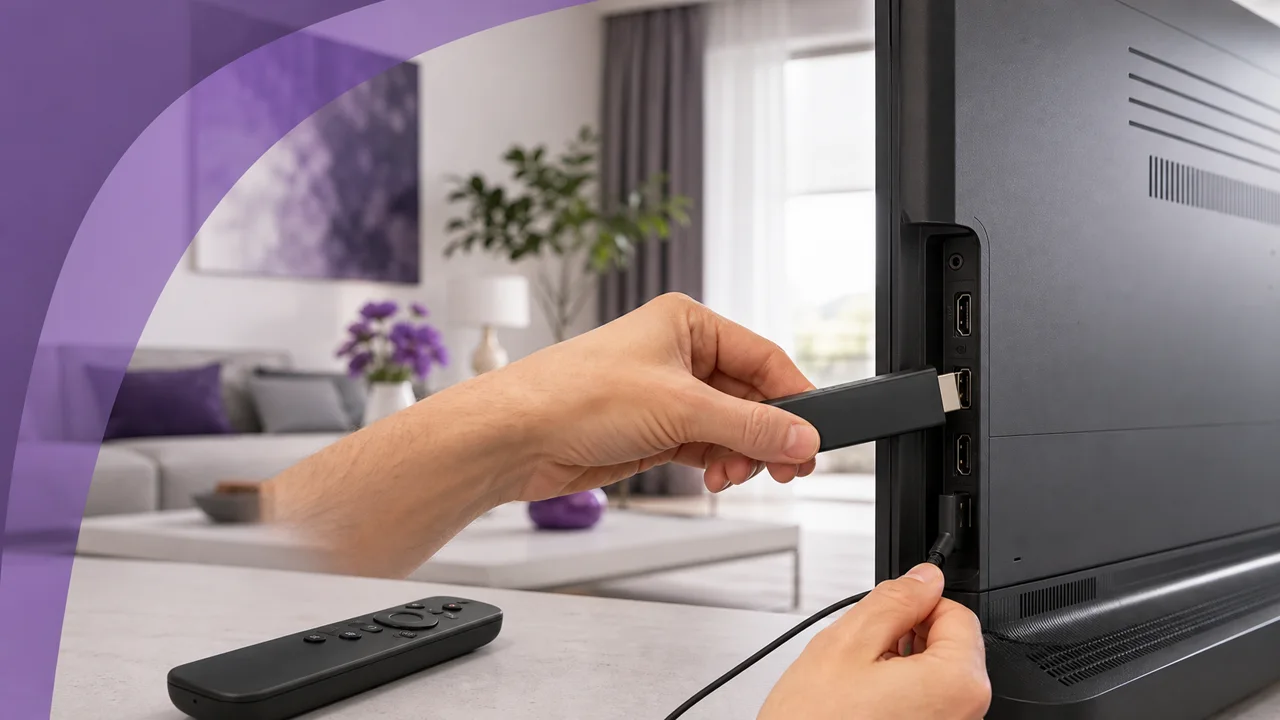
Redactado para un Fire TV Stick 4K (Fire OS 7), con los métodos Amazon Appstore y Downloader — válido para toda la gama Fire TV.
El Fire TV Stick es un dispositivo HDMI de Amazon con Fire OS, un sistema derivado de Android pero desconectado de los servicios de Google. Tres cosas que recordar antes de empezar: su tienda es la Amazon Appstore, su memoria interna es reducida (unos 8 GB, en parte ya ocupados), y la instalación de un reproductor ausente de la tienda pasa por un sideload controlado. Nada complicado una vez conocidas estas limitaciones — esta guía las cubre paso a paso.
🎒 Lo que necesitas
- Un Fire TV Stick (Lite, 4K o Cube) conectado al televisor y al Wi-Fi
- Tu cuenta de Amazon iniciada en el aparato
- Tus credenciales de acceso — servidor, usuario y contraseña Xtream Codes, o tu URL M3U — recibidas en tu email de activación
- Una conexión a Internet estable (idealmente 5 GHz o Ethernet para el 4K)
- 10 minutos por delante
🛠️ ¿Cómo instalar un reproductor IPTV en Fire TV?
Hay dos caminos: la Amazon Appstore como prioridad, y el sideload con Downloader solo si el reproductor que buscas no está en ella.
1 Buscar en la Amazon Appstore
- Desde el inicio de Fire TV, selecciona la lupa Buscar arriba a la izquierda.
- Deletrea el nombre del reproductor con el teclado en pantalla, o mantén pulsado el botón de voz (Alexa) del mando para dictarlo.
- Abre la ficha y comprueba el nombre exacto del desarrollador y las posibles compras integradas.
- Instala si la aplicación se ofrece para tu modelo y tu país.
Varios reproductores conocidos están directamente en la Appstore. Nuestra comparativa de aplicaciones IPTV ayuda a elegir, y las fichas de TiviMate e IPTV Smarters Pro repasan cada pantalla de configuración.
2 Instalar el APK oficial por sideload con Downloader
Reserva este método para el caso de que el reproductor que buscas falte en la Appstore y su propio desarrollador publique la dirección del APK.
- Instala Downloader (del desarrollador AFTVnews) desde la Amazon Appstore.
- Abre Ajustes → Mi Fire TV → Opciones para desarrolladores → Instalar aplicaciones desconocidas y pon Downloader en «Permitido». En Fire OS, este permiso se concede por aplicación, no de forma global.
- Abre Downloader, teclea la dirección HTTPS oficial del reproductor en la barra de URL y valida.
- Una vez descargado el APK, deja que se abra el instalador de Fire OS y confirma.
- Downloader propone después eliminar el archivo APK: acepta, así recuperas espacio.
- Vuelve a las opciones para desarrolladores y pon de nuevo Downloader en «No permitido».
⚠️ Atención: instala un APK solo desde la dirección oficial del desarrollador. Un archivo encontrado en un foro o en un enlace acortado puede estar modificado — en caso de duda, quédate en la Amazon Appstore.
3 Introducir Xtream Codes o M3U
Abre el reproductor instalado y añade tu acceso:
- para Xtream Codes, indica el servidor
https://play.iptv4ksubscriptions.comy después tu usuario y tu contraseña; - para una lista de reproducción M3U, pega
https://play.iptv4ksubscriptions.com/get.php?username=VOTRE_IDENTIFIANT&password=VOTRE_MOT_DE_PASSE&type=m3u_plus&output=tsen el campo de URL remota.
Deja que el reproductor descargue las categorías y abre un canal para confirmar que todo responde.
⚙️ ¿Xtream Codes o M3U: cuál elegir?
Los dos dan acceso al mismo contenido, pero no se corrigen de la misma manera.
| Criterio | Xtream Codes | Lista M3U |
|---|---|---|
| Lo que se introduce | Servidor + usuario + contraseña | Una única URL larga |
| EPG (guía de programas) | Se carga automáticamente | A veces mediante una URL aparte |
| Corregir un error | Campo a campo, rápido | Reescribir la URL entera |
| Ideal para | La mayoría de reproductores modernos | Reproductores que solo aceptan la URL |
💡 Consejo: si tu reproductor ofrece los dos, elige Xtream Codes — una contraseña mal escrita se detecta y se corrige mucho más rápido que una URL M3U de 80 caracteres.
🧩 Solución de problemas
«Aplicación desconocida bloqueada»
El permiso «Instalar aplicaciones desconocidas» no está activo para Downloader. Actívalo mientras dure la instalación (Ajustes → Mi Fire TV → Opciones para desarrolladores) y desactívalo después.
Instalación que falla o mensaje de incompatibilidad
El APK no corresponde a Fire OS o a la arquitectura del Stick. No pruebes un archivo de terceros al azar: vuelve a la dirección oficial del desarrollador, que ofrece la versión correcta.
No queda espacio suficiente
Los 8 GB de un Stick de gama de entrada se saturan rápido. Elimina los APK descargados y las aplicaciones sin usar en Ajustes → Aplicaciones → Gestionar aplicaciones instaladas.
«Invalid username/password» (Xtream Codes)
Un campo es erróneo o tu vencimiento ha pasado. Consulta error de autenticación Xtream Codes para revisar servidor, usuario, contraseña y fecha de validez.
Lista M3U vacía
La URL está incompleta o mal pegada. La guía la lista M3U no carga recoge los fallos de URL más habituales.
Imagen que se congela o se pixela
El Wi-Fi del Stick se satura rápido. Pásate a 5 GHz, conecta el adaptador Ethernet de Amazon o aplica los consejos de nuestra guía corregir el buffering.
💡 Consejos para una señal estable
- Ethernet antes que Wi-Fi. El adaptador Ethernet oficial de Amazon elimina la mayoría de los cortes, sobre todo en 4K. En su defecto, fuerza la banda de 5 GHz de tu router.
- Cierra las apps en segundo plano. En un Stick de gama de entrada, cada app abierta roba memoria y provoca tirones.
- Conserva espacio libre. Un reproductor IPTV es ligero, pero un Stick saturado va lento: haz limpieza con regularidad.
- Configura el EPG. Un reproductor como TiviMate muestra una auténtica guía de programas una vez cargado el acceso; es lo que acerca la experiencia a la de un verdadero decodificador.
- Desactiva el permiso de instalación externa en cuanto el reproductor esté instalado, y ábrelo solo para una actualización oficial.
Para cambiar de acceso más adelante, modifica el perfil en el reproductor y elimina el perfil antiguo si ya no lo usas. Y si equipas varios aparatos, nuestras guías por dispositivo siguen la misma lógica para Smart TV, dispositivos Android y móviles.