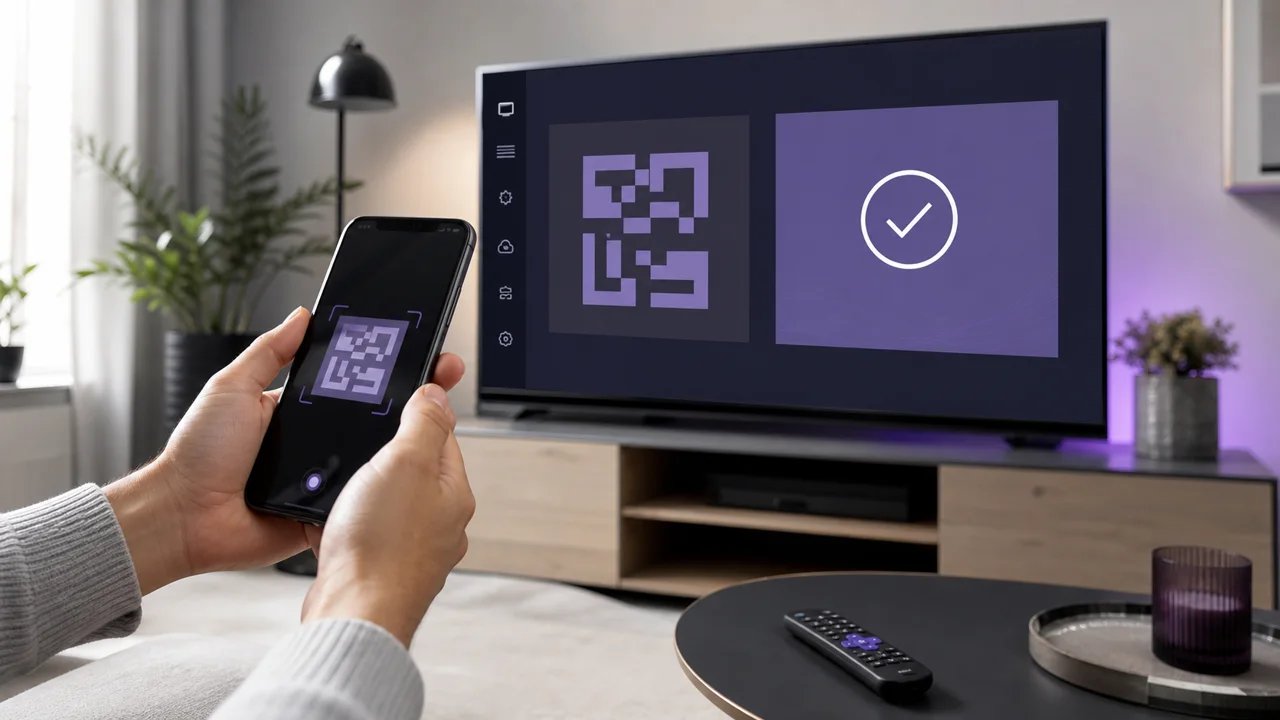
Escrito para o IBO Player e o IBO Pro Player, usando o método MAC e o carregamento da lista em iboplayer.com — válido para Smart TVs, TV box Android e aparelhos iOS.
Ao contrário da maioria dos players, o IBO Player não pede um servidor nem credenciais quando é aberto pela primeira vez. Ele gera um endereço MAC virtual específico da instalação, associa a ele uma chave do dispositivo e espera que você conecte uma lista pelo portal do editor. Depois disso, o catálogo é enviado automaticamente para o app. Antes de começar, guarde três pontos: a ativação é feita num navegador, e não na TV; você deve usar o endereço MAC do app, e não o da rede; e o app pode exigir um pagamento único ao editor, separado da sua assinatura. Este guia descreve os primeiros passos com o acesso IPTV4K; para conhecer em detalhe o mecanismo de ativação por MAC, veja o nosso artigo sobre a ativação do IBO Player por endereço MAC.
🎒 O que você precisa para configurar o IBO Player?
- IBO Player (ou IBO Pro Player) instalado na sua Smart TV, TV box Android ou aparelho iOS
- Uma segunda tela — celular ou computador — para abrir o portal iboplayer.com
- A sua URL M3U recebida no e-mail de ativação do IPTV4KSubscriptions
- O endereço MAC virtual e a chave do dispositivo exibidos pelo app (anotados no passo 1)
- Uma conexão estável com a internet na TV (de preferência, Wi-Fi de 5 GHz ou Ethernet)
- 5 minutos disponíveis
🛠️ Como instalar e ativar o IBO Player?
Ativar o IBO Player tem duas partes: o app exibe um endereço MAC e uma chave que identificam o aparelho, e você associa a lista M3U a esses dados no portal iboplayer.com, pelo navegador do celular ou do computador. Você não vai digitar uma URL longa com o controle da TV, mas deve copiar corretamente dois valores e abrir o portal certo.
1 Instale o IBO Player e identifique o aparelho
- Na loja do aparelho (Google Play, App Store, LG Content Store, Samsung Apps etc.), instale o IBO Player e abra-o.
- Na tela inicial, anote o endereço MAC, no formato
xx:xx:xx:xx:xx:xx, e a chave do dispositivo. - Anote também o endereço do portal exibido nessa versão. Normalmente é
iboplayer.com, mas algumas edições usam uma URL um pouco diferente; só o portal indicado vai reconhecer o aparelho.
Use o MAC exibido pelo app, não o que aparece nas configurações de rede da TV: são valores distintos e o portal espera o primeiro.
2 Registre o aparelho no portal oficial
No celular ou computador, abra o portal indicado pelo app: iboplayer.com.
- Digite o endereço MAC e a chave do dispositivo anotados no passo anterior.
- Copie todos os caracteres com exatidão: basta confundir
0(zero) comO(letra) ou acrescentar um espaço para a associação falhar. - Confirme os dados para que o portal reconheça o aparelho e abra o gerenciamento da lista.
⚠️ Atenção: abra apenas o endereço do portal exibido pelo app. Um site com nome parecido, achado num anúncio ou num link encurtado, pode tentar pegar a sua lista ou cobrar de você indevidamente. Na dúvida, confirme o endereço na tela inicial do IBO Player.
3 Adicione a sua lista M3U
No formulário da lista no portal, preencha dois campos:
- um nome à sua escolha, por exemplo
IPTV4K, que serve só para distinguir as listas no app; - a URL da lista:
https://play.iptv4ksubscriptions.com/get.php?username=VOTRE_IDENTIFIANT&password=VOTRE_MOT_DE_PASSE&type=m3u_plus&output=ts, colada por completo, sem quebras de linha nem espaços no começo.
Salve. O nome não afeta o conteúdo: é a URL que de fato carrega os canais. Mantenha essa URL M3U privada — qualquer pessoa que a tenha pode usar as suas conexões.
4 Reinicie o app e atualize
Volte à TV, feche por completo o IBO Player (não só saia da tela) e abra de novo. O app consulta o portal, obtém a lista associada e baixa as categorias. Abra um canal para confirmar se o stream responde. Se a lista continuar vazia, aguarde alguns segundos e use a função Atualizar do app.
⚙️ Portal M3U ou Xtream Codes: qual escolher?
Algumas edições do IBO Player incluem uma opção Xtream Codes, além do portal. Os dois métodos dão acesso ao mesmo conteúdo, mas são gerenciados de forma diferente.
| Critério | Portal M3U (método habitual) | Xtream Codes (se disponível) |
|---|---|---|
| Onde digitar os dados | Em iboplayer.com, por um navegador | Direto no app |
| Dados necessários | MAC + chave, depois nome + URL M3U | Servidor https://play.iptv4ksubscriptions.com + nome de usuário + senha |
| Uso do controle | Nenhum (tudo pelo teclado do celular ou computador) | Servidor e credenciais digitados na tela |
| Correção de erros | Editar a lista no portal | Corrigir cada campo no app |
| Recomendado para | Método original e mais confiável | Quem prefere manter tudo no app |
💡 Dica: se a sua versão mostrar os dois, basta escolher um método. Carregar a lista pelo portal continua sendo a opção mais confiável no IBO Player, pois evita digitar uma URL longa ou uma senha com o controle.
🧩 Como resolver os problemas mais comuns?
Quase todas as falhas do IBO Player vêm de quatro pontos: um MAC ou uma chave copiados errado, uma URL M3U cortada ao colar, o app que não recarregou a lista ou um pedido de pagamento do editor. Cada caso abaixo traz a causa e a correção direta.
O portal recusa o MAC ou a chave
Copie-os do app, caractere por caractere. Basta confundir 0 com O, 1 com l ou acrescentar um espaço para bloquear a associação. Confirme também que você abriu o endereço do portal exibido pela sua versão do IBO Player.
A lista continua vazia depois de salvar
A URL provavelmente foi cortada ou colada errada. Confirme que ela foi digitada por completo, sem quebras de linha. O nosso guia A lista M3U não carrega explica os erros de URL mais comuns e os problemas causados pela troca entre HTTP e HTTPS.
Os canais só aparecem depois de muito tempo (ou nem aparecem)
O app ainda não recarregou a lista. Feche o IBO Player por completo e abra de novo, ou use o botão Atualizar. Uma lista extensa pode demorar vários segundos para baixar numa conexão lenta.
Aparece um pedido de pagamento
O IBO Player oferece um período de teste curto, seguido de uma ativação paga cobrada pelo editor pelo portal. Esse valor libera apenas o app e é independente da sua assinatura IPTV4K, que dá acesso aos canais.
Tela preta ao iniciar um canal
A conexão foi concluída com sucesso (a lista aparece), mas o stream não iniciou. Normalmente é um problema de rede ou de formato: veja Tela preta na IPTV para conhecer as verificações recomendadas.
Imagem travando ou com blocos
A conexão da TV está sobrecarregada. Mude para Wi-Fi de 5 GHz, aproxime o aparelho do roteador ou ligue um cabo Ethernet. Os streams HD/4K exigem uma taxa de dados estável, não só uma velocidade máxima alta.
Troquei de TV ou celular
A nova instalação vai ter outro MAC e outra chave. Adicione-os como um novo aparelho no portal, em vez de reaproveitar o registro anterior; ele pode ficar salvo sem causar problema.
💡 Dicas para usar o IBO Player sem problemas
- Guarde o endereço do portal. Anote o endereço exato exibido pela sua versão: é ali que você vai poder trocar a URL M3U ou adicionar uma segunda lista sem reinstalar o app.
- Um nome claro por lista. Se você salvar várias listas, dê a elas nomes significativos (
IPTV4K-Sala,IPTV4K-Teste) — o app os mostra sem alterar. - Proteja a URL M3U. Ela é tão sensível quanto as suas credenciais: não compartilhe nem publique num fórum. Quem tiver acesso pode ocupar as conexões simultâneas.
- Prefira uma conexão estável. Ethernet ou Wi-Fi de 5 GHz reduzem bastante os travamentos, sobretudo em Smart TVs com antena mais fraca.
- Separe os dois pagamentos. A ativação do IBO Player é paga ao editor do app; o acesso aos canais vem da sua assinatura. Um problema com um serviço não significa necessariamente um problema com o outro.
Para alterar o acesso depois, edite ou apague a lista no portal e atualize o app. Se você quiser configurar várias telas, veja a página de compatibilidade de aparelhos e os nossos guias de instalação, que explicam o processo para Smart TVs, TV box Android, celulares e players como o IPTV Smarters Pro.