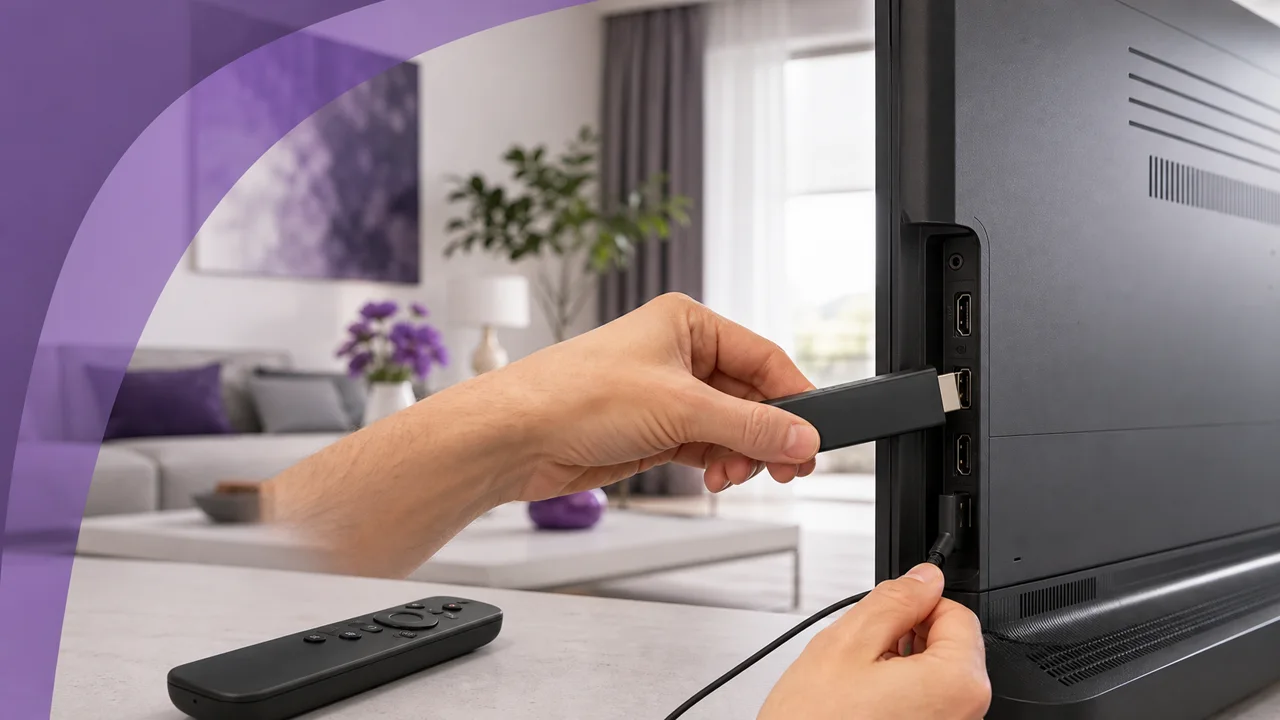
Geschreven voor Fire TV Stick 4K (Fire OS 7), methoden Amazon Appstore en Downloader, geldig voor de hele Fire TV-reeks.
De Fire TV Stick is een HDMI-apparaat van Amazon dat Fire OS gebruikt, een systeem dat is afgeleid van Android maar zonder Google-services. Houd voor u begint rekening met drie punten: de officiële winkel is de Amazon Appstore, het interne geheugen is beperkt (ongeveer 8 GB, deels al in gebruik) en een app die niet in de winkel staat vereist een gecontroleerde externe installatie. Deze gids legt het hele proces stap voor stap uit.
🎒 Wat hebt u nodig?
- Een Fire TV Stick (Lite, 4K of Cube), aangesloten op de tv en wifi
- Uw Amazon-account aangemeld op het apparaat
- De toegangsgegevens — server, gebruikersnaam en wachtwoord voor Xtream Codes — of de M3U-URL uit de activeringsmail
- Een stabiele internetverbinding (idealiter 5 GHz of Ethernet voor 4K)
- 10 minuten tijd
🛠️ Hoe installeert u een IPTV-speler op Fire TV?
U installeert een IPTV-speler op Fire TV bij voorkeur via de Amazon Appstore; alleen als de speler daar ontbreekt, gebruikt u de app Downloader voor de officiële APK. Er zijn dus twee routes en de handmatige is een laatste redmiddel.
1 Zoek in de Amazon Appstore
- Selecteer op het beginscherm van Fire TV het vergrootglas Zoeken linksboven.
- Typ de naam van de speler met het toetsenbord op het scherm of houd de spraakknop (Alexa) op de afstandsbediening ingedrukt om hem te dicteren.
- Open de apppagina en controleer de exacte naam van de maker en eventuele in-appaankopen.
- Installeer de app als die beschikbaar is voor uw model en land.
Meerdere bekende spelers zijn rechtstreeks beschikbaar in de Appstore. Onze vergelijking van IPTV-apps helpt bij het kiezen, en de gidsen voor TiviMate en IPTV Smarters Pro leggen elk configuratiescherm uit.
2 Handmatige installatie van de officiële APK met Downloader
Gebruik deze methode alleen als de gewenste speler niet in de Appstore staat en de betreffende maker een officieel adres voor de APK aanbiedt.
- Installeer Downloader (maker AFTVnews) via de Amazon Appstore.
- Open Instellingen → My Fire TV → Ontwikkelaarsopties → Onbekende apps installeren en zet Downloader op "Toegestaan". In Fire OS wordt deze toestemming per app afzonderlijk verleend.
- Start Downloader, voer het officiële HTTPS-adres van de speler in de URL-balk in en bevestig.
- Laat na het downloaden van de APK het installatieprogramma van Fire OS het bestand openen en bevestig de installatie.
- Downloader toont daarna de optie om het APK-bestand te verwijderen: accepteer dit om ruimte vrij te maken.
- Ga terug naar Ontwikkelaarsopties en zet Downloader weer op "Niet toegestaan".
⚠️ Let op: installeer APK's alleen vanaf het officiële adres van de maker. Een bestand dat op een forum of via een verkorte link is gevonden, kan zijn aangepast; gebruik bij twijfel de Amazon Appstore.
3 Voer Xtream-codes of M3U in
Open de geïnstalleerde speler en voeg de toegang toe:
- voor Xtream Codes voert u de server
https://play.iptv4ksubscriptions.comin, gevolgd door de gebruikersnaam en het wachtwoord; - voor een M3U-afspeellijst plakt u
https://play.iptv4ksubscriptions.com/get.php?username=VOTRE_IDENTIFIANT&password=VOTRE_MOT_DE_PASSE&type=m3u_plus&output=tsin het veld voor de externe URL.
Laat de speler de categorieën downloaden en open een kanaal om te controleren of alles werkt.
⚙️ Xtream Codes of M3U: wat kiest u?
Beide geven toegang tot dezelfde inhoud, maar fouten worden niet op dezelfde manier gecorrigeerd.
| Criterium | Xtream Codes | M3U-lijst |
|---|---|---|
| Benodigde gegevens | Server + gebruikersnaam + wachtwoord | Een enkele lange URL |
| EPG (programmagids) | Automatisch geladen | Soms via een aparte URL |
| Foutcorrectie | Snel, veld voor veld | Volledige URL opnieuw invoeren |
| Ideaal voor | De meeste moderne spelers | Spelers die alleen een URL accepteren |
💡 Tip: als de speler beide methoden aanbiedt, kies dan Xtream Codes. Een onjuist wachtwoord is veel makkelijker te herkennen en te corrigeren dan een M3U-URL van 80 tekens.
🧩 Hoe lost u problemen op?
De meeste storingen op Fire TV komen door de toestemming voor externe installatie, een verkeerde APK, te weinig ruimte of foute inloggegevens. Elk geval en de oplossing:
"Onbekende app geblokkeerd"
De toestemming "Onbekende apps installeren" is niet actief voor Downloader. Schakel die in tijdens de installatie (Instellingen → My Fire TV → Ontwikkelaarsopties) en zet deze daarna weer uit.
Installatie mislukt of melding over incompatibiliteit
De APK past niet bij de Fire OS-architectuur of bij de Stick. Probeer geen willekeurig bestand van derden: begin bij het officiële adres van de maker, waar de juiste versie wordt aangeboden.
Onvoldoende ruimte
De 8 GB van een basis-Stick raakt snel vol. Verwijder gedownloade APK-bestanden en ongebruikte apps via Instellingen → Apps → Geïnstalleerde apps beheren.
"Ongeldige gebruikersnaam/wachtwoord" (Xtream-codes)
Een veld is onjuist of uw abonnement is verlopen. Bekijk Foutcodes voor Xtream-authenticatie om server, gebruikersnaam, wachtwoord en vervaldatum te controleren.
Lege M3U-afspeellijst
De URL is onvolledig of verkeerd geplakt. De gids De M3U-lijst laadt niet somt de meest voorkomende URL-fouten op.
Beeld bevriest of pixelvorming
De wifi van de Fire TV Stick kan snel verzadigd raken. Schakel over naar 5 GHz, sluit de Ethernet-adapter van Amazon aan of volg de suggesties in onze gids voor het oplossen van afspeelonderbrekingen.
💡 Hoe krijgt u een stabiele stream?
- Ethernet in plaats van wifi. De officiële Ethernet-adapter van Amazon voorkomt de meeste onderbrekingen, vooral bij 4K. Gebruik anders de 5GHz-band van de router.
- Sluit apps op de achtergrond. Op een basis-Stick verbruikt elke geopende app geheugen en kan die storingen veroorzaken.
- Houd wat ruimte vrij. Een IPTV-speler is licht, maar een volle Stick wordt traag: schoon hem regelmatig op.
- Configureer de EPG. Een speler zoals TiviMate toont een echte programmagids zodra de toegang is geladen; dat brengt de ervaring dichter bij een echte decoder.
- Schakel de toestemming voor externe installatie uit zodra de speler is geïnstalleerd en schakel die alleen opnieuw in voor een officiële update.
Wilt u de toegang later wijzigen, bewerk dan het profiel in de speler en verwijder het oude profiel als u dat niet meer gebruikt. Als u meerdere apparaten wilt configureren, leggen onze gidsen per apparaat het proces uit voor Smart TV's, Android-boxen en telefoons.