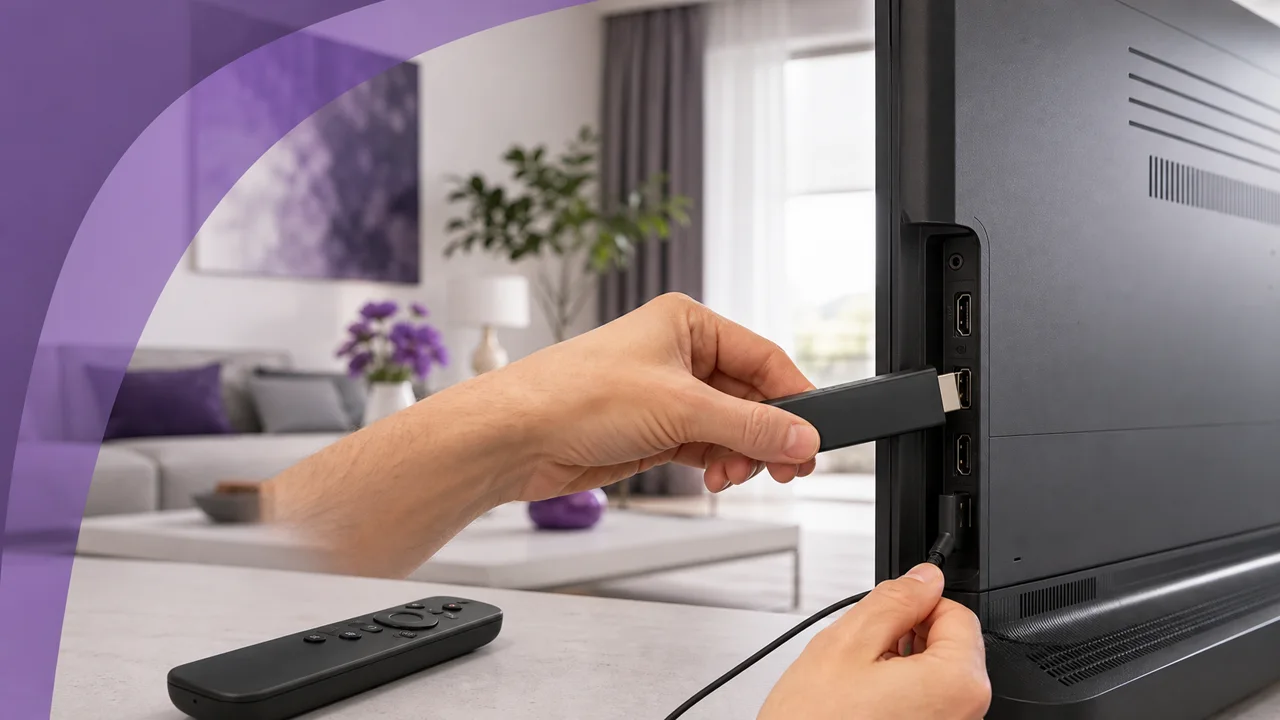
Scritto per un Fire TV Stick 4K (Fire OS 7), metodi Amazon Appstore e poi Downloader: valido su tutta la gamma Fire TV.
Il Fire TV Stick è una chiavetta HDMI di Amazon con Fire OS, un sistema derivato da Android ma privo dei servizi Google. Tre cose da ricordare prima di iniziare: il suo store è l'Amazon Appstore, la memoria interna è ridotta (circa 8 GB, in parte già occupati) e l'installazione di un lettore assente dallo store passa da un sideload controllato. Niente di complicato una volta note queste limitazioni: questa guida le copre passo dopo passo.
🎒 Cosa ti serve
- Un Fire TV Stick (Lite, 4K o Cube) collegato al televisore e connesso al Wi-Fi
- Il tuo account Amazon già collegato sul dispositivo
- I tuoi dati di accesso (server, nome utente e password Xtream Codes, oppure il tuo URL M3U) ricevuti nell'email di attivazione
- Una connessione Internet stabile (idealmente 5 GHz o Ethernet per il 4K)
- 10 minuti di tempo
🛠️ Come installare un lettore IPTV su Fire TV?
Su Fire TV installi un lettore IPTV in due modi: prima cerchi nell'Amazon Appstore e passi al sideload solo se il lettore desiderato non è presente.
1 Cercare nell'Amazon Appstore
- Dalla home di Fire TV, seleziona la lente Cerca in alto a sinistra.
- Digita il nome del lettore con la tastiera a schermo, oppure tieni premuto il pulsante voce (Alexa) del telecomando per dettarlo.
- Apri la scheda, controlla il nome esatto dello sviluppatore e gli eventuali acquisti in-app.
- Installa se l'applicazione è disponibile per il tuo modello e il tuo paese.
Diversi lettori noti sono presenti direttamente nell'Appstore. Il nostro confronto delle app IPTV aiuta a scegliere, e le guide TiviMate e IPTV Smarters Pro riprendono ogni schermata di configurazione.
2 Fare il sideload dell'APK ufficiale con Downloader
Riserva questo metodo al caso in cui il lettore desiderato manchi dall'Appstore e il suo sviluppatore pubblichi direttamente l'indirizzo dell'APK.
- Installa Downloader (sviluppatore AFTVnews) dall'Amazon Appstore.
- Apri Impostazioni → La mia Fire TV → Opzioni sviluppatore → Installa app sconosciute, poi imposta Downloader su «Consentito». Su Fire OS questa autorizzazione si concede per singola app, non a livello globale.
- Avvia Downloader, digita l'indirizzo HTTPS ufficiale del lettore nella barra dell'URL e conferma.
- Una volta scaricato l'APK, lascia che l'installer di Fire OS si apra e conferma.
- Downloader propone poi di eliminare il file APK: accetta, così recuperi spazio.
- Torna nelle opzioni sviluppatore e riporta Downloader su «Non consentito».
⚠️ Attenzione: installa un APK solo dall'indirizzo ufficiale dello sviluppatore. Un file trovato su un forum o dietro un link abbreviato può essere stato modificato: nel dubbio, resta sull'Amazon Appstore.
3 Inserire Xtream Codes o M3U
Apri il lettore installato e aggiungi il tuo accesso:
- per Xtream Codes, indica il server
https://play.iptv4ksubscriptions.com, poi il tuo nome utente e la tua password; - per una playlist M3U, incolla
https://play.iptv4ksubscriptions.com/get.php?username=VOTRE_IDENTIFIANT&password=VOTRE_MOT_DE_PASSE&type=m3u_plus&output=tsnel campo dell'URL remoto.
Lascia che il lettore scarichi le categorie, poi apri un canale per confermare che tutto risponda.
⚙️ Xtream Codes o M3U: quale scegliere?
Entrambi danno accesso allo stesso contenuto, ma non si correggono allo stesso modo.
| Criterio | Xtream Codes | Lista M3U |
|---|---|---|
| Cosa si inserisce | Server + nome utente + password | Un unico URL molto lungo |
| EPG (guida ai programmi) | Caricato automaticamente | A volte tramite un URL separato |
| Correzione di un errore | Campo per campo, rapida | Reinserimento completo dell'URL |
| Ideale per | La maggior parte dei lettori moderni | Lettori che accettano solo l'URL |
💡 Consiglio: se il tuo lettore propone entrambi, scegli Xtream Codes: una password digitata male si individua e si corregge molto più in fretta di un URL M3U da 80 caratteri.
🧩 Come risolvere i problemi più comuni su Fire TV?
«App sconosciuta bloccata»
L'autorizzazione «Installa app sconosciute» non è attiva per Downloader. Attivala per il tempo dell'installazione (Impostazioni → La mia Fire TV → Opzioni sviluppatore), poi disattivala.
Installazione che fallisce o messaggio di incompatibilità
L'APK non corrisponde a Fire OS o all'architettura dello Stick. Non provare un file di terzi a caso: riparti dall'indirizzo ufficiale dello sviluppatore, che propone la versione corretta.
Spazio insufficiente
Gli 8 GB di uno Stick di fascia base si saturano in fretta. Elimina gli APK scaricati e le applicazioni inutilizzate da Impostazioni → Applicazioni → Gestisci applicazioni installate.
«Invalid username/password» (Xtream Codes)
Un campo è errato o la scadenza è passata. Vedi errore di autenticazione Xtream Codes per controllare server, nome utente, password e data di validità.
Playlist M3U vuota
L'URL è incompleto o incollato male. La guida playlist M3U che non si carica elenca gli errori di URL più comuni.
Immagine che si blocca o si sgrana
Il Wi-Fi dello Stick si satura in fretta. Passa ai 5 GHz, collega l'adattatore Ethernet Amazon oppure applica i consigli della nostra guida per correggere il buffering.
💡 Come avere un flusso stabile su Fire TV?
- Ethernet anziché Wi-Fi. L'adattatore Ethernet ufficiale Amazon elimina la maggior parte delle interruzioni, soprattutto in 4K. In alternativa, forza la banda 5 GHz del router.
- Chiudi le app in background. Su uno Stick di fascia base ogni app aperta consuma memoria e provoca scatti.
- Mantieni spazio libero. Un lettore IPTV è leggero, ma uno Stick saturo rallenta: fai pulizia regolarmente.
- Configura l'EPG. Un lettore come TiviMate mostra una vera guida ai programmi una volta caricato l'accesso; è ciò che avvicina l'esperienza a quella di un vero decoder.
- Disattiva l'autorizzazione all'installazione esterna appena il lettore è installato, e riaprila solo per un aggiornamento ufficiale.
Per cambiare accesso in seguito, modifica il profilo nel lettore e poi elimina quello vecchio se non lo usi più. E se devi configurare più dispositivi, le nostre guide per dispositivo riprendono la stessa logica per Smart TV, box Android e mobile.