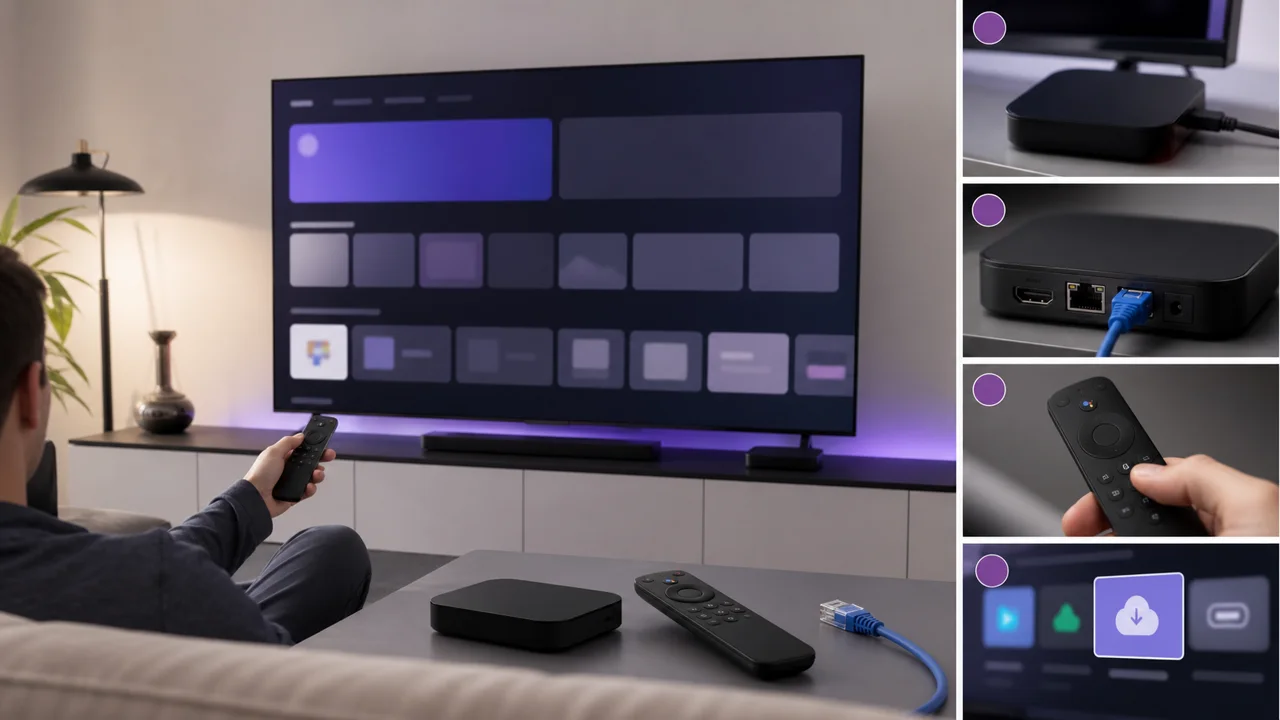
Probado el 14 de julio de 2026 en un dispositivo Android TV (Android 11) certificado por Play Protect, con mando a distancia con micrófono.
Un dispositivo Android TV no es un simple reproductor: es un auténtico aparato Android manejado con el mando, con la Google Play Store, un sistema de archivos y un modelo de permisos. Dos detalles lo cambian todo en el día a día: la lentitud del teclado en pantalla con la cruceta, y el hecho de que los dispositivos de gama de entrada no siempre están certificados por Play Protect, lo que oculta parte del catálogo. Esta guía parte de esas limitaciones reales para ir directa al grano.
Por cierto, da igual que tu dispositivo muestre la interfaz Google TV (pestañas «Inicio», «Aplicaciones» y «Buscar» arriba, pantalla de inicio llena de recomendaciones) o la antigua interfaz Android TV (filas de aplicaciones con un icono «Apps» dedicado): ambas usan la misma Play Store y el mismo modelo de aplicación. El procedimiento siguiente vale para las dos.
🎒 Lo que necesitas
- Un dispositivo Android TV o Google TV conectado al televisor y a la red
- Una cuenta de Google iniciada en el aparato (para acceder a la Play Store)
- Tus credenciales de acceso — servidor, usuario y contraseña Xtream Codes, o tu URL M3U — recibidas en tu email de activación
- Una conexión estable, idealmente por Ethernet o Wi-Fi de 5 GHz para HD/4K
- Tu teléfono a mano, para el teclado remoto y el dictado de URL
- 10 minutos por delante
🛠️ ¿Cómo instalar un reproductor IPTV en Android TV?
El camino principal pasa por la Google Play Store; el sideload solo entra en juego si el reproductor que buscas no está en el catálogo de tu dispositivo.
1 Instalar un reproductor desde la Google Play Store
- Desde la pantalla de inicio, abre la Google Play Store.
- En lugar de escribir con la cruceta, mantén pulsado el botón del micrófono del mando y dicta el nombre del reproductor: es, con diferencia, la forma más cómoda de introducir texto en este tipo de aparato.
- En la ficha, comprueba el nombre exacto del desarrollador y la mención de compras integradas antes de instalar.
- Vigila el almacenamiento: un dispositivo que se vende con 8 GB se llena rápido, y un reproductor con un largo historial de EPG puede ocupar varios cientos de MB.
Para elegir tu reproductor, nuestra comparativa de aplicaciones IPTV y la comparativa Smarters Pro / TiviMate detallan las diferencias de mando y de EPG. Las fichas dedicadas a TiviMate e IPTV Smarters Pro repasan cada pantalla de configuración.
2 Sortear un catálogo incompleto (sideload)
Reserva este método para el caso de que el reproductor que buscas falte en la Play Store — dispositivo no certificado por Play Protect, o aplicación no disponible en tu país. Dos vías limpias evitan buscar un APK al azar:
- Downloader (del desarrollador AFTVnews) abre directamente la dirección HTTPS oficial publicada por el desarrollador del reproductor.
- Send Files to TV o el explorador X-plore recuperan, a través de la red local, un APK que ya has descargado en tu teléfono.
Desde Android 8, el permiso «Fuentes desconocidas» ya no es global, sino que se concede aplicación por aplicación. Abre Ajustes → Preferencias del dispositivo → Seguridad y restricciones → Fuentes desconocidas y activa únicamente la aplicación que instala (Downloader o X-plore). Desactívala en cuanto el reproductor esté en su sitio.
⚠️ Atención: instala un APK solo desde la dirección oficial del desarrollador. Un archivo encontrado en un foro o tras un enlace acortado puede estar modificado — en caso de duda, quédate en la Google Play Store.
3 Introducir Xtream Codes o M3U
Abre el reproductor instalado, añade una cuenta y elige el formato que ofrezca:
- para Xtream Codes / API, pon un nombre al perfil (por ejemplo «IPTV4K salón»), escribe
https://play.iptv4ksubscriptions.comen el campo Servidor / Host y complétalo con el usuario y la contraseña recibidos por email; - para una lista de reproducción M3U, elige Añadir una lista remota y pega
https://play.iptv4ksubscriptions.com/get.php?username=VOTRE_IDENTIFIANT&password=VOTRE_MOT_DE_PASSE&type=m3u_plus&output=tsen el campo de URL.
Dicta el servidor al micrófono en lugar de teclearlo, o usa el teclado remoto del teléfono para una URL M3U — copiada carácter a carácter con el mando, casi siempre acaba con un fallo. Deja después que el reproductor recupere las categorías y abre un canal para confirmar que todo responde.
⚙️ ¿Xtream Codes o M3U: cuál elegir?
Los dos formatos dan acceso al mismo contenido, pero no se corrigen de la misma manera — un criterio de peso cuando se escribe con el mando.
| Criterio | Xtream Codes | Lista M3U |
|---|---|---|
| Lo que se introduce | Servidor + usuario + contraseña | Una única URL larga |
| EPG (guía de programas) | Se carga automáticamente | A veces mediante una URL aparte |
| Corregir un error | Campo a campo, rápido | Reescribir la URL entera |
| Escritura con el mando | Corta, dictable al micrófono | Larga, mejor con teclado remoto |
| Ideal para | La mayoría de reproductores modernos | Reproductores que solo aceptan la URL |
💡 Consejo: si tu reproductor ofrece los dos, elige Xtream Codes. En Android TV, un error se arregla revisando tres campos, mientras que una URL M3U errónea obliga a reescribirlo todo con el mando.
🧩 Solución de problemas
El reproductor no aparece en la Play Store
Probablemente tu dispositivo no está certificado por Play Protect. Compruébalo en Play Store → icono de perfil → Ajustes → «Dispositivo certificado por Play Protect». En un dispositivo barato sin certificar, muchos reproductores no aparecen nunca en los resultados: recurre al sideload (paso 2) o revisa la compatibilidad en nuestra página de dispositivos compatibles.
Instalación bloqueada: «Fuentes desconocidas»
El permiso no está activo para la aplicación que instala. Desde Android 8 se concede aplicación por aplicación: abre Ajustes → Preferencias del dispositivo → Seguridad y restricciones → Fuentes desconocidas y activa únicamente Downloader (o X-plore) mientras dure la instalación; después, desactívalo.
«Login failed» / «Invalid username/password»
Error de Xtream Codes relacionado con el usuario, la contraseña o el vencimiento de la suscripción. Basta un espacio de más o una mayúscula mal puesta. Nuestra guía sobre el error de autenticación Xtream Codes repasa cada causa, campo a campo.
Lista M3U vacía tras actualizar
La URL se cortó o se copió mal al introducirla. Vuelve a escribirla desde el teclado remoto del teléfono en lugar de con el mando. La guía la lista M3U no carga recoge los fallos de URL más frecuentes.
Interfaz a tirones, aplicación que se cierra
Los dispositivos con 1 GB de RAM sufren con los EPG grandes. Vacía la caché del reproductor (Ajustes → Aplicaciones → [tu reproductor] → Borrar caché), desinstala las aplicaciones innecesarias y reinicia el dispositivo para liberar memoria.
Imagen que se congela o se pixela
En un dispositivo alejado del router, el Wi-Fi de 2,4 GHz se satura rápido. Conecta el aparato por Ethernet o cambia a la banda de 5 GHz. Nuestras guías Ethernet o Wi-Fi y corregir el buffering ayudan a decidir.
Dispositivo lento o reproductor reciente incompatible
Un modelo antiguo con una versión de Android obsoleta puede rechazar las últimas versiones de los reproductores. Busca una versión anterior compatible en la web del desarrollador, o comprueba si tu dispositivo aguanta en nuestra página de dispositivos compatibles antes de invertir en un modelo más reciente.
💡 Consejos para una señal estable
- Ethernet antes que Wi-Fi. Un cable RJ45 (o un adaptador USB-Ethernet) elimina la mayoría de los cortes, sobre todo en 4K. En su defecto, fuerza la banda de 5 GHz de tu router.
- El teléfono como teclado remoto. Instala la aplicación «Google TV» o «Android TV» en tu móvil: sirve de mando y de teclado para escribir sin sufrimiento las largas URL M3U.
- Dicta al micrófono. Para los nombres de aplicaciones y las búsquedas, el botón de micrófono del mando elimina toda la penitencia de la cruceta.
- Cierra las apps en segundo plano. En un dispositivo modesto, cada aplicación abierta roba memoria y provoca tirones; vacía la caché del reproductor de vez en cuando.
- Configura el EPG. Un reproductor como TiviMate muestra una auténtica guía de programas una vez cargado el acceso; es lo que acerca la experiencia a la de un verdadero decodificador.
- Un solo reproductor activo a la vez. Puedes instalar varias aplicaciones, pero reproduce solo en una: dos señales simultáneas consumen dos conexiones.
- No rootees el dispositivo. Es inútil para la IPTV y hace saltar la certificación Play Protect.
Para cambiar de acceso más adelante, modifica el perfil guardado en el reproductor y elimina el antiguo si ya no lo usas. Y si equipas varios aparatos, nuestras guías por dispositivo siguen la misma lógica para Smart TV, dispositivos HDMI y móviles.