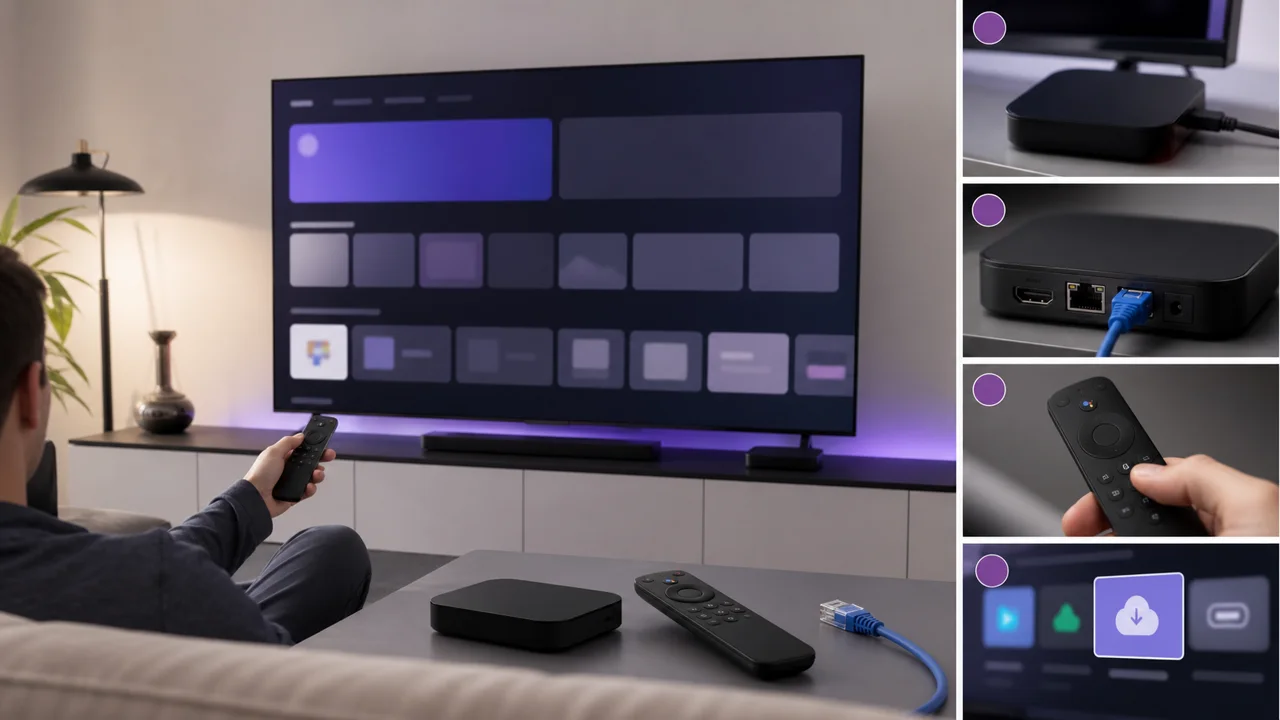
Getestet am 14. Juli 2026 auf einer Play-Protect-zertifizierten Android-TV-Box (Android 11) mit Mikrofon-Fernbedienung.
Eine Android-TV-Box ist kein simpler Player: Sie ist ein vollwertiges Android-Gerät, das per Fernbedienung bedient wird, mit Google Play Store, Dateisystem und Berechtigungsmodell. Zwei Details machen im Alltag den Unterschied: die Trägheit der D-Pad-Bildschirmtastatur und die Tatsache, dass Einsteigerboxen nicht immer Play-Protect-zertifiziert sind, wodurch ein Teil des Katalogs verborgen bleibt. Dieser Ratgeber setzt bei genau diesen realen Einschränkungen an und kommt direkt zur Sache.
Ob Ihre Box übrigens die Google-TV-Oberfläche zeigt (Reiter „Startseite“, „Apps“ und „Suchen“ oben, Startseite voller Empfehlungen) oder die ältere Android-TV-Oberfläche (App-Reihen mit einem eigenen „Apps“-Symbol), spielt keine Rolle: Beide nutzen denselben Play Store und dasselbe App-Modell. Das folgende Vorgehen gilt für beide.
🎒 Was brauchen Sie?
- Eine Android-TV- oder Google-TV-Box, die an den Fernseher angeschlossen und mit dem Netzwerk verbunden ist
- Ein Google-Konto, das auf dem Gerät angemeldet ist (um auf den Play Store zuzugreifen)
- Ihre Zugangsdaten (Server, Xtream-Codes-Benutzername und -Passwort oder Ihre M3U-URL) aus Ihrer Aktivierungs-E-Mail
- Eine stabile Verbindung, idealerweise über Ethernet oder 5-GHz-WLAN für HD/4K
- Ihr Telefon in Reichweite für Ferntastatur und URL-Diktat
- 10 Minuten Zeit
🛠️ Wie installiere ich einen IPTV-Player auf Android TV?
Der Hauptweg führt über den Google Play Store. Der Sideload kommt nur zum Einsatz, wenn der gewünschte Player im Katalog Ihrer Box fehlt.
1 Einen Player aus dem Google Play Store installieren
- Öffnen Sie vom Startbildschirm aus den Google Play Store.
- Statt über das D-Pad zu tippen, halten Sie die Mikrofon-Taste der Fernbedienung gedrückt und diktieren Sie den Namen des Players: Das ist mit Abstand die bequemste Art, auf einem solchen Gerät Text einzugeben.
- Prüfen Sie auf der App-Seite den genauen Namen des Anbieters sowie den Hinweis auf In-App-Käufe, bevor Sie installieren.
- Behalten Sie den Speicher im Auge: Eine mit 8 GB verkaufte Box füllt sich schnell, und ein Player mit langer EPG-Historie kann mehrere Hundert MB belegen.
Bei der Wahl Ihres Players helfen unser Vergleich der IPTV-Apps und der Vergleich Smarters Pro / TiviMate, die die Unterschiede bei Fernbedienung und EPG im Detail beleuchten. Die eigenen Anleitungen zu TiviMate und IPTV Smarters Pro gehen jeden Konfigurationsbildschirm durch.
2 Einen unvollständigen Katalog umgehen (Sideload)
Greifen Sie zu dieser Methode nur, falls der gewünschte Player im Play Store fehlt, etwa weil die Box nicht Play-Protect-zertifiziert oder die App in Ihrem Land nicht verfügbar ist. Zwei saubere Wege ersparen Ihnen die Suche nach einer beliebigen APK:
- Downloader (Anbieter AFTVnews) öffnet direkt die offizielle HTTPS-Adresse, die der Player-Anbieter veröffentlicht.
- Send Files to TV oder der Datei-Explorer X-plore holen über das lokale Netzwerk eine APK ab, die Sie bereits auf Ihr Telefon geladen haben.
Seit Android 8 ist die Berechtigung „Unbekannte Quellen“ nicht mehr global, sondern wird App für App erteilt. Öffnen Sie Einstellungen → Geräteeinstellungen → Sicherheit & Einschränkungen → Unbekannte Quellen und aktivieren Sie ausschließlich die installierende App (Downloader oder X-plore). Deaktivieren Sie sie wieder, sobald der Player eingerichtet ist.
⚠️ Achtung: Installieren Sie eine APK nur über die offizielle Adresse des Anbieters. Eine in einem Forum oder hinter einem gekürzten Link gefundene Datei kann manipuliert sein. Bleiben Sie im Zweifel beim Google Play Store.
3 Xtream Codes oder M3U eingeben
Öffnen Sie den installierten Player, fügen Sie ein Konto hinzu und wählen Sie das angebotene Format:
- für Xtream Codes / API benennen Sie das Profil (etwa „IPTV4K-Wohnzimmer“), tragen
https://play.iptv4ksubscriptions.comin das Feld Server/Host ein und ergänzen Benutzername und Passwort aus Ihrer E-Mail; - für eine M3U-Playlist wählen Sie Remote-Playlist hinzufügen und fügen
https://play.iptv4ksubscriptions.com/get.php?username=VOTRE_IDENTIFIANT&password=VOTRE_MOT_DE_PASSE&type=m3u_plus&output=tsin das URL-Feld ein.
Diktieren Sie den Server ins Mikrofon, statt zu tippen, oder nutzen Sie für eine M3U-URL die Ferntastatur des Telefons: Zeichen für Zeichen über die Fernbedienung eingegeben, schleicht sich fast immer ein Fehler ein. Lassen Sie den Player anschließend die Kategorien laden und öffnen Sie einen Sender, um zu prüfen, dass alles reagiert.
⚙️ Xtream Codes oder M3U: Was wählen?
Beide Formate liefern denselben Inhalt, lassen sich aber unterschiedlich korrigieren, ein echtes Kriterium, wenn Sie über die Fernbedienung tippen.
| Kriterium | Xtream Codes | M3U-Liste |
|---|---|---|
| Was einzugeben ist | Server + Benutzername + Passwort | Eine einzige lange URL |
| EPG (Programmführer) | Wird automatisch geladen | Manchmal über eine separate URL |
| Fehler korrigieren | Feld für Feld, schnell | Komplette URL neu eingeben |
| Eingabe per Fernbedienung | Kurz, per Mikrofon diktierbar | Lang, nur mit Ferntastatur machbar |
| Ideal für | Die meisten modernen Player | Player, die nur URLs akzeptieren |
💡 Tipp: Bietet Ihr Player beides an, wählen Sie Xtream Codes. Auf Android TV korrigieren Sie einen Fehler, indem Sie drei Felder prüfen, während bei einer falschen M3U-URL alles über die Fernbedienung neu einzugeben ist.
🧩 Fehlerbehebung
Der Player lässt sich im Play Store nicht finden
Ihre Box ist vermutlich nicht Play-Protect-zertifiziert. Prüfen Sie unter Play Store → Profilsymbol → Einstellungen → „Play-Protect-zertifiziertes Gerät“. Auf einer günstigen, nicht zertifizierten Box tauchen viele Player nie in den Ergebnissen auf: Nutzen Sie den Sideload (Schritt 2) oder prüfen Sie die Kompatibilität auf unserer Seite kompatible Geräte.
Installation blockiert: „Unbekannte Quellen“
Die Berechtigung ist für die installierende App nicht aktiv. Seit Android 8 gilt sie App für App: Öffnen Sie Einstellungen → Geräteeinstellungen → Sicherheit und Einschränkungen → Unbekannte Quellen, aktivieren Sie während der Installation nur Downloader (oder X-plore) und schalten Sie sie danach wieder aus.
„Login failed“ / „Invalid username/password“
Ein Xtream-Codes-Fehler, der mit Benutzername, Passwort oder dem Ablauf des Abonnements zusammenhängt. Ein zusätzliches Leerzeichen oder ein falsch gesetzter Großbuchstabe genügt bereits. Unser Ratgeber zum Xtream-Codes-Authentifizierungsfehler behandelt jede Ursache Feld für Feld.
Leere M3U-Playlist nach dem Aktualisieren
Die URL wurde beim Tippen abgeschnitten oder falsch kopiert. Geben Sie sie erneut über die Ferntastatur des Telefons statt über die Fernbedienung ein. Der Ratgeber M3U-Playlist lädt nicht listet die häufigsten URL-Fehler auf.
Oberfläche ruckelt, App stürzt ab
Boxen mit 1 GB RAM tun sich mit großen EPGs schwer. Leeren Sie den Cache des Players (Einstellungen → Apps → [Ihr Player] → Cache leeren), deinstallieren Sie unnötige Apps und starten Sie die Box neu, um Speicher freizugeben.
Bild friert ein oder verpixelt
Steht die Box weit vom Router entfernt, ist das 2,4-GHz-WLAN schnell überlastet. Verbinden Sie die Box per Ethernet oder wechseln Sie ins 5-GHz-Band. Unsere Ratgeber Ethernet oder WLAN und Puffern beheben helfen bei der Entscheidung.
Langsame Box oder mit aktuellen Playern inkompatibel
Ein älteres Modell mit veralteter Android-Version verweigert womöglich die neuesten Player-Versionen. Suchen Sie beim Anbieter nach einer älteren kompatiblen Version oder prüfen Sie auf unserer Seite kompatible Geräte, ob Ihre Box mithält, bevor Sie in ein neueres Modell investieren.
💡 Tipps für einen stabilen Stream
- Ethernet statt WLAN. Ein RJ45-Kabel (oder ein USB-Ethernet-Adapter) beseitigt die meisten Aussetzer, besonders in 4K. Ist das nicht möglich, erzwingen Sie das 5-GHz-Band Ihrer Box.
- Das Telefon als Ferntastatur. Installieren Sie die App „Google TV“ oder „Android TV“ auf Ihrem Handy: Sie dient als Fernbedienung und Tastatur, um lange M3U-URLs mühelos einzugeben.
- Ins Mikrofon diktieren. Bei App-Namen und Suchanfragen nimmt Ihnen die Mikrofontaste der Fernbedienung den ganzen Ärger mit dem D-Pad ab.
- Hintergrund-Apps schließen. Auf einer schwächeren Box frisst jede offene App Speicher und verursacht Ruckler; leeren Sie hin und wieder den Cache des Players.
- Das EPG einrichten. Ein Player wie TiviMate zeigt einen echten Programmführer, sobald der Zugang geladen ist; das rückt das Erlebnis nah an einen echten Receiver.
- Immer nur ein Player aktiv. Sie können mehrere Apps installieren, aber nur eine gleichzeitig nutzen: Zwei parallele Streams verbrauchen zwei Verbindungen.
- Die Box nicht rooten. Für IPTV nutzlos, und es hebelt die Play-Protect-Zertifizierung aus.
Um den Zugang später zu ändern, bearbeiten Sie das im Player gespeicherte Profil und löschen anschließend das alte, wenn Sie es nicht mehr brauchen. Und wenn Sie mehrere Geräte einrichten: Unsere Anleitungen nach Gerät folgen derselben Logik für Smart-TVs, HDMI-Sticks und Handys.