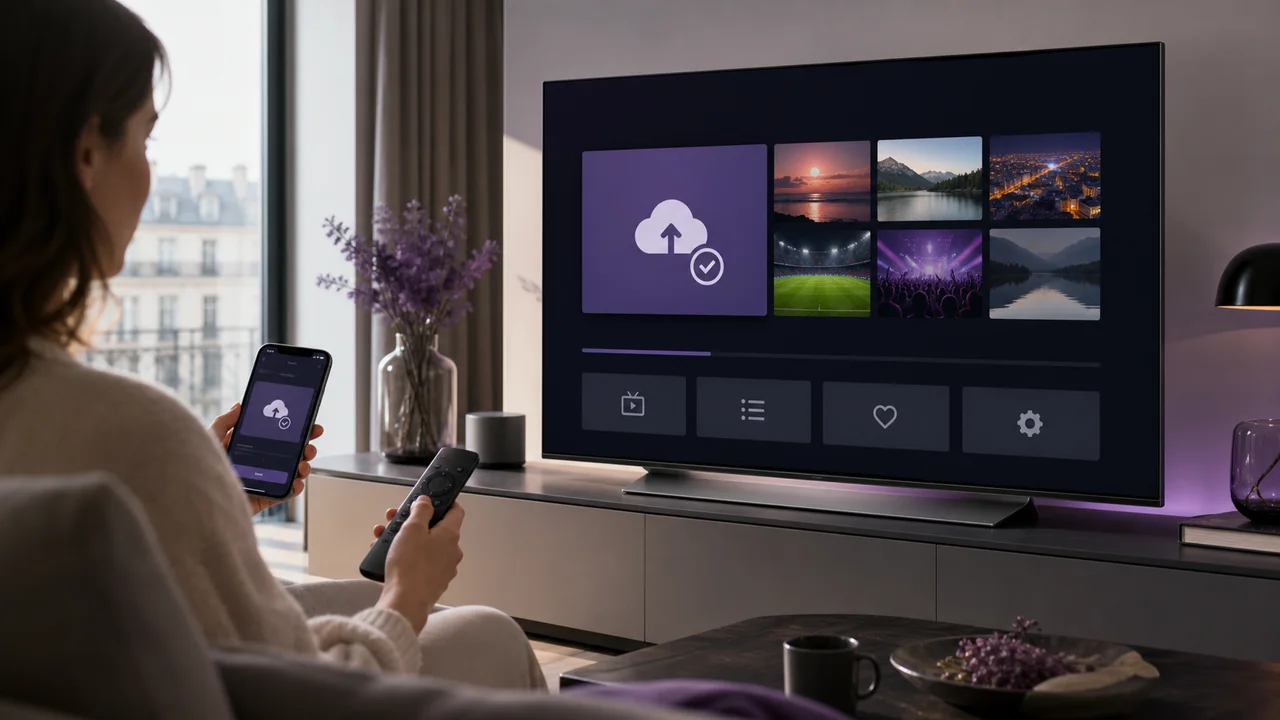
Probado el 13 de julio de 2026 en una Smart TV Samsung, método dirección MAC + M3U en siptv.app — válido también en los modelos LG.
Smart IPTV, a menudo abreviado SIPTV, es un reproductor de terceros para Smart TV Samsung (Tizen) y LG (webOS) que no suministra ningún canal por sí mismo. Su particularidad desconcierta al principio: la configuración no se hace en el televisor, sino en un portal web vinculado a la dirección MAC del dispositivo. La aplicación solo muestra una pantalla de inicio con esa MAC; toda la lista se prepara en otro sitio y luego se sincroniza. Una vez entendido este principio, la instalación lleva menos de diez minutos. Según tu marca, consulta también nuestras guías Smart TV Samsung y Smart TV LG.
🎒 ¿Qué necesitas para empezar?
- Una Smart TV Samsung (Tizen) o LG (webOS) encendida y conectada a Internet
- La aplicación Smart IPTV, disponible en Samsung Apps o en el LG Content Store
- Una segunda pantalla — teléfono u ordenador — para abrir el portal siptv.app
- Tu URL M3U, recibida en tu correo de activación (SIPTV no usa Xtream Codes)
- La dirección MAC que muestra la app, que anotarás en el paso 2
- Con qué pagar la activación única tras la prueba de 7 días (opcional al principio)
🛠️ ¿Cómo instalar Smart IPTV y cargar tu lista?
Smart IPTV se configura en dos tiempos: en el televisor solo anotas la dirección MAC que muestra la app, y en el portal siptv.app vinculas tu URL M3U a esa MAC. La TV lee después la lista ya asociada, y nunca se teclea servidor ni contraseña en la pantalla.
1 Instalar Smart IPTV desde la tienda de la TV
- En la TV, abre Samsung Apps (Tizen) o el LG Content Store (webOS).
- Busca Smart IPTV y comprueba el editor antes de instalar: necesitas la app oficial de siptv.app, no una imitación.
- Instala y deja que el icono aparezca en tu lista de aplicaciones.
Si la aplicación no está en la tienda de tu modelo, no insistas con un archivo de terceros: consulta el primer punto de la sección de solución de problemas más abajo.
2 Anotar la dirección MAC que muestra la app
- Inicia Smart IPTV en la TV.
- La pantalla de inicio muestra una dirección MAC con el formato
00:1A:…y una referencia a siptv.app. - Anota esta MAC exactamente, con los dos puntos incluidos, o hazle una foto.
Esta MAC es propia del televisor: en otro dispositivo, la app muestra una distinta, que debe tratarse por separado. Y es esta — y no la MAC de red de los ajustes del sistema — la que hay que introducir en el portal.
⚠️ Atención: no confundas la MAC que muestra la aplicación con la dirección MAC de red de la TV (Configuración → Red). El portal solo reconoce la de la pantalla de inicio de SIPTV.
3 Cargar la lista M3U en siptv.app
Desde tu teléfono u ordenador, abre siptv.app y su página My List / Upload.
- Introduce la dirección MAC anotada en la TV.
- En el campo de enlace externo, pega
https://play.iptv4ksubscriptions.com/get.php?username=VOTRE_IDENTIFIANT&password=VOTRE_MOT_DE_PASSE&type=m3u_plus&output=ts. - Añade la URL del EPG en el campo previsto si tienes una: sin ella, los canales se muestran pero sin guía de programación.
- Ajusta las opciones de conservación (nombres originales de los canales, orden de la lista) según tus preferencias.
- Valida con Send / Enviar.
Nunca introducirás https://play.iptv4ksubscriptions.com ni una contraseña en la aplicación: solo cuenta la URL M3U, y se introduce en el portal.
4 Actualizar la lista en el televisor
- Vuelve a la TV y cierra por completo Smart IPTV.
- Vuelve a abrir la aplicación, o usa su opción de actualización (menú de recarga de la lista).
- Aparecen las categorías y los canales cargados en el portal; abre un canal para confirmar que el flujo responde.
⚙️ ¿Por qué SIPTV funciona con una dirección MAC?
A diferencia de un reproductor Xtream Codes en el que se introducen servidor, usuario y contraseña directamente en la TV, Smart IPTV traslada toda la configuración a la web. La tabla siguiente resume qué cambia en la práctica.
| Criterio | Smart IPTV (MAC + M3U) | Reproductor Xtream Codes |
|---|---|---|
| Dónde se configura | En el portal siptv.app | Directamente en la app, en la TV |
| Qué se introduce | Dirección MAC + URL M3U (+ EPG) | Servidor + usuario + contraseña |
| Modificar la lista | En el portal y luego actualizar la TV | Campo a campo, en la app |
| Guía de programación | URL de EPG a añadir aparte | A menudo se carga automáticamente |
| Coste de la app | Prueba de ~7 días y activación única por MAC | Variable según el reproductor |
💡 Consejo: como la lista se gestiona desde un navegador, prepáralo todo en tu teléfono antes de sentarte frente a la TV. Evitarás teclear una URL M3U larguísima con el mando a distancia, una fuente frecuente de errores.
🧩 Solución de problemas
Smart IPTV no aparece en la tienda
En algunos modelos recientes, Samsung o LG ya no ofrecen la aplicación. Usa otro reproductor disponible en la tienda de tu TV, o pásate a un dispositivo Android TV que acepta muchas más aplicaciones. La página de compatibilidad de dispositivos te ayuda a elegir.
«MAC not found» en el portal
Probablemente has introducido la MAC de red de la TV, no la que muestra la app. Copia el valor exacto de la pantalla de inicio de SIPTV, con los dos puntos incluidos, y vuelve a intentarlo en siptv.app.
La lista sigue vacía después del envío
La URL M3U suele estar cortada, incompleta o mezcla HTTP y HTTPS. Vuelve a pegar https://play.iptv4ksubscriptions.com/get.php?username=VOTRE_IDENTIFIANT&password=VOTRE_MOT_DE_PASSE&type=m3u_plus&output=ts entera en el portal, sin espacios antes ni después. La guía lista M3U que no carga recopila los errores de URL más comunes.
Los canales antiguos siguen apareciendo tras una actualización
La TV sigue leyendo una versión en caché. Cierra por completo la app, vuelve a abrirla y usa su opción de actualización de lista. Si nada cambia, vacía la caché de Smart IPTV desde los ajustes de la TV y reinicia.
Pantalla negra tras cargar el canal
Hay que distinguir un problema del flujo de un simple fallo de imagen. Prueba otro canal: si todo sigue en negro, consulta IPTV con pantalla negra para aislar la causa.
La guía de programación (EPG) está vacía o desfasada
No se ha indicado la URL del EPG en el portal, o la app tiene configurada una zona horaria incorrecta. Añade la URL del EPG en el campo específico de My List y comprueba el desfase horario en los ajustes de Smart IPTV.
Se pide un código de activación (prueba terminada)
Los 7 días de prueba se han agotado. El portal exige entonces la activación de pago única del dispositivo; el precio y las condiciones figuran directamente en siptv.app. Este paso corresponde al editor de la app, no a tu suscripción, que sigue siendo válida con otro reproductor.
💡 Consejos para un uso sin contratiempos
- Guarda tu dirección MAC. Anótala en un lugar seguro: es la clave única que vincula tu TV con su lista en el portal. La necesitarás cada vez que cambies de lista de reproducción.
- Añade siempre la URL del EPG. Es la que transforma una simple lista de canales en una verdadera parrilla de programación, más parecida a un decodificador clásico.
- Ajusta las opciones de conservación. Mantener los nombres originales y el orden de los canales evita que una reedición de la lista lo desordene todo en la TV.
- Estabiliza la conexión. Una Smart TV por Wi-Fi soporta mal el 4K: da prioridad a la banda de 5 GHz o a un cable Ethernet para reducir los cortes. Consulta también nuestros consejos contra el buffering en la comparativa de aplicaciones IPTV.
- Cambia de lista desde el portal. Para sustituir tu URL, vuelve a My List con la misma MAC, pega la nueva dirección y reenvíala; la TV se actualiza al volver a abrir la app.
- Antes de revender la TV, borra la lista desde el portal y vacía la caché de la app para no dejar tu URL M3U vinculada a la MAC.
Para equipar otras pantallas con la misma lógica — una Smart TV de otra marca, un dispositivo Android o un móvil — nuestras guías por dispositivo repasan cada configuración paso a paso. ¿Una duda sobre tu enlace M3U o tu activación? El soporte y las preguntas frecuentes responden caso por caso.