Probado el 13 de julio de 2026 en una Smart TV Samsung (Tizen).
La particularidad de una Samsung es Tizen: el sistema propio de Samsung, sin relación con Android TV. No hay, por tanto, ni sideload de APK ni tiendas de terceros — estás limitado a las aplicaciones validadas en la tienda de Samsung, y ese catálogo varía según el año del modelo y el país de la cuenta. Por eso la vía más fiable pasa casi siempre por Smart IPTV, históricamente el reproductor mejor soportado en Tizen. Nuestro artículo IPTV en Samsung sin dispositivo externo profundiza en esta lógica.
Buena noticia: una vez entendidas estas limitaciones, la instalación solo lleva unos diez minutos y no exige ninguna manipulación arriesgada. Esta guía desarrolla el método Smart IPTV paso a paso y luego la alternativa Xtream Codes para los pocos reproductores que la aceptan.
Tres puntos merecen quedar claros desde el principio. Primero, el catálogo de Samsung Apps no es idéntico de un modelo a otro: una aplicación presente en una TV reciente puede faltar en un modelo de 2018, y viceversa. Segundo, Smart IPTV no pide nunca tus credenciales Xtream Codes: se conforma con un enlace de lista vinculado a la dirección MAC del televisor, lo que explica el pequeño paso por el portal web. Por último, si ya tienes un stick HDMI (Fire TV, Android TV), puedes ignorar las limitaciones de Tizen y seguir la guía correspondiente a ese stick — la comodidad de uso suele ser superior.
🎒 Lo que necesitas
- Una Smart TV Samsung (Tizen) enchufada y conectada a Internet, preferiblemente por Ethernet
- Una cuenta Samsung activa en el televisor (Samsung Apps la exige en algunos modelos)
- Tu URL de lista
https://play.iptv4ksubscriptions.com/get.php?username=VOTRE_IDENTIFIANT&password=VOTRE_MOT_DE_PASSE&type=m3u_plus&output=ts— recibida en tu correo de activación — para el método Smart IPTV - O tus credenciales Xtream Codes (servidor, usuario, contraseña) si tu reproductor las acepta
- Un smartphone o un ordenador a mano para abrir el portal siptv.app
- 10 minutos por delante
🛠️ ¿Cómo instalar y vincular Smart IPTV en tu Samsung?
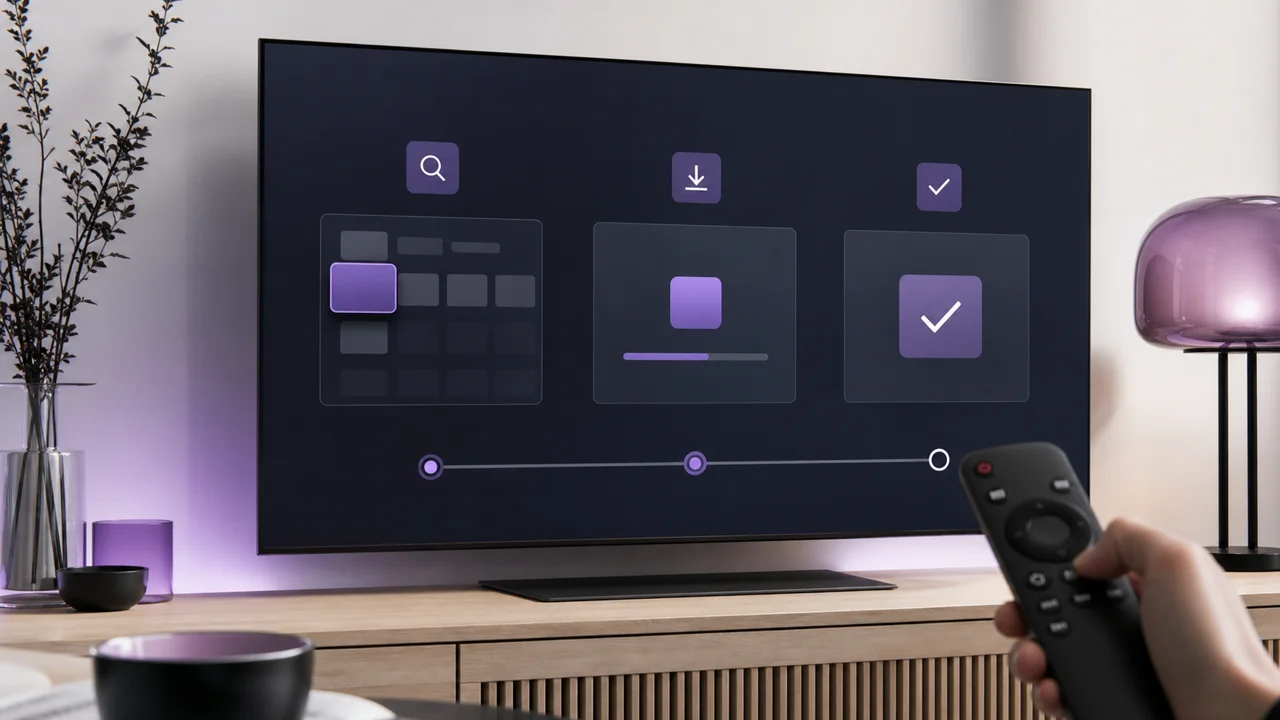
Son tres pasos: abrir la tienda Apps de Tizen, instalar Smart IPTV y declarar tu lista por dirección MAC en siptv.app.
1 Abrir la tienda Apps en Tizen
En Tizen no hay icono de «Google Play». La tienda se abre desde el Smart Hub:
- Pulsa el botón Inicio (icono de casa) del mando: la barra del Smart Hub aparece en la parte inferior de la pantalla.
- Desplázate hacia la izquierda hasta la ficha Apps (icono en forma de ventanas o de «+»).
- Usa la lupa de la esquina superior derecha para buscar un reproductor por su nombre exacto, por ejemplo Smart IPTV.
- En los modelos recientes, selecciona Instalar; en los modelos más antiguos, la aplicación se descarga y se ancla automáticamente en el inicio.
Si no encuentras nada adecuado, no busques archivos .wgt ni un «modo desarrollador»: este sirve para cargar paquetes firmados en pruebas, no para instalar apps de consumo. Es la señal de que hay que pasar a un stick HDMI externo.
2 Instalar Smart IPTV y anotar la dirección MAC
Smart IPTV no se conecta con usuario y contraseña: funciona por dirección MAC, un número único propio de tu televisor.
- Desde la ficha Apps, instala Smart IPTV e iníciala.
- Al abrirse, la pantalla muestra la dirección MAC del televisor (formato
xx:xx:xx:xx:xx:xx) junto con la dirección del portal que hay que usar. - Anota esta dirección MAC exactamente, carácter por carácter — es la que vinculará tu lista a este televisor en concreto.
⚠️ Atención: copia la dirección MAC que muestra la aplicación, no la indicada en los ajustes de red de la TV. Según la conexión (Wi-Fi o Ethernet), el televisor tiene dos direcciones distintas, y solo la que muestra Smart IPTV es la correcta.
3 Declarar tu lista en siptv.app
El principio consiste en depositar tu enlace de lista en el portal del editor y dejar que la TV lo recupere.
- En un teléfono u ordenador, abre siptv.app, sección Mylist.
- Introduce la dirección MAC mostrada en la TV en el campo previsto.
- Pega
https://play.iptv4ksubscriptions.com/get.php?username=VOTRE_IDENTIFIANT&password=VOTRE_MOT_DE_PASSE&type=m3u_plus&output=tsen el campo de enlace (Link (m3u)), dale un nombre si el portal lo pide y confirma con Send / Add link. - Vuelve al televisor, sal de Smart IPTV con el botón Atrás y vuelve a abrir la aplicación: la lista de canales se carga.
- Abre un canal para confirmar que la reproducción arranca.
Smart IPTV ofrece un periodo de prueba y luego pide una activación única por dispositivo (importe fijado por la aplicación, independiente de tu suscripción). La ficha de Smart IPTV detalla cada pantalla.
⚙️ Smart IPTV, Xtream Codes o M3U: ¿qué método elegir?
En Tizen, el método depende sobre todo de lo que sepa hacer el reproductor instalado. Así se comparan.
| Criterio | Smart IPTV (MAC) | Xtream Codes | URL M3U directa |
|---|---|---|---|
| Qué se introduce | Dirección MAC + enlace en siptv.app | Servidor + usuario + contraseña | Una única URL larga |
| Dónde se configura | En un teléfono / PC (portal web) | Directamente en la TV | Directamente en la TV |
| EPG (guía de programación) | Se carga desde la lista | Se carga automáticamente | A veces mediante una URL aparte |
| Disponibilidad en Tizen | Amplia (reproductor de referencia) | Rara según el modelo | Variable según el reproductor |
| Ideal para | La mayoría de las Samsung | Los pocos reproductores que lo aceptan | Reproductores sin cuenta MAC |
Algunos reproductores presentes en ciertos modelos aceptan una conexión directa por Xtream Codes o Add user, sin pasar por una dirección MAC. En ese caso, introduce https://play.iptv4ksubscriptions.com en el campo del servidor, añade tu usuario y tu contraseña (cuidado con las mayúsculas en el teclado virtual), confirma y espera a que carguen las categorías.
💡 Consejo: si un reproductor te deja elegir entre Xtream Codes y una URL M3U, prefiere Xtream Codes: una contraseña mal escrita se corrige campo a campo, mientras que una URL M3U de 80 caracteres hay que reescribirla entera con el teclado virtual — un suplicio con el mando. Aun así, esta opción es minoritaria en Tizen: no cuentes con ella por defecto, a diferencia de un dispositivo Android TV.
🧩 Solución de problemas
El reproductor que buscas no está en Samsung Apps
Es frecuente en los Tizen más antiguos, cuyo catálogo es reducido. Comprueba primero las actualizaciones del sistema (Configuración → Soporte técnico → Actualización de software). Si la aplicación sigue sin aparecer, no busques archivos de terceros: conecta un stick Fire TV o Android TV a una entrada HDMI para acceder a un catálogo completo. Nuestra página de compatibilidad de dispositivos resume las opciones.
Smart IPTV muestra «no channels» o una lista vacía
La dirección MAC introducida en siptv.app no coincide con la de la TV, o la lista aún no se ha vinculado. Copia la dirección MAC carácter por carácter (la que se muestra dentro de la aplicación), verifica que el enlace se ha añadido en Mylist y luego cierra y vuelve a abrir la aplicación. Consulta también lista M3U que no carga.
La lista no se actualiza tras un cambio
Smart IPTV guarda la lista en caché. Después de modificar el enlace en siptv.app, cierra por completo la aplicación (botón Atrás hasta el inicio), espera unos segundos y vuelve a abrirla para forzar la recarga. Un reinicio de la TV resuelve los casos más rebeldes.
«Invalid username/password» en un reproductor Xtream Codes
Hay un campo erróneo, se ha colado un espacio con el teclado virtual o tu suscripción ha vencido. Copia el servidor y las credenciales sin espacios y comprueba la fecha de validez — consulta error de autenticación Xtream Codes.
Imagen que da tirones o se pixela
En una Samsung, el Wi-Fi integrado suele ser el punto débil. Un cable Ethernet hasta el televisor resuelve buena parte de los casos; si no es posible, acerca el router o fuerza la banda de 5 GHz. Las demás causas de red se detallan en nuestra guía sobre el buffering en streaming.
La aplicación se cierra o va lenta en un modelo antiguo
Los Tizen de gama de entrada o de hace varios años tienen poca memoria. Cierra las demás aplicaciones, reinicia el televisor y mantén el sistema actualizado. Si las lentitudes persisten, un stick HDMI externo reciente ofrecerá una experiencia mucho más fluida que el procesador integrado de la TV.
El EPG (guía de programación) está vacío o incompleto
La guía depende de los datos incluidos en la lista de reproducción y puede tardar un poco en llenarse. Deja la aplicación abierta unos minutos tras la primera carga y comprueba luego si hace falta una fuente EPG aparte en los ajustes del reproductor.
💡 Consejos para un flujo estable en Tizen
- Ethernet antes que Wi-Fi. El módulo Wi-Fi de las Samsung suele ser el eslabón débil: un cable de red hasta el televisor elimina la mayoría de los cortes, sobre todo en HD/4K.
- Apunta tu dirección MAC en algún sitio. La volverás a necesitar en cada actualización de lista en siptv.app; tenerla a mano evita encender la aplicación solo para volver a leerla.
- Mantén Tizen actualizado. Las actualizaciones del sistema desbloquean a veces aplicaciones ausentes de la tienda y corrigen fallos de reproducción (Configuración → Soporte técnico → Actualización de software).
- Un reproductor a la vez. Acumular varias apps IPTV en una TV antigua consume memoria para nada: quédate con la que funciona y desinstala las demás.
- Considera el stick HDMI si el catálogo se queda corto. En las Samsung más limitadas, un pequeño dispositivo Fire TV o Android TV da acceso a reproductores como TiviMate o IPTV Smarters Pro, imposibles de forma nativa en Tizen. Nuestra comparativa de aplicaciones IPTV ayuda a decidir.
Para cambiar de acceso más adelante, el procedimiento depende del método: con Smart IPTV, sustituye el enlace vinculado a tu dirección MAC en siptv.app; con un reproductor Xtream Codes, modifica el servidor o las credenciales directamente en sus ajustes. Y si equipas varios dispositivos, nuestras guías por dispositivo repiten la misma lógica para los dispositivos Android, los móviles y los demás televisores.