Solución de problemas
IPTV que va lenta o se bloquea: 8 soluciones al buffering
Comprueba tu velocidad, el Wi-Fi, el Ethernet, la aplicación, el VPN y el DNS para corregir el buffering IPTV e identificar la causa exacta de los cortes.

El buffering aparece cuando la aplicación no recibe datos suficientes para continuar la reproducción al mismo ritmo. La conexión a internet, el Wi-Fi, el dispositivo, el reproductor o el servidor pueden ser la causa. Sigue las comprobaciones siguientes en orden para aislar el problema antes de modificar tu instalación.
¿Por qué mi receptor IPTV ya no funciona de repente?
Un receptor que funcionaba bien y se detiene sin avisar suele tener una de estas causas, a comprobar en este orden:
- Memoria o caché de la aplicación saturadas — un reinicio completo del receptor suele bastar para restablecer la reproducción.
- Actualización del sistema o de la aplicación pendiente, que puede bloquear la conexión mientras no se instale.
- Credenciales caducadas o suscripción vencida — un mensaje de error al abrir la aplicación suele confirmarlo.
- Red modificada recientemente: router nuevo, contraseña de Wi-Fi cambiada o corte temporal del proveedor de acceso.
Retoma el método de diagnóstico siguiente en lugar de sustituir el receptor de inmediato: en la mayoría de los casos, la causa no es ni el decodificador ni la suscripción, sino un reinicio pendiente o unos datos de conexión que hay que volver a introducir.
1. ¿El problema afecta a un solo canal?
Si un solo canal se bloquea mientras los demás siguen fluidos, tu conexión general funciona y la causa está en ese canal concreto, no en tu red. Para comprobarlo, prueba varios canales y un título bajo demanda. Cuando solo uno falla, anota el nombre del canal y la hora, y envía esa información al soporte. Si todo el catálogo está afectado, continúa con el diagnóstico de red. Si el corte vuelve a intervalos regulares en lugar de forma aleatoria, nuestro artículo sobre las desconexiones de IPTV cada pocos minutos detalla ese síntoma concreto y su causa más probable.
2. ¿Cómo medir la velocidad en el dispositivo afectado?
Lanza un test de velocidad en el momento del problema, idealmente desde el mismo dispositivo o muy cerca de él. La prueba de velocidad de Cloudflare mide la descarga, la latencia y el jitter desde el dispositivo afectado. Compara el resultado con otra pantalla conectada a la misma red. Un valor alto no basta: las variaciones importantes, la latencia y la pérdida de paquetes también pueden provocar pausas.
Cierra temporalmente las descargas, las copias de seguridad en la nube, las consolas y otros vídeos en curso en el hogar. Vuelve a abrir después el mismo canal para ver si la reproducción mejora.
3. ¿Wi-Fi o Ethernet?
Un cable Ethernet suele dar una conexión más estable que el Wi-Fi, así que probarlo aísla rápido si la señal inalámbrica es la causa. Un Fire TV Stick colocado detrás del televisor puede recibir una señal peor que un teléfono situado en medio de la habitación. Acerca el dispositivo al router o prueba un cable Ethernet si el equipo lo permite. Si el problema desaparece por cable, céntrate en la cobertura Wi-Fi.
La banda de 5 GHz ofrece por lo general más velocidad a corta distancia gracias a su frecuencia más alta, mientras que la banda de 2,4 GHz alcanza más lejos pero sufre más interferencias. Es un compromiso entre frecuencia y alcance documentado por la ANFR, la agencia que regula las frecuencias de radio en Francia. La mejor elección depende, por tanto, de la distancia y de los obstáculos entre el router y el dispositivo.
4. ¿Cómo reiniciar la aplicación y el dispositivo?
Cierra por completo el reproductor IPTV y reinicia después el televisor o el receptor. Esta operación libera la memoria y restablece la conexión de red. Comprueba a continuación las actualizaciones del sistema y de la aplicación antes de repetir la prueba.
En VLC, un búfer de red ligeramente más largo puede ayudar en una conexión irregular, a costa de un arranque más lento. El nombre de este ajuste varía según la plataforma.
5. ¿El VPN o los filtros de red son la causa?
Un VPN añade un servidor intermedio y puede reducir la velocidad. Desactívalo durante una prueba, junto con las funciones de filtrado de red o de control parental que puedan interrumpir la conexión. Si la reproducción se vuelve estable, cambia de servidor VPN o mantenlo desactivado para esa prueba. Nuestra guía sobre VPN e IPTV explica cómo comparar los resultados.
6. ¿Cuándo hay que comprobar el DNS?
El DNS solo merece la pena si la conexión arranca mal, no si el vídeo se corta tras varios minutos de reproducción estable. Interviene cuando la aplicación busca la dirección del servidor, de modo que puede explicar una conexión lenta, un error al arrancar o un cambio de canal que falla. No modifiques el DNS hasta haber comprobado la velocidad, el Wi-Fi y la aplicación. Nuestro artículo sobre DNS e IPTV explica cuándo este ajuste es realmente útil y cómo probarlo sin riesgo.
7. ¿Qué velocidad necesitas en HD y en 4K?
Un vídeo 4K usa claramente más ancho de banda que un vídeo HD. Como referencia, Netflix recomienda oficialmente unos 3 Mbps para HD, 5 Mbps para Full HD y 15 Mbps para Ultra HD 4K, órdenes de magnitud trasladables a la IPTV, puesto que en ambos casos se trata de vídeo emitido en streaming.
| Calidad | Velocidad orientativa (por flujo) |
|---|---|
| HD (720p) | ≈ 3 Mbps |
| Full HD (1080p) | ≈ 5 Mbps |
| Ultra HD (4K) | ≈ 15 Mbps |
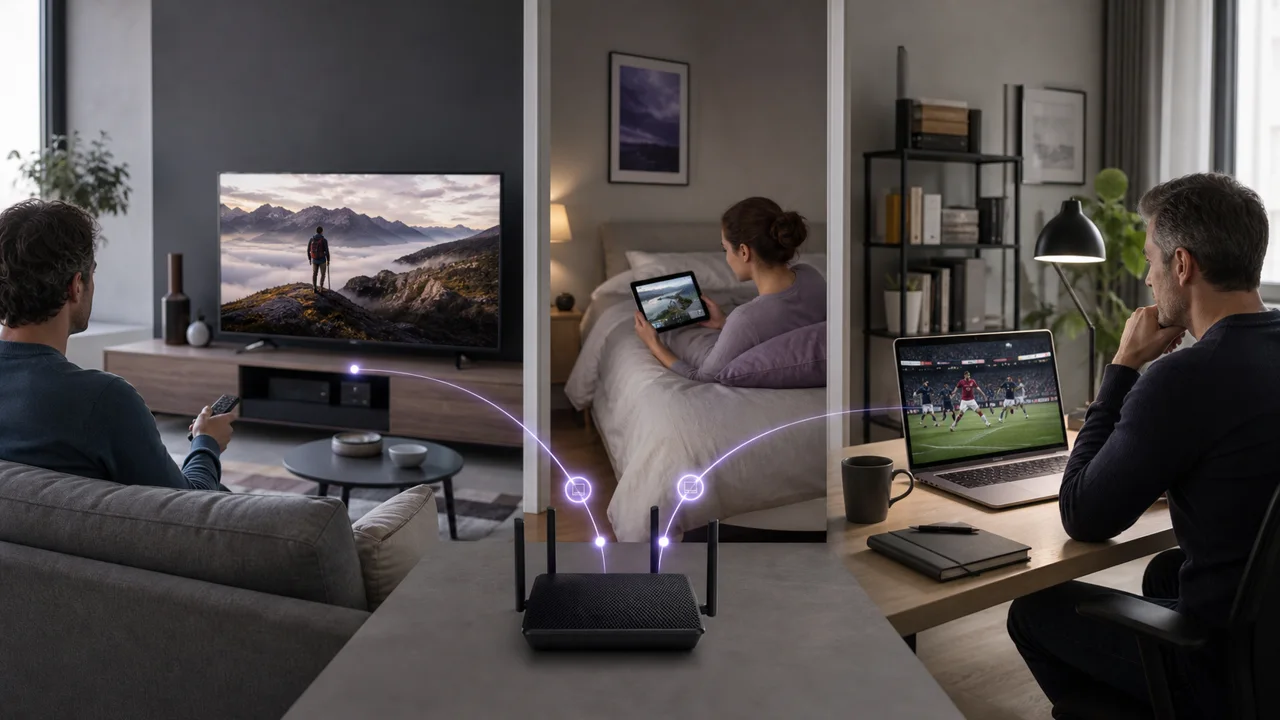
Si la HD funciona pero la 4K se bloquea, prueba el Ethernet, reduce la calidad en la aplicación cuando esa opción exista y verifica que ningún otro dispositivo esté saturando la conexión, ya que estas velocidades se suman si varias pantallas del hogar ven contenido a la vez. La definición disponible depende también del programa emitido.
8. ¿Están bien las credenciales y el número de conexiones?
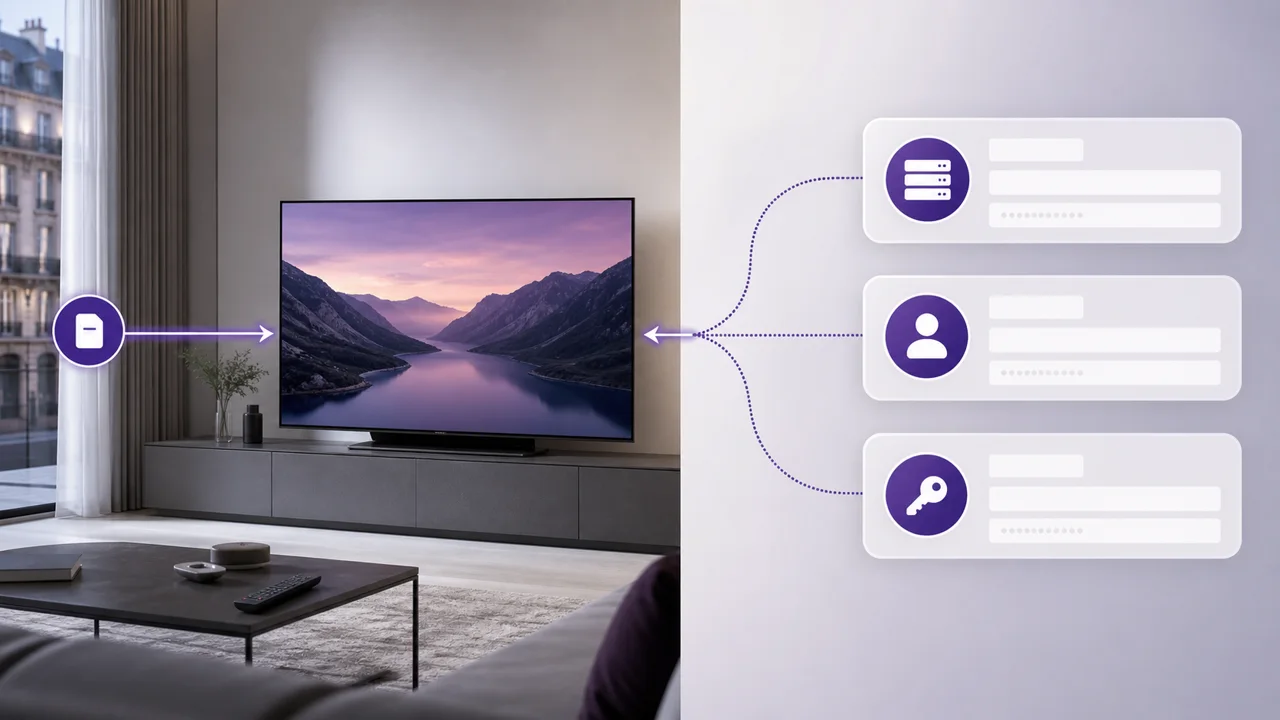
Una reproducción puede fallar si la suscripción ha vencido, si la aplicación usa credenciales antiguas o si todas las conexiones simultáneas ya están ocupadas, como se explica en nuestra guía multipantalla. Cierra los demás reproductores del hogar y copia después los datos desde el email de activación sin espacios de más. Consulta nuestra comparativa M3U o Xtream Codes si dudas entre los dos métodos.
¿Cómo diagnosticar el buffering en cinco minutos?
- Prueba otro canal.
- Cierra las demás reproducciones del hogar.
- Mide la velocidad cerca del dispositivo.
- Reinicia la aplicación y prueba sin VPN.
- Prueba el mismo contenido en otro dispositivo o por Ethernet.
Estas comparaciones permiten saber si el problema viene de un canal concreto, de la red doméstica, del dispositivo o de la cuenta. Anota los resultados antes de contactar con el soporte: aceleran el diagnóstico.
En resumen
Para solucionar un buffering IPTV, empieza comparando varios canales y prueba después la velocidad, el Wi-Fi, el Ethernet, la aplicación y el VPN. Verifica por último la calidad elegida, las credenciales y el número de conexiones activas. Si el problema persiste, envía al soporte el nombre del canal, la hora, el dispositivo, la aplicación y las pruebas ya realizadas.
Preguntas frecuentes
¿El buffering puede dañar mi dispositivo?
No. Solo indica que el reproductor está esperando datos; no estropea ni el equipo ni la suscripción.
¿Por qué el sonido continúa mientras la imagen se congela?
El reproductor puede recibir o decodificar las pistas de audio y vídeo de forma distinta. Reinicia la aplicación, prueba otro reproductor y comprueba si el problema afecta al mismo programa en otro dispositivo.
¿Por qué el problema aparece sobre todo por la noche?
La red del hogar o la del proveedor de acceso puede estar más cargada. Compara un test de velocidad realizado en el momento del problema con otro efectuado más temprano ese mismo día.
¿Qué velocidad hace falta realmente para la IPTV en 4K?
No existe una norma única para la IPTV, pero las velocidades recomendadas por Netflix para vídeo en streaming dan una referencia realista: unos 3 Mbps para HD, 5 Mbps para Full HD y 15 Mbps para Ultra HD. Prevé un margen, sobre todo si varias pantallas del hogar ven contenido a la vez.
¿Puede el DNS corregir de verdad un problema de buffering IPTV?
Rara vez cuando el buffering aparece durante la reproducción. El DNS interviene en el momento en que la aplicación busca la dirección del servidor; puede explicar una conexión lenta al arrancar, pero por lo general no es responsable de un vídeo que se bloquea tras varios minutos de reproducción estable.