Configuración
¿Cómo instalar IPTV? Los 3 métodos explicados paso a paso
Cómo instalar IPTV en la práctica: URL M3U, credenciales Xtream Codes o aplicación dedicada. Los 3 métodos universales explicados paso a paso.

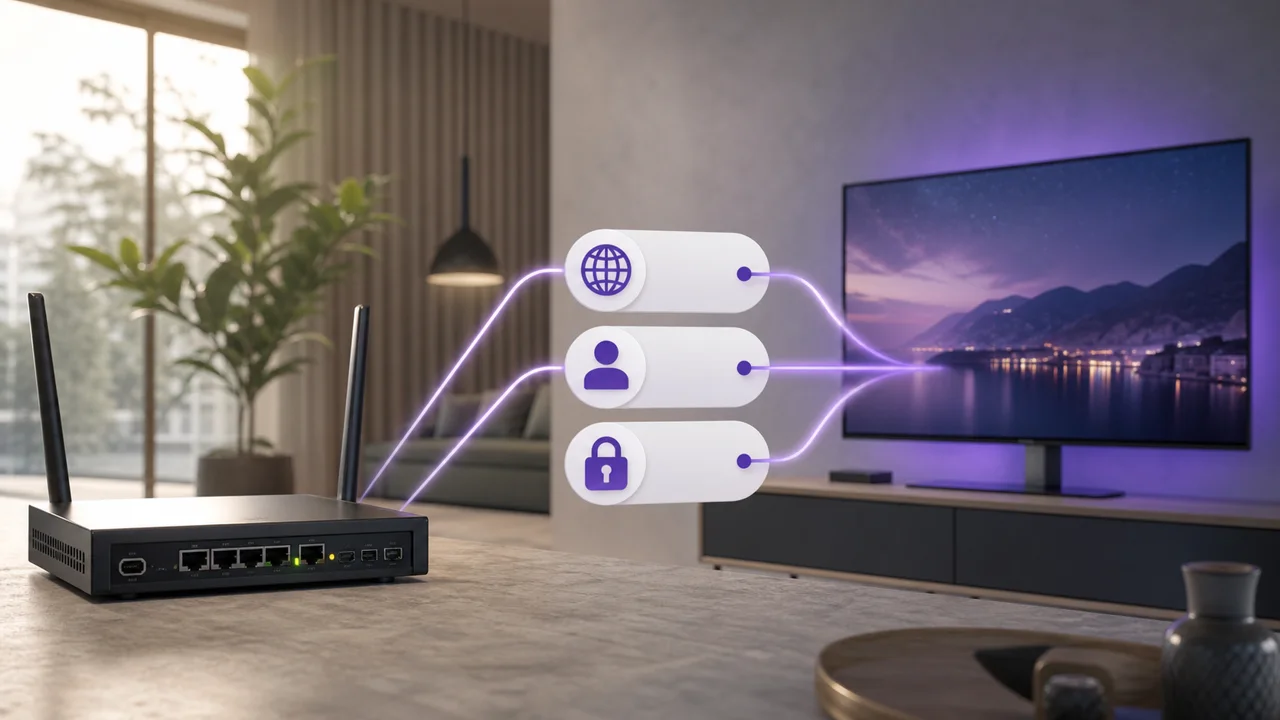
Sea cual sea el dispositivo — Smart TV, receptor Android, ordenador o móvil —, instalar IPTV consiste siempre en conectar una aplicación a un servidor, mediante uno de estos tres métodos universales. Esta guía detalla cada uno paso a paso y remite después a nuestras guías específicas por dispositivo para los pasos propios de tu equipo.
¿Qué necesitas antes de empezar?
Antes de cualquier instalación, reúne estos tres elementos:
- Una conexión a Internet estable, por cable o Wi-Fi.
- Un dispositivo compatible: Smart TV, receptor Android, stick de streaming, ordenador o móvil — consulta nuestro artículo sobre qué es un receptor IPTV si dudas entre un receptor y una aplicación nativa.
- La información de conexión proporcionada por tu suscripción: bien una URL M3U, bien un conjunto de servidor + usuario + contraseña Xtream Codes. La diferencia entre ambos se detalla en nuestro artículo M3U o Xtream Codes.
Método 1: instalar IPTV con una URL M3U
- Instala una aplicación compatible con M3U, por ejemplo VLC o una aplicación IPTV dedicada.
- Abre el menú de la aplicación para añadir un flujo de red o una lista de reproducción.
- Pega la URL M3U proporcionada por tu suscripción (generalmente enviada por email en la activación).
- Valida: la aplicación descarga la lista de canales y la muestra, como lo describe la documentación oficial de VideoLAN sobre el streaming en red.
Método 2: instalar IPTV con credenciales Xtream Codes
- Instala una aplicación compatible con Xtream Codes, por ejemplo IPTV Smarters Pro o TiviMate.
- Elige la opción de conexión «Xtream Codes» (a veces llamada «Xtream API») en lugar de M3U.
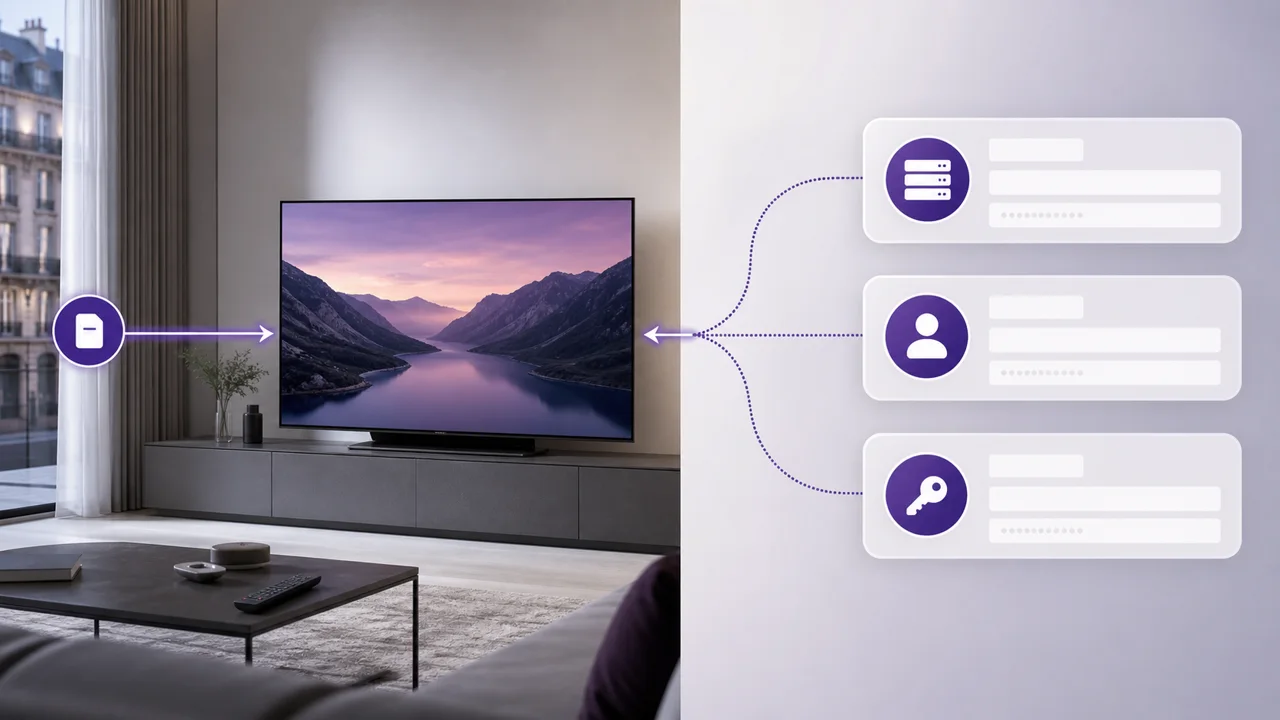
- Rellena los tres campos solicitados: dirección del servidor, nombre de usuario, contraseña.
- Valida: la aplicación carga automáticamente los canales en directo, la VOD y el EPG asociados a tu cuenta, como lo documenta TiviMate para este modo de conexión. El detalle de cada campo se explica en nuestro artículo Xtream Codes explicado.
Método 3: instalar una aplicación dedicada a tu dispositivo
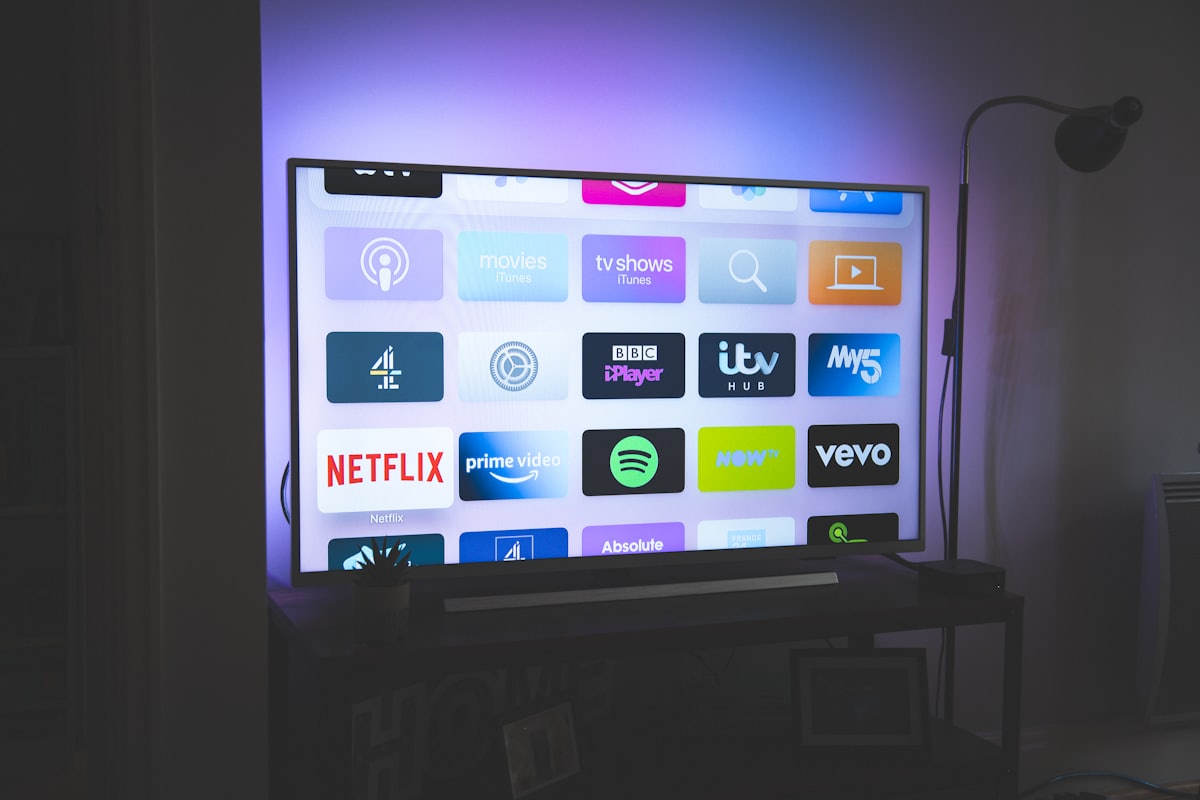
En algunos dispositivos, especialmente las Smart TV, una aplicación específica (como Smart IPTV) simplifica la conexión asociando el dispositivo a tu lista de reproducción sin volver a escribir la URL cada vez, un funcionamiento propio de este tipo de aplicación descrito en el sitio oficial de Smart IPTV.
- Abre la tienda de aplicaciones de tu dispositivo (Smart TV, receptor, móvil).
- Busca e instala la aplicación recomendada para tu equipo.
- Sigue el asistente de configuración propio de la aplicación (asociación de dispositivo, introducción de URL o de credenciales según el caso).
- Comprueba que la lista de canales se carga correctamente antes de cerrar el asistente.
Consejo práctico: antes de configurar tu reproductor definitivo, pega la URL M3U en VLC para comprobar en 30 segundos que el acceso funciona. Aísla así un problema de suscripción de un problema de configuración de la aplicación.
¿Qué método elegir según tu dispositivo?
El principio de los tres métodos es idéntico, pero los pasos concretos varían de un dispositivo a otro. Nuestras guías de instalación por dispositivo detallan cada configuración paso a paso: Smart TV, receptor Android, iPhone/iPad, Windows, macOS y muchos más. Algunos dispositivos requieren un enfoque específico: mira cómo proceder en Chromecast y Google TV, en Apple TV, en Roku, en un receptor de satélite Enigma2 o directamente desde un navegador web sin instalar nada.
Problemas frecuentes en la instalación
- La lista no se carga: comprueba primero la conexión a Internet y después la exactitud de la URL o de las credenciales (espacios, mayúsculas).
- La imagen se congela o carga lentamente: el problema suele venir de la red más que de la propia instalación — consulta nuestra guía de solución de problemas de buffering.
- Ninguna aplicación compatible en el dispositivo: en ese caso, un receptor externo puede añadir esa capacidad — consulta nuestro artículo sobre el decodificador y el receptor IPTV.
En resumen
Instalar IPTV consiste siempre en elegir entre tres métodos universales: URL M3U, credenciales Xtream Codes o aplicación dedicada a tu dispositivo. Una vez entendido este principio, solo cambian los pasos de la interfaz de un dispositivo a otro — nuestras guías detalladas por dispositivo cubren cada configuración en detalle.
Preguntas frecuentes
¿Cuál es el método de instalación de IPTV más sencillo?
La URL M3U suele ser la más rápida: basta con pegar una única dirección en la aplicación. Las credenciales Xtream Codes piden tres campos separados, pero dan acceso a más funciones (VOD y EPG integrados).
¿Qué necesito antes de empezar la instalación?
Una conexión a Internet estable, un dispositivo compatible (Smart TV, receptor, móvil, ordenador) y la información de conexión proporcionada por tu suscripción: una URL M3U, o un servidor + usuario + contraseña Xtream Codes.
¿Hace falta un código específico para instalar IPTV?
El término «código» designa la mayoría de las veces las credenciales Xtream Codes (servidor, usuario, contraseña) proporcionadas al activar tu suscripción. No se trata de un código secreto que adivinar, sino de información transmitida directamente por el proveedor.
¿Cuánto tiempo lleva la instalación de IPTV?
Una vez instalada la aplicación, introducir una URL M3U o unas credenciales Xtream Codes lleva generalmente unos minutos, el tiempo que la aplicación tarda en cargar la lista completa de canales.
¿Puedo instalar IPTV en varios dispositivos con la misma suscripción?
Sí, siempre que el número de conexiones simultáneas de tu plan lo permita. Cada dispositivo puede configurarse de forma independiente con la misma URL M3U o las mismas credenciales Xtream Codes.
¿Qué hago si la lista de canales no se carga tras la instalación?
Comprueba primero tu conexión a Internet y después que la URL o las credenciales se han introducido sin espacios ni errores. Si el problema persiste, nuestra guía de solución de problemas de buffering cubre las causas de red más frecuentes.