Configuratie
IPTV installeren? De 3 methoden stap voor stap uitgelegd
IPTV installeren via een M3U-URL, Xtream Codes-inloggegevens of een speciale app: de 3 universele methoden stap voor stap, in enkele minuten klaar.

Of u nu een smart-tv, Android-box, computer of telefoon gebruikt: IPTV installeren betekent dat u een app via een van drie universele methoden met een server verbindt. In deze gids leggen we elke methode stap voor stap uit. Daarna kunt u verder met onze apparaatspecifieke handleidingen voor de exacte stappen op uw apparaat.
Wat hebt u nodig voordat u begint?
Voor iedere installatie hebt u drie zaken nodig: een stabiele internetverbinding, een geschikt apparaat en de toegangsgegevens bij uw abonnement.
- Een stabiele internetverbinding, via een netwerkkabel of wifi.
- Een geschikt apparaat: smart-tv, Android-box, streamingapparaat, computer of telefoon. Lees ons artikel over wat een IPTV-box is als u twijfelt tussen een box en een ingebouwde app.
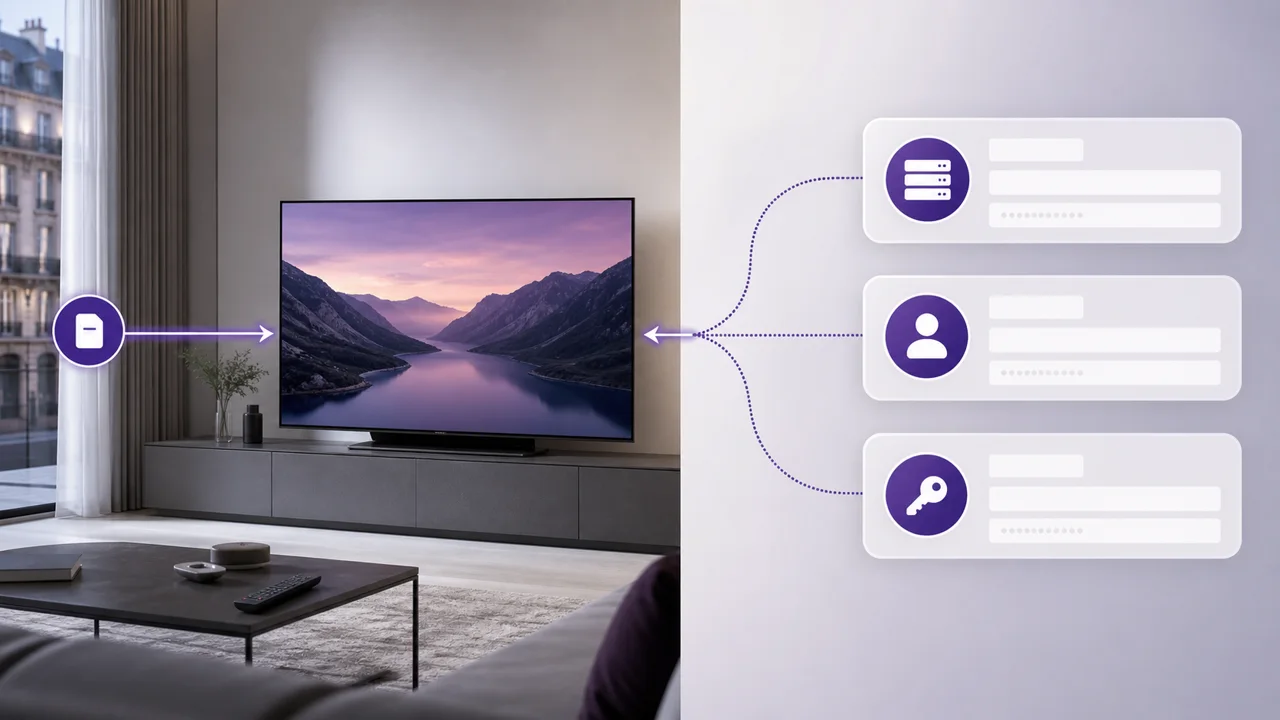
- De toegangsgegevens die bij het abonnement zijn verstrekt: een M3U-URL of Xtream Codes-inloggegevens met het serveradres, de gebruikersnaam en het wachtwoord. Het verschil tussen beide methoden leggen we uit in M3U of Xtream Codes.
Methode 1: IPTV installeren met een M3U-URL
- Installeer een app die M3U ondersteunt, bijvoorbeeld VLC of een speciale IPTV-app.
- Open in de app het menu waarmee u een netwerkstream of afspeellijst toevoegt.
- Plak de M3U-URL die u bij uw abonnement hebt ontvangen, meestal per e-mail na activering.
- Bevestig de gegevens. De app downloadt en toont de zenderlijst volgens de werking van netwerkstreaming die in de officiële VideoLAN-documentatie wordt beschreven.
Methode 2: IPTV installeren met Xtream Codes-inloggegevens
- Installeer een app die Xtream Codes ondersteunt, bijvoorbeeld IPTV Smarters Pro of TiviMate.
- Kies voor aanmelden met Xtream Codes (soms Xtream API genoemd) in plaats van M3U.
- Vul de drie gevraagde velden in: serveradres, gebruikersnaam en wachtwoord.
- Bevestig de gegevens. De app laadt automatisch de livezenders, VOD en EPG die bij het account horen, zoals TiviMate dat voor deze verbindingsmethode ondersteunt. In Xtream Codes uitgelegd leest u wat elk veld betekent.
Methode 3: een speciale app voor het apparaat installeren
Op sommige apparaten, vooral smart-tv's, vereenvoudigt een specifieke app zoals Smart IPTV de verbinding door het apparaat aan de afspeellijst te koppelen. U hoeft de URL dan niet steeds opnieuw in te voeren. Dit proces wordt beschreven op de officiële website van Smart IPTV.
- Open de appwinkel van uw apparaat (smart-tv, box of telefoon).
- Zoek en installeer de aanbevolen app voor uw apparaat.
- Volg de configuratiestappen in de app: koppel het apparaat en voer waar nodig de URL of inloggegevens in.
- Controleer of de zenderlijst goed wordt geladen voordat u de configuratie afsluit.
Welke methode past bij uw apparaat?
Het principe blijft gelijk, maar de precieze stappen verschillen per apparaat. Onze installatiehandleidingen per apparaat leggen de configuratie stap voor stap uit voor smart-tv's, Android-boxen, iPhone/iPad, Windows, macOS en andere systemen. Sommige apparaten vragen om een specifieke aanpak. Bekijk daarvoor de gidsen voor Chromecast en Google TV, Apple TV, Roku, een Enigma2-ontvanger of rechtstreeks in een webbrowser, zonder iets te installeren.
Welke installatieproblemen komen vaak voor?
- De lijst wordt niet geladen: controleer eerst de internetverbinding en daarna de URL of inloggegevens, inclusief spaties en hoofdletters.
- Het beeld hapert of laadt langzaam: meestal ligt dit aan het netwerk en niet aan de installatie. Raadpleeg onze gids voor bufferingproblemen.
- Er is geen geschikte app voor het apparaat: een externe box kan die mogelijkheid toevoegen. Lees meer over de IPTV-decoder en IPTV-box.
Samenvatting
Bij de installatie van IPTV kiest u uit drie universele methoden: een M3U-URL, Xtream Codes-inloggegevens of een speciale app voor het apparaat. Zodra u dit principe begrijpt, verschillen alleen de stappen in de interface. Onze apparaatspecifieke handleidingen behandelen iedere configuratie in detail.
Veelgestelde vragen
Wat is de eenvoudigste manier om IPTV te installeren?
Een M3U-URL is meestal de snelste methode: u hoeft alleen een adres in de app te plakken. Voor Xtream Codes vult u drie aparte velden in, maar u krijgt daarmee toegang tot meer functies, zoals geïntegreerde VOD en EPG.
Wat heb ik nodig voordat ik met de installatie begin?
Een stabiele internetverbinding, een geschikt apparaat (smart-tv, box, telefoon of computer) en de toegangsgegevens bij uw abonnement: een M3U-URL of Xtream Codes-inloggegevens (server, gebruikersnaam en wachtwoord).
Heb ik een speciale code nodig om IPTV te installeren?
Met 'code' worden meestal de Xtream Codes-inloggegevens bedoeld die u bij activering van het abonnement ontvangt (server, gebruikersnaam en wachtwoord). Het is geen geheime code die u zelf moet achterhalen, maar informatie die de aanbieder rechtstreeks verstrekt.
Hoelang duurt het om IPTV te installeren?
Nadat de app is geïnstalleerd, kost het invoeren van een M3U-URL of Xtream Codes-inloggegevens meestal maar enkele minuten. Het kan daarna nog even duren voordat de volledige zenderlijst is geladen.
Kan ik IPTV met hetzelfde abonnement op meerdere apparaten installeren?
Ja, zolang het aantal gelijktijdige verbindingen binnen uw abonnement dit toestaat. Elk apparaat kan afzonderlijk met dezelfde M3U-URL of Xtream Codes-inloggegevens worden ingesteld.
Wat kan ik doen als de zenderlijst na de installatie niet wordt geladen?
Controleer eerst de internetverbinding en kijk daarna of de URL of inloggegevens zonder spaties of typefouten zijn ingevoerd. Blijft het probleem bestaan, raadpleeg dan onze probleemoplossingsgids voor de meest voorkomende netwerkproblemen.