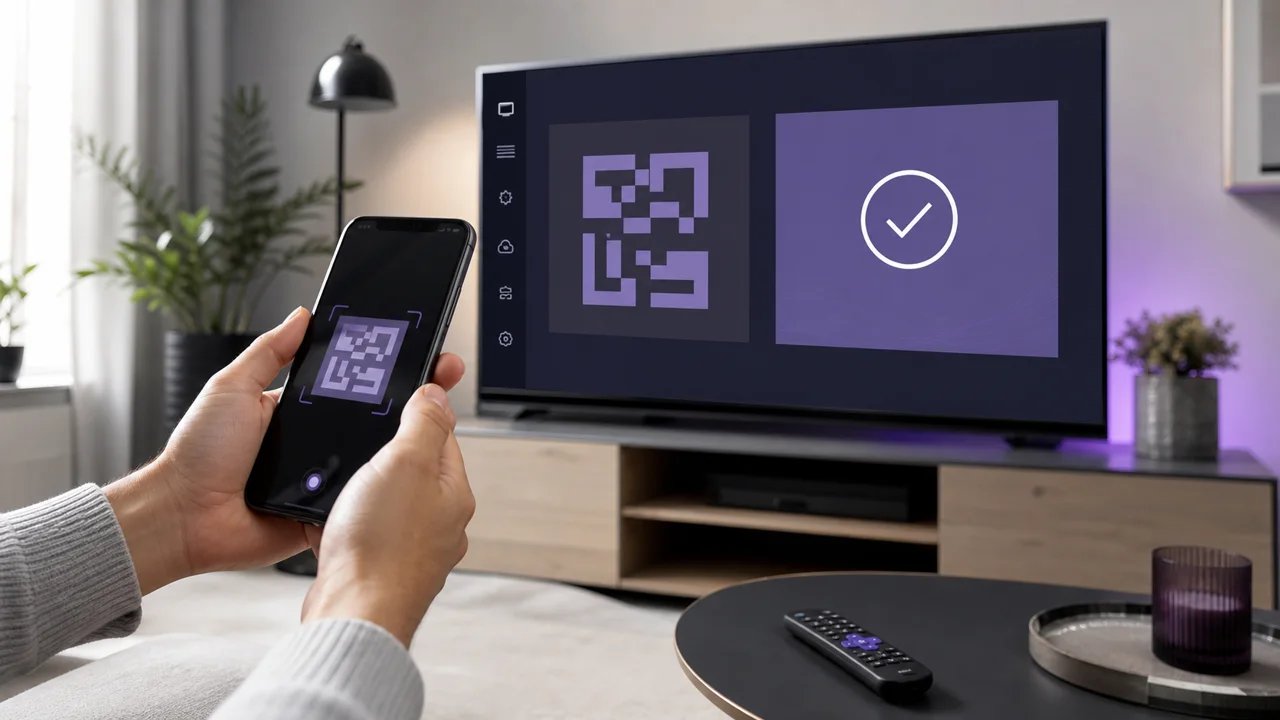
Rédigé pour IBO Player et IBO Pro Player, méthode MAC + téléversement de playlist sur iboplayer.com, valable sur Smart TV, boîtiers Android et appareils iOS.
Contrairement à la plupart des lecteurs, IBO Player ne réclame ni serveur ni identifiant au premier lancement. Il génère une adresse MAC virtuelle propre à l'installation, l'associe à une clé d'appareil, et attend que vous rattachiez une playlist depuis son portail web. Le catalogue arrive ensuite tout seul dans l'application. Trois choses à retenir avant de commencer : l'activation se fait depuis un navigateur, pas sur la télé ; l'adresse MAC à utiliser est celle de l'application, pas celle du réseau ; et l'application elle-même peut demander un paiement unique à son éditeur, distinct de votre abonnement. Ce guide décrit la mise en route avec votre accès IPTV4KSubscriptions ; pour le mécanisme d'activation MAC en détail, voir notre article activation d'IBO Player par adresse MAC.
🎒 De quoi avez-vous besoin ?
- IBO Player (ou IBO Pro Player) installé sur votre Smart TV, boîtier Android ou appareil iOS
- Un second écran à côté (téléphone ou ordinateur) pour ouvrir le portail iboplayer.com
- Votre URL M3U reçue dans l'email d'activation IPTV4KSubscriptions
- L'adresse MAC virtuelle et la clé d'appareil affichées par l'application (relevées à l'étape 1)
- Une connexion Internet stable côté téléviseur (Wi-Fi 5 GHz ou Ethernet de préférence)
- 5 minutes devant vous
🛠️ Comment installer et activer IBO Player ?
Le principe tient en deux temps : l'application affiche une identité, et vous la nourrissez à distance depuis le portail. Rien ne se tape au clavier sur le téléviseur, ce qui évite de saisir une longue URL à la télécommande. En échange, il faut recopier deux valeurs sans faute et ouvrir le bon portail.
1 Installer IBO Player et relever son identité
- Depuis la boutique de votre appareil (Google Play, App Store, LG Content Store, Samsung Apps…), installez IBO Player puis ouvrez-le.
- Sur l'écran d'accueil, notez l'adresse MAC au format
xx:xx:xx:xx:xx:xxet la Device Key (clé d'appareil). - Notez aussi l'adresse du portail affichée par votre version : le plus souvent
iboplayer.com, mais certaines éditions renvoient vers une URL légèrement différente : c'est celle-là, et elle seule, qui reconnaîtra votre appareil.
Utilisez la MAC affichée par l'application, pas celle des réglages réseau du téléviseur : ce sont deux valeurs distinctes, et le portail n'attend que la première.
2 Enregistrer l'appareil sur le portail officiel
Sur un téléphone ou un ordinateur, ouvrez le portail indiqué par l'application (iboplayer.com).
- Renseignez l'adresse MAC et la clé d'appareil relevées à l'étape précédente.
- Recopiez chaque caractère à l'identique : une confusion entre
0(zéro) etO(lettre), ou un espace en trop, suffit à faire échouer l'association. - Validez pour que le portail reconnaisse votre appareil et ouvre la gestion de playlist.
⚠️ Attention : ouvrez uniquement l'adresse de portail affichée par votre application. Un site au nom approchant, trouvé via une pub ou un lien raccourci, peut chercher à récupérer votre playlist ou un paiement. En cas de doute, repartez de l'écran d'accueil d'IBO Player.
3 Ajouter votre playlist M3U
Dans le formulaire de playlist du portail, remplissez deux champs :
- un nom libre, par exemple
IPTV4K, qui sert seulement à distinguer vos listes dans l'application ; - l'URL de la playlist :
https://play.iptv4ksubscriptions.com/get.php?username=VOTRE_IDENTIFIANT&password=VOTRE_MOT_DE_PASSE&type=m3u_plus&output=ts, collée en entier, sans retour à la ligne ni espace au début.
Enregistrez. Le nom n'a aucun effet sur le contenu : c'est l'URL qui charge réellement les chaînes. Gardez cette URL M3U privée : quiconque la possède peut consommer vos connexions.
4 Relancer l'application et actualiser
Revenez sur le téléviseur, fermez complètement IBO Player (pas seulement l'écran de veille), puis rouvrez-le. L'application interroge le portail, récupère la playlist rattachée et télécharge les catégories. Ouvrez une chaîne pour confirmer que le flux répond. Si la liste reste vide, laissez quelques secondes puis utilisez la fonction Rafraîchir / Refresh de l'application.
⚙️ Portail M3U ou Xtream Codes : lequel choisir ?
Quelques éditions d'IBO Player ajoutent un champ Xtream Codes en plus du portail. Les deux donnent accès au même contenu, mais ne se gèrent pas de la même façon.
| Critère | Portail M3U (méthode par défaut) | Xtream Codes (si proposé) |
|---|---|---|
| Où l'on saisit | Sur iboplayer.com, depuis un navigateur | Directement dans l'application |
| Ce qu'on renseigne | MAC + clé, puis nom + URL M3U | Serveur https://play.iptv4ksubscriptions.com + identifiant + mot de passe |
| Saisie à la télécommande | Aucune (tout se fait au clavier du téléphone) | Serveur et identifiants à taper à l'écran |
| Correction d'une erreur | Modifier la playlist sur le portail | Champ par champ dans l'application |
| Recommandé pour | Le comportement historique, le plus fiable | Ceux qui préfèrent tout garder dans l'appli |
💡 Astuce : si votre version affiche les deux, une seule méthode suffit, inutile de cumuler. Le téléversement de playlist sur le portail reste la voie la plus fiable pour IBO Player, car il évite de saisir une longue URL ou un mot de passe à la télécommande.
🧩 Comment résoudre les problèmes ?
Le portail refuse la MAC ou la clé
Recopiez-les caractère par caractère depuis l'application. Une confusion entre 0 et O, un 1 pris pour un l, ou un espace en trop suffit à bloquer l'association. Vérifiez aussi que vous êtes bien sur l'adresse de portail affichée par votre version d'IBO Player.
La playlist reste vide après enregistrement
L'URL a probablement été tronquée ou mal collée. Vérifiez qu'elle a été saisie en entier, sans retour à la ligne. Notre guide playlist M3U qui ne charge pas détaille les coupures d'URL et le mélange HTTP/HTTPS les plus fréquents.
Les chaînes n'apparaissent qu'après un long moment (ou pas du tout)
L'application n'a pas encore rechargé la liste. Fermez complètement IBO Player puis rouvrez-le, ou utilisez le bouton Rafraîchir / Refresh. Une playlist volumineuse peut mettre plusieurs secondes à se télécharger sur une connexion lente.
Une demande de paiement apparaît
IBO Player propose une courte période d'essai puis une activation payante facturée par son éditeur, sur le portail. Ce montant ne débloque que l'application et reste distinct de votre abonnement IPTV4KSubscriptions, qui fournit les chaînes.
Écran noir au lancement d'une chaîne
Le rattachement a réussi (la liste s'affiche) mais le flux ne se lance pas. C'est en général un souci de réseau ou de format : voir IPTV écran noir pour les vérifications à faire.
Image qui gèle ou se pixellise
La connexion du téléviseur sature. Passez la box en 5 GHz, rapprochez l'appareil du routeur ou branchez un câble Ethernet ; les flux HD/4K demandent un débit stable, pas seulement rapide.
Vous changez de téléviseur ou de téléphone
La nouvelle installation aura une autre MAC et une autre clé. Ajoutez-les comme un nouvel appareil sur le portail plutôt que de réutiliser l'ancienne fiche ; l'ancienne peut rester en place sans gêner.
💡 Comment utiliser IBO Player sans accroc ?
- Gardez le portail sous le coude. Notez l'adresse exacte affichée par votre version : c'est là que vous reviendrez pour changer d'URL M3U ou ajouter une seconde liste, sans réinstaller quoi que ce soit.
- Un nom clair par playlist. Si vous enregistrez plusieurs listes, nommez-les de façon parlante (
IPTV4K-Salon,IPTV4K-Test) : l'application les affiche telles quelles. - Protégez votre URL M3U. Elle vaut vos identifiants : ne la partagez pas, ne la publiez pas sur un forum. Quiconque la détient peut occuper vos connexions simultanées.
- Privilégiez une connexion stable. L'Ethernet ou le Wi-Fi 5 GHz réduisent nettement le buffering, surtout sur les Smart TV dont l'antenne est modeste.
- Distinguez les deux paiements. L'activation d'IBO Player va à son éditeur ; l'accès aux chaînes vient de votre abonnement. Un problème sur l'un n'explique pas forcément l'autre.
Pour changer d'accès plus tard, modifiez ou supprimez la playlist sur le portail, puis rafraîchissez l'application. Et si vous équipez plusieurs écrans, la page compatibilité des appareils et nos guides d'installation reprennent la même logique pour Smart TV, boîtiers Android, mobiles et lecteurs comme IPTV Smarters Pro.