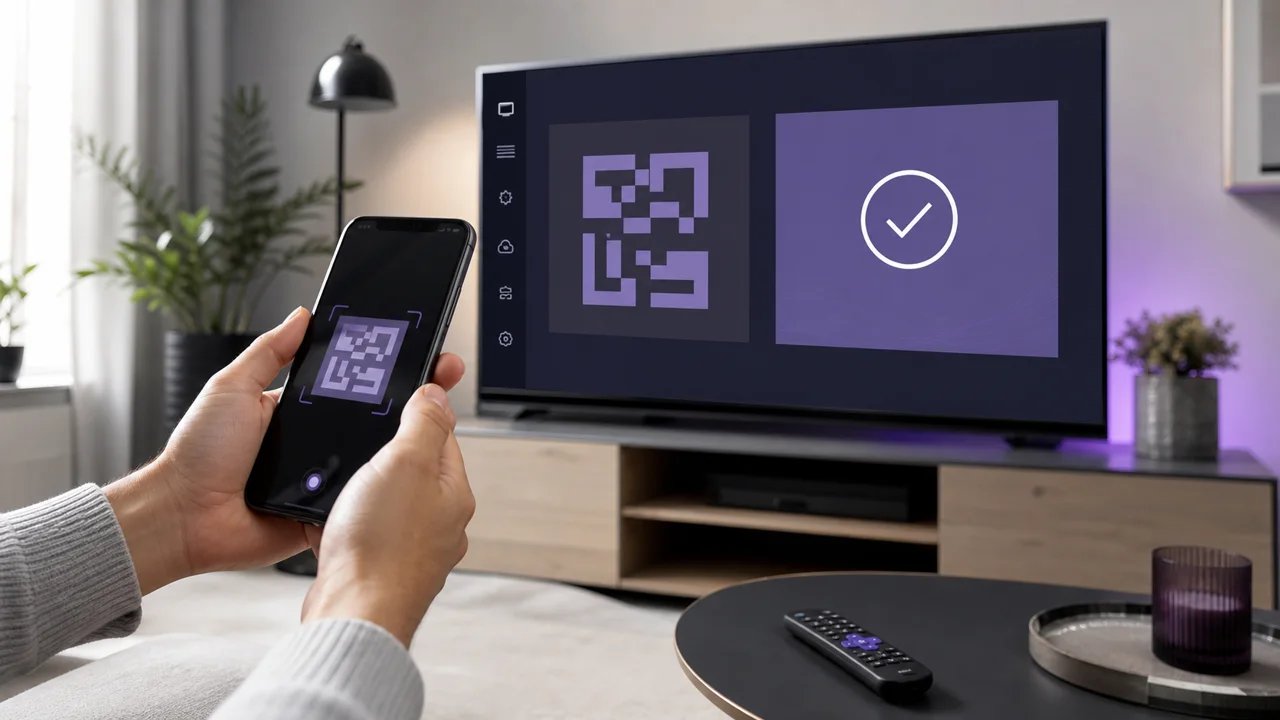
Scritto per IBO Player e IBO Pro Player, metodo MAC + caricamento della playlist su iboplayer.com: valido su Smart TV, box Android e dispositivi iOS.
A differenza della maggior parte dei lettori, IBO Player non chiede né server né credenziali al primo avvio. Genera un indirizzo MAC virtuale proprio dell'installazione, lo associa a una chiave del dispositivo e attende che tu colleghi una playlist dal suo portale web. Il catalogo arriva poi da solo nell'app. Tre cose da ricordare prima di iniziare: l'attivazione si fa da un browser, non sulla TV; l'indirizzo MAC da usare è quello dell'app, non quello della rete; e l'app stessa può richiedere un pagamento una tantum al suo sviluppatore, distinto dal tuo abbonamento. Questa guida descrive la messa in funzione con il tuo accesso IPTV4KSubscriptions; per il meccanismo di attivazione MAC nel dettaglio, vedi il nostro articolo sull'attivazione di IBO Player tramite indirizzo MAC.
🎒 Cosa serve per configurare IBO Player?
- IBO Player (o IBO Pro Player) installato su Smart TV, box Android o dispositivo iOS
- Un secondo schermo accanto a te, telefono o computer, per aprire il portale iboplayer.com
- Il tuo URL M3U ricevuto nell'email di attivazione IPTV4KSubscriptions
- L'indirizzo MAC virtuale e la chiave del dispositivo mostrati dall'app (annotati al passaggio 1)
- Una connessione Internet stabile lato televisore (preferibilmente Wi-Fi 5 GHz o Ethernet)
- 5 minuti di tempo
🛠️ Come installare e attivare IBO Player?
Per attivare IBO Player installa l'app, apri la schermata iniziale e annota l'indirizzo MAC e la chiave del dispositivo, poi vai su iboplayer.com da un telefono o un computer, inserisci quei due valori e aggiungi il tuo URL M3U. Non si digita nulla sulla tastiera del televisore: in cambio devi ricopiare due valori senza errori e aprire il portale giusto.
1 Installare IBO Player e annotare la sua identità
- Dallo store del tuo dispositivo (Google Play, App Store, LG Content Store, Samsung Apps…), installa IBO Player e aprilo.
- Nella schermata iniziale, annota l'indirizzo MAC nel formato
xx:xx:xx:xx:xx:xxe la Device Key (chiave del dispositivo). - Annota anche l'indirizzo del portale mostrato dalla tua versione: quasi sempre
iboplayer.com, ma alcune edizioni rimandano a un URL leggermente diverso; è quello, e solo quello, a riconoscere il tuo dispositivo.
Usa il MAC mostrato dall'app, non quello delle impostazioni di rete del televisore: sono due valori distinti, e il portale accetta solo il primo.
2 Registrare il dispositivo sul portale ufficiale
Da un telefono o un computer, apri il portale indicato dall'app (iboplayer.com).
- Inserisci l'indirizzo MAC e la chiave del dispositivo annotati al passaggio precedente.
- Ricopia ogni carattere alla lettera: basta confondere
0(zero) eO(lettera), o uno spazio di troppo, per far fallire l'associazione. - Conferma, così il portale riconosce il tuo dispositivo e apre la gestione della playlist.
⚠️ Attenzione: apri solo l'indirizzo del portale mostrato dalla tua app. Un sito dal nome simile, trovato tramite una pubblicità o un link abbreviato, può cercare di sottrarti la playlist o un pagamento: nel dubbio, riparti dalla schermata iniziale di IBO Player.
3 Aggiungere la tua playlist M3U
Nel modulo playlist del portale compila due campi:
- un nome libero, per esempio
IPTV4K, che serve solo a distinguere le tue liste nell'app; - l'URL della playlist:
https://play.iptv4ksubscriptions.com/get.php?username=VOTRE_IDENTIFIANT&password=VOTRE_MOT_DE_PASSE&type=m3u_plus&output=ts, incollato per intero, senza a capo né spazi all'inizio.
Salva. Il nome non ha alcun effetto sul contenuto: è l'URL a caricare davvero i canali. Tieni privato questo URL M3U: chiunque lo possieda può consumare le tue connessioni.
4 Riavviare l'app e aggiornare
Torna sul televisore, chiudi completamente IBO Player (non solo lo standby), poi riaprilo. L'app interroga il portale, recupera la playlist collegata e scarica le categorie. Apri un canale per confermare che il flusso risponda. Se la lista resta vuota, attendi qualche secondo e usa la funzione Aggiorna / Refresh dell'app.
⚙️ Portale M3U o Xtream Codes: quale scegliere?
Alcune edizioni di IBO Player aggiungono un campo Xtream Codes oltre al portale. Entrambi danno accesso allo stesso contenuto, ma non si gestiscono allo stesso modo.
| Criterio | Portale M3U (metodo predefinito) | Xtream Codes (se proposto) |
|---|---|---|
| Dove si inserisce | Su iboplayer.com, da un browser | Direttamente nell'app |
| Cosa si indica | MAC + chiave, poi nome + URL M3U | Server https://play.iptv4ksubscriptions.com + nome utente + password |
| Digitazione con il telecomando | Nessuna (tutto dalla tastiera del telefono) | Server e credenziali da digitare a schermo |
| Correzione di un errore | Modifica della playlist sul portale | Campo per campo nell'app |
| Consigliato per | Il comportamento storico, il più affidabile | Chi preferisce tenere tutto nell'app |
💡 Consiglio: se la tua versione mostra entrambi, un solo metodo basta: inutile accumularli. Il caricamento della playlist sul portale resta la via più affidabile per IBO Player, perché evita di digitare un lungo URL o una password con il telecomando.
🧩 Come risolvere i problemi di IBO Player?
Con IBO Player quasi tutti i blocchi nascono nell'associazione: un MAC o una chiave ricopiati male, un URL M3U troncato o il portale sbagliato. Ricontrolla questi tre punti carattere per carattere prima di reinstallare l'app.
Il portale rifiuta il MAC o la chiave
Ricopiali carattere per carattere dall'app. Basta confondere 0 e O, scambiare un 1 per una l o lasciare uno spazio di troppo per bloccare l'associazione. Verifica anche di essere sull'indirizzo del portale mostrato dalla tua versione di IBO Player.
La playlist resta vuota dopo il salvataggio
L'URL è stato probabilmente troncato o incollato male. Verifica che sia stato inserito per intero, senza a capo. La nostra guida playlist M3U che non si carica descrive i tagli dell'URL e le confusioni HTTP/HTTPS più frequenti.
I canali compaiono solo dopo molto tempo (o per niente)
L'app non ha ancora ricaricato la lista. Chiudi completamente IBO Player e riaprilo, oppure usa il pulsante Aggiorna / Refresh. Una playlist voluminosa può impiegare diversi secondi a scaricarsi su una connessione lenta.
Compare una richiesta di pagamento
IBO Player propone un breve periodo di prova e poi un'attivazione a pagamento fatturata dal suo sviluppatore, sul portale. Questo importo sblocca solo l'app e resta distinto dal tuo abbonamento IPTV4KSubscriptions, che fornisce i canali.
Schermo nero all'avvio di un canale
L'associazione è riuscita (la lista compare) ma il flusso non parte. In genere è un problema di rete o di formato: vedi IPTV schermo nero per le verifiche da fare.
Immagine che si blocca o si sgrana
La connessione del televisore è satura. Imposta il router sui 5 GHz, avvicina il dispositivo al router o collega un cavo Ethernet; i flussi HD/4K richiedono una banda stabile, non solo veloce.
Cambi televisore o telefono
La nuova installazione avrà un altro MAC e un'altra chiave. Aggiungili come nuovo dispositivo sul portale invece di riutilizzare la vecchia scheda; quella vecchia può restare senza dare fastidio.
💡 Consigli per un IBO Player senza intoppi
- Tieni il portale a portata di mano. Annota l'indirizzo esatto mostrato dalla tua versione: è lì che tornerai per cambiare URL M3U o aggiungere una seconda lista, senza reinstallare nulla.
- Un nome chiaro per ogni playlist. Se registri più liste, dai loro nomi parlanti (
IPTV4K-Salotto,IPTV4K-Test): l'app le mostra così come sono. - Proteggi il tuo URL M3U. Vale quanto le tue credenziali: non condividerlo e non pubblicarlo su un forum. Chiunque lo detenga può occupare le tue connessioni simultanee.
- Privilegia una connessione stabile. L'Ethernet o il Wi-Fi a 5 GHz riducono nettamente il buffering, soprattutto sulle Smart TV con antenne modeste.
- Distingui i due pagamenti. L'attivazione di IBO Player va al suo sviluppatore; l'accesso ai canali viene dal tuo abbonamento. Un problema su uno non spiega necessariamente l'altro.
Per cambiare accesso in seguito, modifica o elimina la playlist sul portale, poi aggiorna l'app. E se devi configurare più schermi, la pagina compatibilità dei dispositivi e le nostre guide di installazione riprendono la stessa logica per Smart TV, box Android, mobile e lettori come IPTV Smarters Pro.