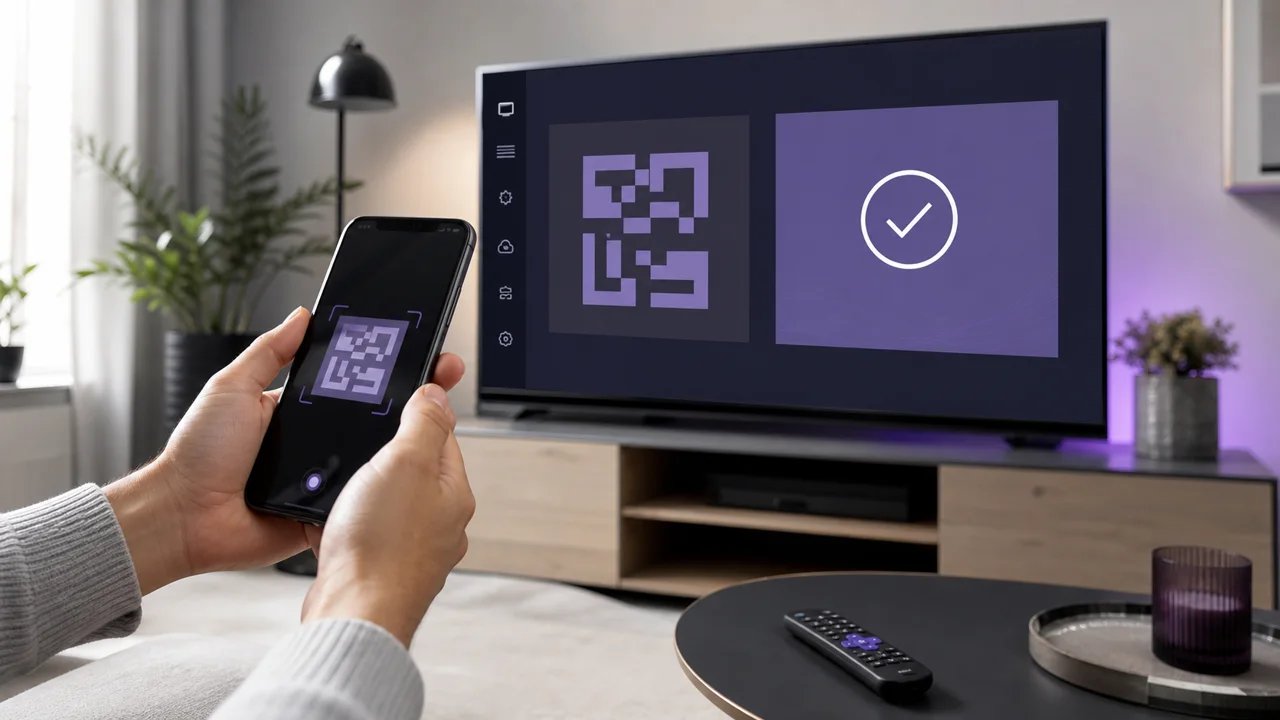
Verfasst für IBO Player und IBO Pro Player, Methode MAC + Playlist-Upload auf iboplayer.com – gültig für Smart-TVs, Android-Boxen und iOS-Geräte.
Anders als die meisten Player verlangt IBO Player beim ersten Start weder Server noch Zugangsdaten. Er erzeugt eine installationsspezifische virtuelle MAC-Adresse, verknüpft sie mit einem Geräteschlüssel und wartet darauf, dass Sie über sein Webportal eine Playlist anhängen. Der Katalog erscheint dann von selbst in der App. Drei Dinge sollten Sie sich vorab merken: Die Aktivierung erfolgt über einen Browser, nicht am Fernseher; die zu verwendende MAC-Adresse ist die der App, nicht die des Netzwerks; und die App selbst kann eine einmalige Zahlung an ihren Anbieter verlangen, getrennt von Ihrem Abonnement. Diese Anleitung beschreibt den Einstieg mit Ihrem IPTV4KSubscriptions-Zugang; den MAC-Aktivierungsmechanismus im Detail erklärt unser Artikel IBO Player über MAC-Adresse aktivieren.
🎒 Was brauche ich für den IBO Player?
- IBO Player (oder IBO Pro Player), installiert auf Ihrem Smart-TV, Ihrer Android-Box oder Ihrem iOS-Gerät
- Ein zweiter Bildschirm daneben – Smartphone oder Computer – zum Öffnen des Portals iboplayer.com
- Ihre M3U-URL aus der Aktivierungs-E-Mail von IPTV4KSubscriptions
- Die von der App angezeigte virtuelle MAC-Adresse und der Geräteschlüssel (siehe Schritt 1)
- Eine stabile Internetverbindung auf TV-Seite (vorzugsweise 5-GHz-WLAN oder Ethernet)
- 5 Minuten Zeit
🛠️ Wie installiere und aktiviere ich den IBO Player?
Den IBO Player aktivieren Sie nicht in der App, sondern über das Webportal iboplayer.com: Die App zeigt eine MAC-Adresse und einen Geräteschlüssel an, mit denen Sie dort Ihre M3U-Playlist verknüpfen. Am Fernseher tippen Sie so keine lange URL über die Fernbedienung. Im Gegenzug müssen Sie zwei Werte fehlerfrei übertragen und das richtige Portal öffnen.
1 IBO Player installieren und die Kennungen ablesen
- Installieren Sie aus dem Store Ihres Geräts (Google Play, App Store, LG Content Store, Samsung Apps usw.) IBO Player und öffnen Sie ihn dann.
- Notieren Sie auf dem Startbildschirm die MAC-Adresse im Format
xx:xx:xx:xx:xx:xxund den Geräteschlüssel. - Merken Sie sich auch die von Ihrer Version angezeigte Portaladresse: meist
iboplayer.com, doch manche Editionen verlinken auf eine leicht abweichende URL – nur diese eine erkennt Ihr Gerät.
Verwenden Sie die von der App angezeigte MAC, nicht die aus den Netzwerkeinstellungen des Fernsehers: Das sind zwei verschiedene Werte, und das Portal erwartet nur die erste.
2 Das Gerät im offiziellen Portal registrieren
Öffnen Sie auf einem Smartphone oder Computer das von der App angegebene Portal (iboplayer.com).
- Geben Sie die MAC-Adresse und den Geräteschlüssel aus dem vorherigen Schritt ein.
- Übertragen Sie jedes Zeichen exakt: Schon eine Verwechslung zwischen
0(Null) undO(Buchstabe) oder ein zusätzliches Leerzeichen lässt die Verknüpfung scheitern. - Bestätigen Sie, damit das Portal Ihr Gerät erkennt und die Playlist-Verwaltung öffnet.
⚠️ Achtung: Öffnen Sie ausschließlich die von Ihrer App angezeigte Portaladresse. Eine Website mit ähnlichem Namen, über eine Anzeige oder einen Kurzlink gefunden, könnte versuchen, Ihre Playlist oder Ihre Zahlung abzugreifen – gehen Sie im Zweifel vom Startbildschirm von IBO Player aus.
3 Ihre M3U-Playlist hinzufügen
Füllen Sie im Playlist-Formular des Portals zwei Felder aus:
- einen frei wählbaren Namen, zum Beispiel
IPTV4K, der nur dazu dient, Ihre Listen in der App zu unterscheiden; - die URL der Playlist:
https://play.iptv4ksubscriptions.com/get.php?username=VOTRE_IDENTIFIANT&password=VOTRE_MOT_DE_PASSE&type=m3u_plus&output=ts, vollständig eingefügt, ohne Zeilenumbrüche oder führende Leerzeichen.
Speichern. Der Name hat keinen Einfluss auf den Inhalt: Es ist die URL, die tatsächlich die Kanäle lädt. Halten Sie diese M3U-URL geheim – wer sie besitzt, kann Ihre Verbindungen nutzen.
4 Die App neu starten und aktualisieren
Kehren Sie zum Fernseher zurück, schließen Sie IBO Player vollständig (nicht nur den Bildschirmschoner) und öffnen Sie ihn erneut. Die App fragt das Portal ab, ruft die verknüpfte Playlist ab und lädt die Kategorien herunter. Öffnen Sie einen Kanal, um zu prüfen, ob der Stream reagiert. Bleibt die Liste leer, warten Sie einige Sekunden und nutzen Sie dann die Aktualisieren/Refresh-Funktion der App.
⚙️ Portal per M3U oder Xtream Codes: Wofür entscheiden?
Manche Editionen von IBO Player ergänzen das Portal um ein Xtream-Codes-Feld. Beide führen zu denselben Inhalten, werden aber unterschiedlich verwaltet.
| Kriterium | Portal per M3U (Standardmethode) | Xtream Codes (falls angeboten) |
|---|---|---|
| Wo Sie eingeben | Auf iboplayer.com, über einen Browser | Direkt in der App |
| Was Sie eingeben | MAC + Schlüssel, dann Name + M3U-URL | Server https://play.iptv4ksubscriptions.com + Benutzername + Passwort |
| Eingabe per Fernbedienung | Keine (alles über die Smartphone-Tastatur) | Server und Zugangsdaten am Bildschirm eintippen |
| Fehler korrigieren | Playlist im Portal bearbeiten | Feld für Feld in der App |
| Empfohlen für | Der bewährte, zuverlässigste Weg | Wer lieber alles in der App behält |
💡 Tipp: Zeigt Ihre Version beides an, genügt eine Methode – Sie müssen sie nicht kombinieren. Das Hochladen der Playlist ins Portal bleibt der zuverlässigste Weg für IBO Player, weil Sie so keine lange URL oder ein Passwort über die Fernbedienung eingeben müssen.
🧩 Warum funktioniert der IBO Player nicht?
Fast alle IBO-Player-Probleme entstehen bei der Übertragung: eine falsch abgetippte MAC oder ein Zeichen in der M3U-URL, das verrutscht ist. Prüfen Sie diese beiden Werte, bevor Sie an der App zweifeln.
Das Portal weist MAC oder Schlüssel ab
Übertragen Sie beide Zeichen für Zeichen aus der App. Schon eine Verwechslung von 0 und O, eine 1, die als l gelesen wird, oder ein zusätzliches Leerzeichen blockiert die Verknüpfung. Prüfen Sie außerdem, ob Sie sich auf der Portaladresse befinden, die Ihre Version von IBO Player anzeigt.
Die Playlist bleibt nach dem Speichern leer
Vermutlich wurde die URL abgeschnitten oder falsch eingefügt. Prüfen Sie, ob sie vollständig und ohne Zeilenumbrüche eingegeben wurde. Unsere Anleitung M3U-Playlist lädt nicht erläutert die häufigsten URL-Abbrüche und HTTP/HTTPS-Mischungen im Detail.
Kanäle erscheinen erst nach langer Zeit (oder gar nicht)
Die App hat die Liste noch nicht neu geladen. Schließen Sie IBO Player vollständig und öffnen Sie ihn erneut, oder nutzen Sie die Schaltfläche Aktualisieren/Refresh. Eine große Playlist kann über eine langsame Verbindung mehrere Sekunden zum Herunterladen brauchen.
Es erscheint eine Zahlungsaufforderung
IBO Player bietet eine kurze Testphase und danach eine kostenpflichtige Aktivierung, die der Anbieter über das Portal in Rechnung stellt. Dieser Betrag schaltet nur die App frei und bleibt getrennt von Ihrem IPTV4KSubscriptions-Abonnement, das die Kanäle bereitstellt.
Schwarzer Bildschirm beim Öffnen eines Kanals
Die Verbindung war erfolgreich (die Liste wird angezeigt), aber der Stream startet nicht. Meist ist das ein Netzwerk- oder Formatproblem: Die nötigen Prüfungen finden Sie unter IPTV schwarzer Bildschirm.
Das Bild friert ein oder verpixelt
Die TV-Verbindung ist überlastet. Stellen Sie die Box auf 5 GHz um, rücken Sie das Gerät näher an den Router oder schließen Sie ein Ethernet-Kabel an; HD/4K-Streams brauchen eine stabile Bitrate, nicht nur eine schnelle.
Sie wechseln Ihren Fernseher oder Ihr Smartphone
Die neue Installation hat eine andere MAC und einen anderen Schlüssel. Fügen Sie diese als neues Gerät im Portal hinzu, statt den alten Eintrag wiederzuverwenden; der alte kann bestehen bleiben, ohne zu stören.
💡 Wie läuft der IBO Player reibungslos?
- Behalten Sie das Portal griffbereit. Merken Sie sich die genaue Adresse, die Ihre Version anzeigt: Hierher kehren Sie zurück, um die M3U-URL zu ändern oder eine zweite Liste hinzuzufügen, ohne etwas neu zu installieren.
- Ein klarer Name pro Playlist. Wenn Sie mehrere Listen speichern, benennen Sie sie sinnvoll (
IPTV4K-Salon,IPTV4K-Test) – die App zeigt sie genau so an. - Schützen Sie Ihre M3U-URL. Sie ist so viel wert wie Ihre Zugangsdaten: Teilen Sie sie nicht und veröffentlichen Sie sie nicht in einem Forum. Wer sie hat, kann Ihre gleichzeitigen Verbindungen belegen.
- Bevorzugen Sie eine stabile Verbindung. Ethernet oder 5-GHz-WLAN verringern die Pufferung deutlich, besonders bei Smart-TVs mit schwacher Antenne.
- Trennen Sie die beiden Zahlungen. Die Aktivierung von IBO Player geht an dessen Anbieter; der Zugang zu den Kanälen stammt aus Ihrem Abonnement. Ein Problem mit dem einen erklärt nicht zwangsläufig das andere.
Um den Zugang später zu ändern, bearbeiten oder löschen Sie die Playlist im Portal und aktualisieren dann die App. Und wenn Sie mehrere Bildschirme einrichten, folgen die Seite zur Gerätekompatibilität und unsere Installationsanleitungen derselben Logik für Smart-TVs, Android-Boxen, Smartphones und Player wie IPTV Smarters Pro.