Applications
Duplex IPTV (DuplexPlay) : comment fonctionne l'activation avec Device ID et Device Key
Duplex IPTV, lecteur natif Samsung et LG : activez-le avec Device ID et Device Key sur edit.duplexplay.com, ajoutez une playlist Xtream ou M3U, puis Refresh.
Duplex IPTV, aussi appelé DuplexPlay, est un lecteur natif pour Samsung et LG que vous activez sur un site web avec un Device ID et un Device Key, puis un Refresh.
Duplex IPTV, également connu sous le nom de DuplexPlay, est un lecteur natif pour TV connectées Samsung et LG, sans chaînes qui lui soient propres. Vous ne saisissez pas votre playlist dans l'application. Elle affiche un Device ID et un Device Key, vous les entrez sur le portail officiel edit.duplexplay.com, vous y ajoutez votre playlist Xtream ou M3U, puis vous appuyez sur Refresh sur le téléviseur.
💡 Points clés
- Duplex IPTV, aussi appelé DuplexPlay, est un lecteur vide pour TV Samsung et LG, sans chaînes qui lui soient propres.
- Votre playlist s'ajoute sur le site edit.duplexplay.com, pas dans l'application.
- L'application affiche un Device ID et un Device Key ; vous les saisissez sur le site, puis vous appuyez sur Refresh sur le téléviseur.
- Sur Samsung, l'application est limitée par région et peut manquer dans votre store.
- Le prix n'est pas figé, donc vérifiez sur duplexplay.com et ne payez que là.
Chacun de ces pièges est détaillé plus bas. Si vous n'avez jamais ajouté de playlist auparavant, notre guide pour installer l'IPTV de trois façons pose d'abord les bases.
📺 Qu'est-ce que Duplex IPTV (DuplexPlay) ?
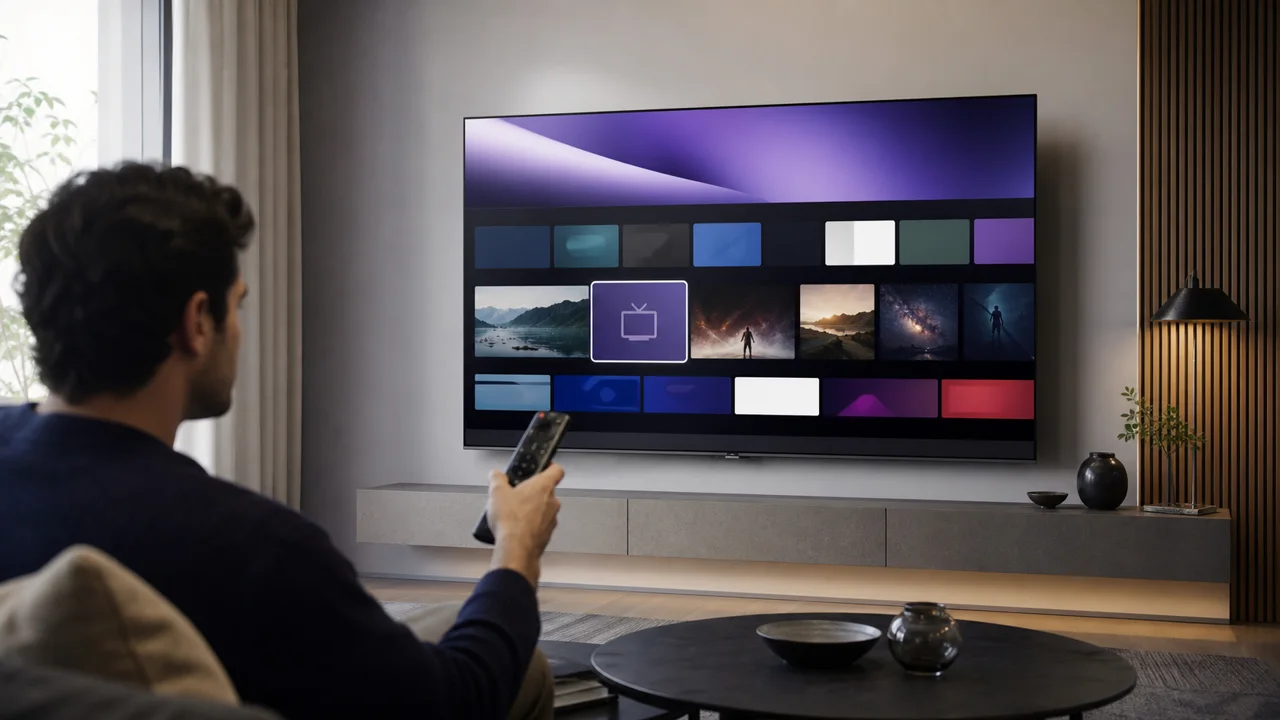
Duplex IPTV, aussi appelé DuplexPlay, est un lecteur natif pour TV connectées Samsung (Tizen) et LG (webOS), et il arrive sans la moindre chaîne. Il lit la playlist M3U ou Xtream que vous fournissez, ce qui en fait un lecteur plutôt qu'un abonnement ou un service de contenu. Installez-le, ouvrez-le, et vous obtenez une coquille vide qui attend que vous lui indiquiez une source.
Cette distinction compte, car c'est le même point que le site rappelle pour chaque lecteur qu'il présente. L'application n'est que l'interface ; les chaînes viennent de la playlist que vous fournissez. Duplex ne vous vend ni chaînes, ni films, ni guide des programmes ; il affiche ce que votre propre playlist propose, une fois les deux reliés.
Le nom peut prêter à confusion au premier abord. « Duplex IPTV » et « DuplexPlay » désignent la même famille d'applications, du même développeur, et les gens cherchent les deux orthographes. Si une fiche de store ou une vidéo d'installation dit DuplexPlay alors que vous cherchiez Duplex IPTV, vous êtes au bon endroit. Traitez les deux noms comme un seul et même produit.
Comme il tourne directement sur le téléviseur, Duplex n'a besoin d'aucun boîtier externe sur un Samsung ou un LG compatible. Si vous ne savez pas si votre téléviseur convient, notre aperçu de la compatibilité des appareils explique sur quelles plateformes ces lecteurs pour TV connectées fonctionnent, et où un appareil supplémentaire a davantage de sens.
🔑 Comment fonctionne vraiment l'activation de Duplex IPTV ?
Duplex IPTV s'active via un site web plutôt que dans l'application, et c'est ce qui déroute la plupart des nouveaux venus. Le lecteur affiche un Device ID et un Device Key. Vous entrez les deux sur le portail officiel edit.duplexplay.com, vous rattachez votre playlist à cet appareil, puis vous appuyez sur Refresh sur le téléviseur pour que les chaînes se chargent. Vous ne tapez rien dans l'application elle-même.
Comparez avec les lecteurs que les gens connaissent d'habitude. Sur la plupart des applications, vous ouvrez un écran de réglages sur le téléviseur et vous saisissez les détails de votre playlist à la télécommande, lettre par lettre. Duplex inverse l'ordre. La saisie se fait sur un téléphone ou un ordinateur, où un vrai clavier rend l'opération rapide, et le téléviseur ne vous montre jamais que deux valeurs à recopier.
Ces deux valeurs sont le lien entre votre téléviseur et le portail. Ensemble, elles permettent au portail de rattacher une playlist à ce téléviseur précis, et le Device Key est plus qu'une simple adresse MAC. Vous lisez les deux dans l'onglet d'activation de l'application. Vous ne les inventez pas ; l'application les génère pour vous.
La boucle complète est donc courte. Lisez le Device ID et le Device Key dans l'application, entrez-les sur edit.duplexplay.com, ajoutez votre playlist Xtream ou M3U sur le site, puis choisissez Refresh de retour sur le téléviseur. Après quoi les chaînes, la vidéo à la demande et l'éventuel guide des programmes apparaissent. Changez de playlist sur le site plus tard, et vous refaites un Refresh ; vous n'avez jamais à ressaisir quoi que ce soit sur le téléviseur.
💡 Votre playlist vit sur le site web, pas dans l'application. Le téléviseur n'affiche jamais que deux codes ; appuyez sur Refresh et il récupère ce que vous avez rattaché en ligne.
🛠️ Comment configurer Duplex IPTV étape par étape ?
Pour configurer Duplex IPTV, lisez le Device ID et le Device Key affichés dans l'application, ouvrez edit.duplexplay.com sur un téléphone ou un ordinateur, entrez les deux valeurs et choisissez Manage Device. Ajoutez-y votre playlist, complétez le captcha et enregistrez, puis appuyez sur Refresh sur le téléviseur. Le déroulé complet, dans l'ordre :
Ouvrez Duplex sur le téléviseur et trouvez l'onglet d'activation. L'application s'ouvre vide. Dans son onglet d'activation, elle affiche un Device ID et un Device Key. Gardez le téléviseur devant vous, car vous êtes sur le point de recopier les deux codes dans le portail.
Ouvrez le portail sur un deuxième appareil. Sur un téléphone, une tablette ou un ordinateur, rendez-vous sur le portail officiel edit.duplexplay.com. Entrez le Device ID et le Device Key exactement comme ils apparaissent sur le téléviseur, puis choisissez Manage Device. C'est l'étape qui relie une playlist à ce téléviseur précis.
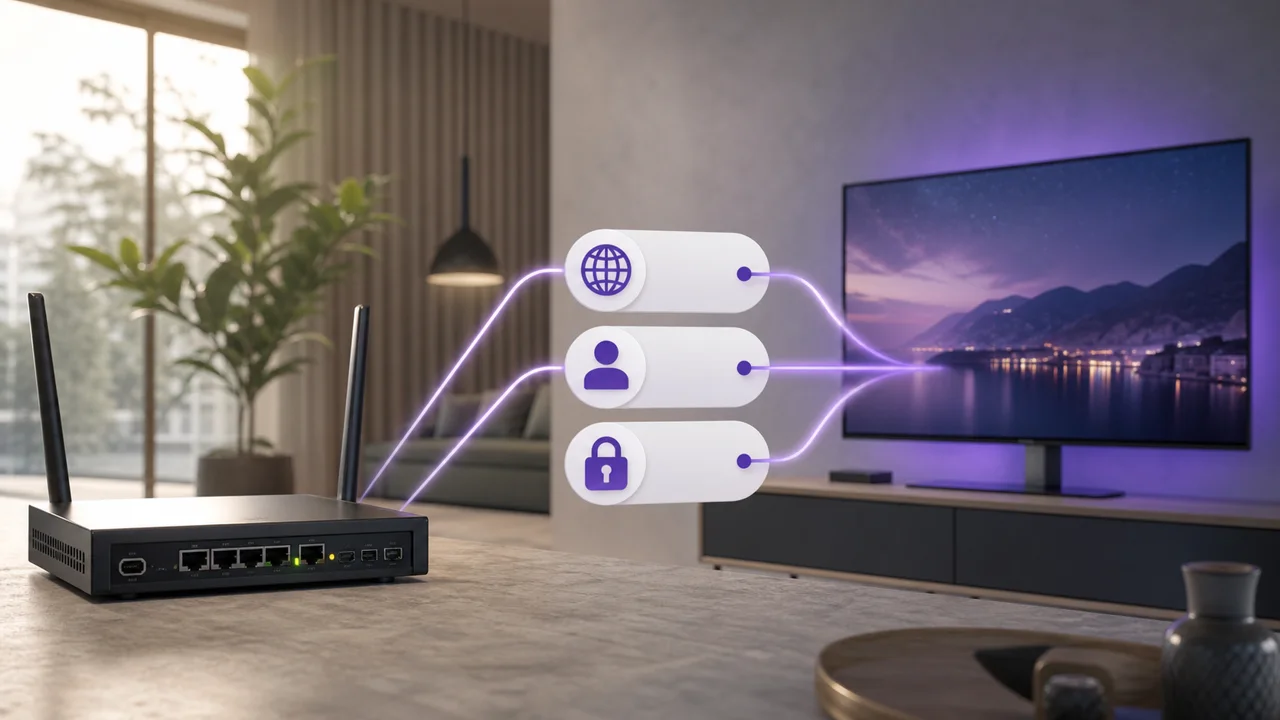
Ajoutez votre playlist. C'est de là que viennent vos chaînes. Pour la plupart des services, la connexion Xtream est la méthode à retenir : vous entrez un Username, un Password et un Host, c'est-à-dire l'adresse du serveur. Si vous préférez un lien M3U, collez plutôt l'URL complète. Ces informations vous sont fournies par celui qui délivre votre playlist.
Nommez la playlist, complétez le captcha et enregistrez. Donnez à la playlist le nom que vous voulez pour la reconnaître plus tard. Complétez le captcha pour prouver que vous êtes humain, puis enregistrez. Le portail associe désormais cette playlist à votre Device ID.
Revenez au téléviseur et appuyez sur Refresh. Rouvrez Duplex et choisissez Refresh. L'application récupère la playlist que vous venez de rattacher, et vos chaînes, la vidéo à la demande et l'EPG apparaissent. Si rien ne s'affiche, refaites un Refresh ; l'application ne se met à jour que lorsque vous le lui demandez.
Remarquez qu'à aucun moment vous n'avez saisi de liste de chaînes sur le téléviseur. Chaque champ que vous avez rempli se trouve sur le site web, et Refresh n'est que l'application qui va le chercher.
🔀 Connexion Xtream ou lien M3U : lequel ajouter ?
Duplex IPTV accepte les deux, donc le choix tient surtout à ce qui est le plus propre. La connexion Xtream demande trois choses : un Username, un Password et un Host, l'adresse du serveur que votre fournisseur vous donne. Renseignez-les et Duplex dialogue directement avec le service, ce qui explique pourquoi c'est la méthode recommandée pour la plupart des gens et pourquoi Duplex fonctionne bien comme option native Xtream sur une TV connectée.
Un lien M3U est l'autre voie : une seule longue URL qui transporte les mêmes chaînes dans un unique fichier. Ça marche très bien, et certains lui préfèrent sa simplicité, mais pour la plupart des installations, la connexion Xtream reste celle qui vaut le coup.
Alors, d'où viennent le Username, le Password et le Host ? De celui qui délivre votre playlist. Si vous êtes abonné chez nous, ces trois valeurs se trouvent dans votre espace client, prêtes à coller, et nous fournissons un lien M3U pour la même ligne si vous préférez l'utiliser.
Les deux formats transportent le même contenu ; la différence tient à la façon dont Duplex le charge et l'organise. L'EPG optionnel, le guide des programmes à l'écran, suit ce que la playlist fournit, vous n'avez donc pas à le configurer séparément.
Si vous hésitez encore entre les deux formats, Xtream expliqué détaille ce que sont vraiment un Username, un Password et un Host, et M3U ou Xtream met les deux côte à côte.
🇰🇷 Comment installer Duplex IPTV sur une TV Samsung (et le piège du store) ?
Sur un Samsung, Duplex IPTV s'installe depuis le store d'applications Tizen comme n'importe quelle autre application. Ouvrez le store, cherchez Duplex ou DuplexPlay, installez-le, puis lancez-le. Les TV Samsung tournent sous Tizen, le système d'exploitation maison de Samsung, et Duplex est conçu comme une application Tizen native, donc une fois sur le téléviseur, il côtoie les applications de streaming que vous utilisez déjà.
Il y a un piège ici, et il coince beaucoup de monde. La fiche officielle de Duplex a été limitée par région, notamment dans le store américain, elle peut donc ne pas apparaître du tout dans le store Samsung de votre pays. Vous cherchez, rien ne sort, et on dirait que l'application a disparu ou a été retirée. Neuf fois sur dix, c'est cette restriction régionale qui est en cause, pas un défaut de votre téléviseur ni de votre compte.
⚠️ Introuvable sur Samsung ? La fiche est limitée par région, elle n'est pas cassée. Si Duplex manque dans votre store Samsung, cette restriction en est presque toujours la raison, et la solution est un autre lecteur ou un appareil externe plutôt qu'un sideload.
Si Duplex refuse d'apparaître sur votre Samsung, n'allez pas chercher une astuce de sideload. Nous n'allons pas vous refiler un contournement que nous n'avons pas vérifié, et beaucoup de ceux qui circulent sont de toute façon périmés. La vraie solution est soit un lecteur natif que le site présente déjà, soit un petit appareil externe, deux options que nous détaillons plus bas.
Pour le tableau plus large de l'IPTV sur un Samsung sans boîtier séparé, lisez notre guide IPTV sur une TV Samsung sans boîtier. Pour un autre lecteur natif Tizen sur le même téléviseur, voyez le guide Smarters sur Samsung.
🇱🇬 Comment installer Duplex IPTV sur une TV LG ?
Les possesseurs de LG s'en sortent plus facilement. Sous webOS, le système de TV connectée de LG, Duplex IPTV figure dans le LG Content Store comme une fiche normale, sans la restriction régionale qui touche Samsung. Ouvrez le LG Content Store, cherchez Duplex ou DuplexPlay, installez-le, et vous êtes prêt à activer.
À partir de là, le processus est identique à Samsung, car l'activation se fait sur le site web plutôt que sur le téléviseur. Ouvrez Duplex, lisez le Device ID et le Device Key qu'il vous montre, puis entrez les deux sur edit.duplexplay.com depuis votre téléphone ou votre ordinateur. Ajoutez-y votre playlist Xtream ou M3U, enregistrez-la, et appuyez sur Refresh de retour sur le téléviseur. Vos chaînes, la VOD et l'EPG se chargent.
Donc si vous avez le choix des téléviseurs et que vous voulez précisément Duplex, LG est la plateforme la plus simple. Pas de loterie de store à tenter, pas de disponibilité pays par pays à deviner. Le lecteur se comporte de la même manière une fois lancé ; la seule vraie différence, c'est que LG vous laisse presque toujours le trouver et l'installer au départ.
💷 Duplex IPTV est-il gratuit ?
Il n'existe pas de prix fixe fiable à citer pour Duplex IPTV, et c'est une réponse honnête, pas une esquive. Le lecteur a été gratuit ou peu coûteux par le passé. Qu'une version demande des frais d'activation ou de déblocage dépend de la version et de la région, et les sources ne s'accordent ni sur l'existence de frais, ni sur leur montant.
Cette incertitude est exactement pourquoi vous ne devriez pas retenir un chiffre venu d'un blog au hasard ou d'une page de revendeur. Les conditions ont changé d'une version à l'autre au fil du temps, donc un montant vrai il y a deux ans peut ne plus tenir aujourd'hui. Le seul endroit qui reflète le coût actuel, c'est le site du développeur lui-même.
⚠️ Si une version vous demande de payer, confirmez les conditions actuelles sur le site officiel duplexplay.com et ne payez que là. Une page tierce qui affiche un prix et encaisse votre argent n'est pas le développeur, et c'est le même piège que les faux sites d'activation évoqués plus bas.
En pratique, vérifiez tout frais à la source avant de céder quoi que ce soit. Installez l'application, ouvrez l'onglet d'activation, et si elle vous renvoie vers des frais, suivez ce lien jusqu'au site officiel et lisez-y les conditions. Ne payez pas d'intermédiaire, et ne supposez pas qu'un prix vu ailleurs s'applique encore.
🛡️ Comment éviter les faux sites d'activation Duplex ?
Parce que Duplex IPTV s'active sur une page web plutôt que dans l'application, des pages « d'activation Duplex » imitatrices ont fait leur apparition. Elles copient l'allure du vrai portail et demandent les mêmes choses : votre Device ID, votre Device Key, parfois un paiement. Une seule adresse est authentique. Le portail officiel est edit.duplexplay.com, qui fait partie de duplexplay.com. Tout le reste, ce n'est pas lui.
La règle est courte. Tapez l'adresse vous-même au lieu de suivre un lien depuis un résultat de recherche ou un message. Vérifiez le domaine avant de rien saisir. Si une page réclame votre Device ID, votre Device Key ou vos coordonnées bancaires et que ce n'est pas edit.duplexplay.com, fermez-la. Retaper la bonne adresse vous coûte quelques secondes. Confier votre Device ID et votre Device Key à la mauvaise page peut vous coûter bien plus.
C'est un point de sécurité produit, pas un point technique. Votre Device ID et votre Device Key relient un téléviseur précis à une playlist, ils méritent donc d'être protégés. N'ajoutez votre playlist et ne payez d'éventuels frais que sur le site officiel. Si vous voulez savoir comment nous vérifions ce que nous publions, notre page méthodologie l'explique.
🛡️ Le seul et unique portail est edit.duplexplay.com. Si la barre d'adresse affiche autre chose, ce n'est pas le vrai site Duplex.
🔁 Duplex IPTV introuvable dans votre store ? Les options de repli
Quand Duplex n'est tout simplement pas dans le store de votre téléviseur, ce qui sur Samsung correspond en général à cette limite régionale, vous avez deux voies honnêtes, et aucune n'est un sideload douteux.
La première est un autre lecteur natif que le site présente déjà. Smart IPTV tourne à la fois sur Samsung et LG et fait le même travail de base, remplir un lecteur vide avec votre propre playlist. Il penche plutôt M3U que Xtream, donc la configuration diffère un peu, mais il reste sur le téléviseur, sans matériel supplémentaire à acheter ou à brancher.
La seconde est un appareil Android externe branché sur le téléviseur. Un Fire TV Stick ou un petit boîtier Android vous donne un store d'applications complet et fait tourner des lecteurs comme XCIPTV ou OTT Navigator sans le moindre jeu de région.
Le compromis est clair : c'est un gadget de plus, une télécommande de plus, et ça occupe une entrée HDMI libre. En échange, vous contournez complètement les limites du store de la TV connectée, et l'application est souvent plus réactive que ne le permet la puce du téléviseur.
Vous ne savez pas quel lecteur choisir dans tout ça ? Notre guide pour choisir une application IPTV aligne les options côte à côte pour que vous en trouviez une adaptée à votre téléviseur et à votre playlist.
🍎 Peut-on utiliser Duplex IPTV sur un iPhone ou une Apple TV ?
Pas avec la même application. Duplex IPTV est conçu pour les TV connectées Samsung (Tizen) et LG (webOS), et c'est là toute son étendue. Il n'existe pas de version iPhone, iPad ou Apple TV équivalente à chercher, donc fouiller l'App Store pour la trouver ne mènera nulle part.
Si vous êtes sur du matériel Apple et que vous voulez un lecteur comparable qui accepte une connexion Xtream ou un lien M3U, le bon réflexe est une autre application faite pour cette plateforme. Notre guide GSE Smart IPTV présente une application qui tourne sur iPhone, iPad et Apple TV et suit la même idée : un lecteur vide que vous pointez vers votre propre playlist.
Les étapes d'activation diffèrent, mais le principe est identique : votre contenu se trouve sur votre compte et l'application ne fait que le lire.
🧩 Pourquoi Duplex IPTV ne fonctionne-t-il pas ?
La plupart des problèmes avec Duplex se ramènent à l'une de quatre causes, et aucune ne signifie que l'application est cassée. Passez-les en revue dans l'ordre.
La playlist n'apparaît pas après l'avoir ajoutée. La raison habituelle, c'est que vous n'avez jamais appuyé sur Refresh sur le téléviseur, donc l'application affiche encore son ancien état. Ouvrez Duplex et choisissez Refresh.
Si c'est toujours vide, vérifiez que le Device ID et le Device Key sur edit.duplexplay.com correspondent aux deux valeurs que l'application affiche en ce moment, car un seul caractère erroné casse le lien. Un Host, un Username ou un Password Xtream faux ou expiré ne se connectera à rien non plus. Nos guides sur l'erreur d'authentification Xtream et sur l'absence totale de flux traitent ces deux cas.
Vous ne trouvez pas l'application dans le store Samsung. C'est la restriction régionale évoquée plus haut, pas un défaut de votre téléviseur.
Le guide est vide. Un EPG manquant signifie que la playlist ne transporte aucune donnée de guide, ou que les horaires sont décalés par un fuseau horaire. Le guide EPG explique les deux.
Les chaînes n'arrêtent pas de mettre en mémoire tampon. Les applications de TV connectée ont une puissance de traitement limitée, donc un câble Ethernet filaire ou une connexion Wi-Fi 5 GHz aide, et redémarrer l'application vide un flux bloqué. Voyez corriger le buffering pour la liste complète.
| Symptôme | Cause probable | Solution |
|---|---|---|
| 📋 Playlist vide après l'avoir ajoutée | Refresh non appuyé ; Device ID/Key qui ne correspondent pas ; détails Xtream faux ou expirés | Appuyez sur Refresh, revérifiez les deux valeurs ainsi que le Host, le Username et le Password |
| 🔍 Application absente du store Samsung | Restriction régionale sur la fiche Tizen | Utilisez une alternative native ou un appareil Android externe |
| 📅 Guide (EPG) vide | Aucune source EPG dans la playlist, ou un décalage de fuseau horaire | Ajoutez ou corrigez la source EPG, réglez le bon fuseau horaire |
| ⏳ Les chaînes n'arrêtent pas de bufferiser | Réseau faible ou application surchargée | Ethernet filaire ou Wi-Fi 5 GHz, puis redémarrez l'application |
Questions fréquentes
Qu'est-ce que Duplex IPTV ?
Duplex IPTV, aussi appelé DuplexPlay, est une application de lecture native pour TV connectées Samsung (Tizen) et LG (webOS). Elle arrive sans chaînes qui lui soient propres ; vous fournissez la playlist M3U ou Xtream, c'est donc un lecteur plutôt qu'un abonnement ou un service de contenu.
Duplex IPTV est-il gratuit ?
Duplex IPTV a été distribué gratuitement ou à bas coût, mais les sources ne s'accordent pas sur le fait qu'une version donnée facture des frais d'activation ou de déblocage. Il n'y a pas de prix fixe fiable à citer, donc confirmez les conditions actuelles sur le site officiel duplexplay.com et ne payez que là.
Comment activer Duplex IPTV ?
Ouvrez l'application sur votre téléviseur et lisez le Device ID et le Device Key qu'elle affiche. Entrez les deux sur le portail officiel edit.duplexplay.com, ajoutez votre playlist, puis appuyez sur Refresh sur le téléviseur pour que les chaînes se chargent.
Que sont le Device ID et le Device Key ?
Ce sont deux valeurs que l'application affiche dans son onglet d'activation et qui relient votre téléviseur précis au portail. Vous les tapez dans edit.duplexplay.com, et non l'inverse, et ce sont elles qu'un faux site cherche à récupérer.
Où ajouter ma playlist dans Duplex IPTV ?
Vous l'ajoutez sur le site edit.duplexplay.com après avoir entré votre Device ID et votre Device Key, pas dans l'application elle-même. Le téléviseur charge ensuite cette playlist quand vous appuyez sur Refresh.
Comment configurer une connexion Xtream ?
Dans le portail, choisissez la méthode Xtream et entrez le Username, le Password et le Host (l'URL du serveur) que votre service vous a donnés. C'est l'option recommandée pour la plupart des services, et un simple lien M3U est l'alternative plus simple.
Pourquoi ne puis-je pas trouver Duplex IPTV dans le store Samsung ?
La fiche officielle Tizen a été limitée par région, notamment dans le store américain, elle peut donc manquer dans le store Samsung de votre pays. Cette restriction régionale est la raison habituelle, pas un défaut de votre téléviseur.
Comment l'installer sur une TV LG ?
Sur LG, Duplex IPTV est dans le LG Content Store sous webOS et s'installe normalement, sans la restriction régionale de Samsung. Après l'installation, faites la même activation : Device ID et Device Key sur edit.duplexplay.com, ajoutez la playlist, puis Refresh.
Pourquoi Duplex ne fonctionne-t-il pas après l'ajout de ma playlist ?
La cause la plus fréquente, c'est que vous n'avez pas appuyé sur Refresh sur le téléviseur. Si ce n'est pas ça, le Device ID ou le Device Key sur le portail ne correspond pas au téléviseur, ou le Host, le Username ou le Password Xtream est faux ou expiré ; revérifiez tout ça et faites Refresh.
Quelles sont les alternatives à Duplex IPTV ?
Si Duplex manque dans votre store, un lecteur natif que le site présente, comme Smart IPTV sur Samsung ou LG, est une voie. Un appareil Android externe comme un Fire TV Stick faisant tourner un autre lecteur en est une autre, au prix d'un appareil, d'une télécommande et d'une entrée HDMI de plus.