Installation
Installer l'IPTV sur une TV Samsung sans boîtier
IPTV sur TV Samsung sans boîtier : installez un lecteur depuis Smart Hub (Tizen) et connectez-le en M3U ou Xtream Codes, sans matériel supplémentaire.
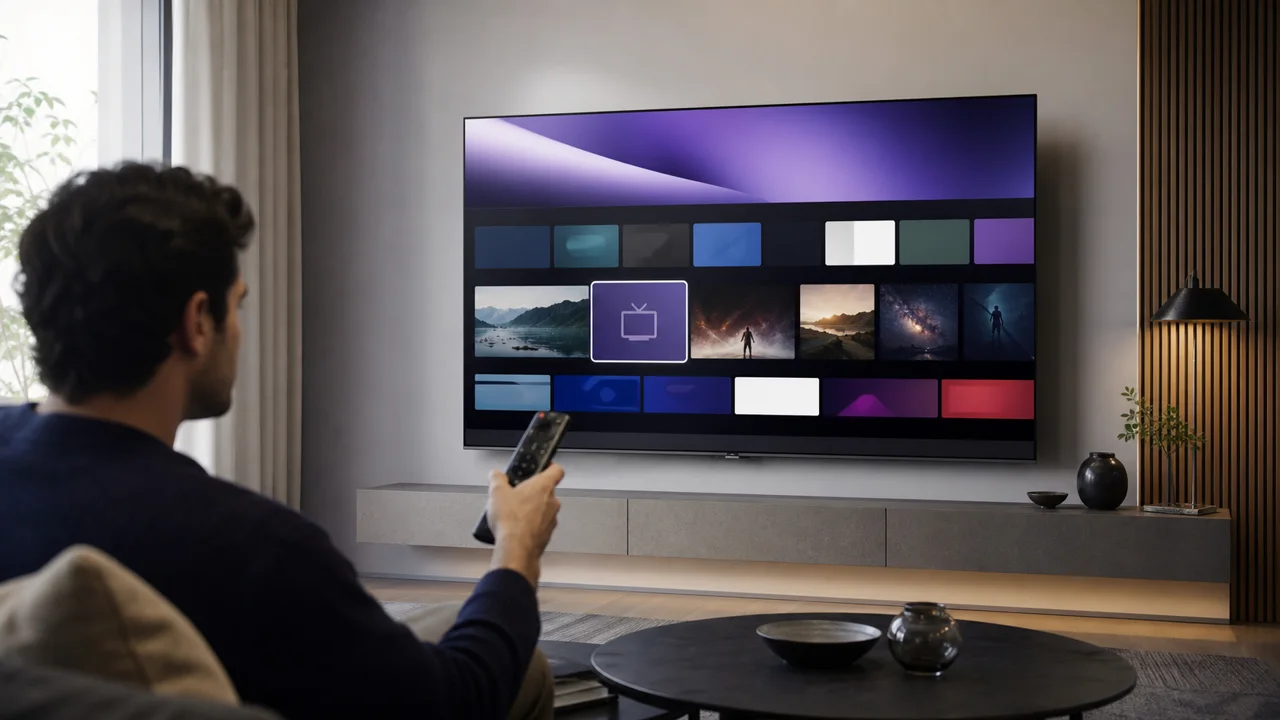
Une Smart TV Samsung peut lire un accès IPTV sans boîtier externe lorsqu'un lecteur compatible est proposé dans son magasin d'applications. La disponibilité varie selon le modèle, la version de Tizen et le pays associé au compte Samsung. Le bon réflexe consiste donc à vérifier directement Smart Hub avant d'acheter un appareil supplémentaire.
Comment vérifier votre TV Samsung avant l'installation ?
Ouvrez Accueil, puis Applis sur le téléviseur et recherchez un lecteur IPTV par son nom exact : s'il figure dans Smart Hub, votre modèle peut lire l'IPTV sans boîtier. Samsung indique qu'une connexion Internet et, selon le modèle, un compte Samsung sont nécessaires pour installer des applications depuis Smart Hub. La procédure officielle est détaillée dans l'assistance Samsung France.
Si le lecteur recherché apparaît dans la boutique de votre téléviseur, consultez sa fiche, vérifiez le nom de l'éditeur, puis installez-le. S'il n'apparaît pas, cela ne prouve pas que le téléviseur est défectueux : le catalogue d'applications peut différer selon le modèle et la région.
Comment fonctionne une Smart TV pour l'IPTV ?
Une Smart TV est un téléviseur connecté à Internet qui exécute son propre système (Tizen chez Samsung) et propose un magasin d'applications intégré, Smart Hub. Contrairement à un boîtier externe, elle n'a pas besoin d'appareil supplémentaire branché en HDMI pour installer un lecteur : l'application s'installe directement sur le téléviseur, au même titre qu'un lecteur vidéo ou une application de streaming classique. L'IPTV n'est cependant jamais une fonction native du téléviseur : elle dépend toujours d'une application tierce que vous choisissez et configurez vous-même.
Quelle méthode de connexion choisir ?
Les lecteurs disponibles sur Samsung n'utilisent pas tous la même procédure, mais trois méthodes reviennent selon l'application :
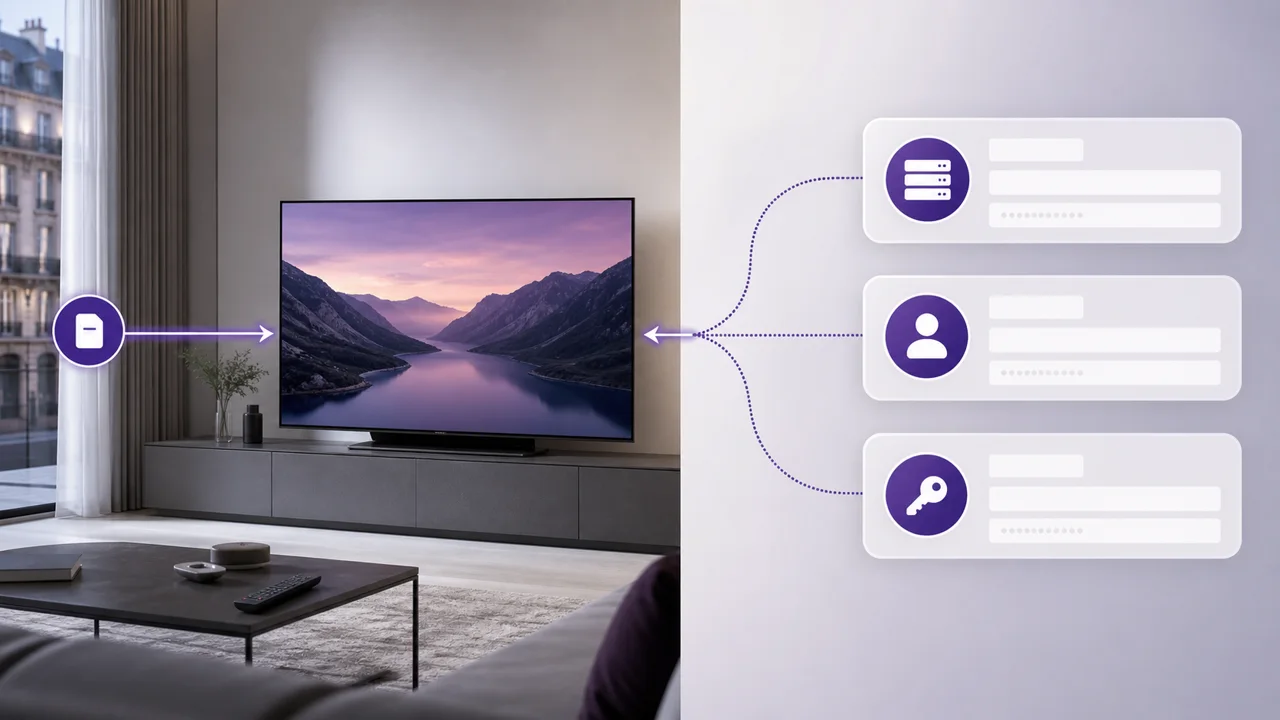
- Xtream Codes demande une adresse de serveur, un identifiant et un mot de passe.
- M3U demande l'URL complète de la liste reçue avec votre accès.
- Portail avec adresse MAC (utilisé par Smart IPTV, par exemple) demande d'associer le téléviseur depuis le site de l'éditeur de l'application.
Vérifiez les méthodes acceptées sur la fiche de l'application avant de l'installer. Notre guide Smart TV Samsung explique les étapes communes, notre comparatif M3U ou Xtream Codes détaille les deux premières méthodes, tandis que le répertoire des applications permet de retrouver la fiche du lecteur choisi.
Installation depuis Smart Hub
- Connectez le téléviseur à Internet et ouvrez Accueil > Applis.
- Recherchez le nom exact du lecteur retenu.
- Contrôlez l'éditeur affiché, puis sélectionnez Installer.
- Ouvrez l'application et choisissez la méthode compatible avec vos accès.
- Saisissez les informations reçues par email, sans ajouter d'espace.
- Laissez l'application charger les catégories avant de tester une chaîne.
Les intitulés changent d'un lecteur à l'autre. Une option peut par exemple s'appeler Add user, Login with Xtream Codes API, M3U URL ou External playlist.
Boîtier externe ou application intégrée : que choisir ?
| Situation | Solution recommandée |
|---|---|
| Un lecteur compatible existe dans Smart Hub | Application intégrée, aucun boîtier iptv nécessaire |
| Le téléviseur n'a pas de Smart Hub (modèle ancien) | Boîtier Android TV ou Fire TV Stick |
| Aucun lecteur adapté n'est proposé pour ce modèle | Boîtier externe compatible |
| Vous préférez une application absente de Tizen | Boîtier externe ou décodeur IPTV externe |
Quand un boîtier externe devient-il utile ?
Un boîtier Android TV ou un Fire TV Stick peut être pertinent dans trois situations : le téléviseur ne dispose pas de Smart Hub, aucun lecteur adapté n'est proposé pour ce modèle, ou vous préférez une application absente de Tizen. Le boîtier ne modifie pas votre abonnement ; il ajoute simplement un autre environnement d'applications, distinct d'un décodeur IPTV classique connecté en HDMI.
Avant cet achat, vérifiez les mises à jour logicielles disponibles dans les réglages Samsung, puis relancez une recherche dans le magasin. Si l'application reste absente, choisissez un boîtier compatible et suivez le guide Android TV ou le guide Fire TV Stick.
Wi-Fi ou câble Ethernet ?
Samsung recommande le câble Ethernet lorsque c'est possible : il réduit les variations liées à la distance et aux interférences, comme le détaille l'assistance Samsung sur les problèmes de connexion Wi-Fi. Un Wi-Fi stable reste toutefois suffisant pour de nombreux usages. En cas de coupures, testez d'abord une chaîne avec le téléviseur rapproché du routeur ou relié temporairement par câble : cette comparaison permet de savoir si le réseau local est en cause.
La définition réellement affichée dépend du contenu disponible, du débit, de l'application et des capacités du téléviseur. La présence ou l'absence d'un boîtier ne transforme pas un flux HD en 4K. Notre guide sur le buffering en streaming propose une méthode de diagnostic progressive si la lecture reste instable après l'installation.
En résumé
Commencez par rechercher un lecteur dans Smart Hub : s'il est disponible pour votre modèle et accepte M3U ou Xtream Codes, aucun boîtier n'est nécessaire pour profiter de l'IPTV sur votre TV Samsung. Si la boutique ne propose pas d'application adaptée, un boîtier externe constitue une solution de remplacement, sans changer la formule IPTV4KSubscriptions.
Questions fréquentes
Je ne trouve pas l'application conseillée dans Smart Hub. Que faire ?
Vérifiez l'orthographe, le pays du compte Samsung et les mises à jour du téléviseur. Si elle reste absente, choisissez un autre lecteur disponible ou utilisez un appareil externe compatible.
Puis-je utiliser la télécommande Samsung ?
Oui, lorsqu'une application a été conçue pour Tizen, sa navigation principale fonctionne avec la télécommande du téléviseur. L'ergonomie exacte dépend néanmoins du lecteur.
Mon accès est-il lié au téléviseur ?
Un accès M3U ou Xtream Codes peut être configuré sur différents appareils compatibles. Respectez simplement le nombre de lectures simultanées prévu par votre formule.
Pourquoi les catégories ne s'affichent-elles pas après la connexion ?
Vérifiez chaque caractère de l'adresse, de l'identifiant et du mot de passe, puis relancez l'actualisation. Si l'application utilise une adresse MAC, assurez-vous d'avoir enregistré celle qu'elle affiche, et non l'adresse réseau du téléviseur.
Qu'est-ce que Smart IPTV (SIPTV) et pourquoi passe-t-il par un portail web ?
Smart IPTV est une application tierce disponible sur certains modèles Samsung et LG. Comme la télécommande ne facilite pas la saisie d'une longue URL, l'éditeur propose un portail web (siptv.app) où vous associez votre liste à l'adresse MAC affichée par l'application sur le téléviseur.
Une Smart TV a-t-elle l'IPTV intégré nativement ?
Non. Une Smart TV désigne un téléviseur connecté à Internet capable d'installer des applications depuis un magasin intégré (Smart Hub sur Samsung). L'IPTV n'est pas une fonction native du téléviseur : elle passe toujours par une application tierce compatible que vous installez vous-même.