Connexions
Changer le DNS aide-t-il vraiment l'IPTV ?
DNS et IPTV : ce qu'il change (résolution du serveur au démarrage), ce qu'il ne change pas (débit, Wi-Fi, buffering) et les 3 cas où le tester.
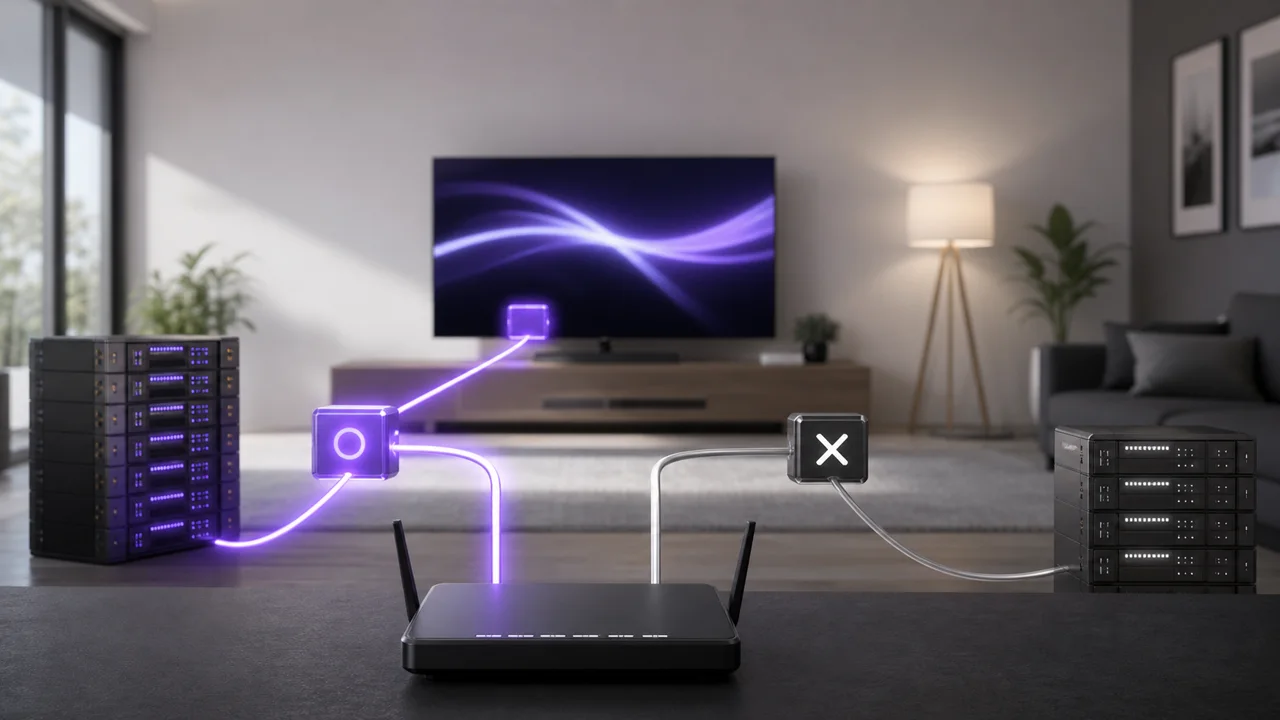
Le DNS est souvent cité dans les guides de dépannage IPTV, parfois comme solution universelle. La réalité est plus limitée : le DNS (Domain Name System) traduit un nom de serveur en adresse réseau exploitable, un peu comme un annuaire téléphonique traduit un nom en numéro. Il intervient à une étape précise de la connexion, pas pendant toute la durée de la lecture.
Que fait réellement le DNS ?
Le DNS traduit le nom du serveur en adresse réseau au tout début de la connexion, puis n'intervient plus. Quand une application IPTV se connecte, elle doit d'abord obtenir cette adresse à partir du nom : une requête rapide, effectuée avant tout transfert de données vidéo. Une fois l'adresse obtenue, la lecture passe directement entre l'application et le serveur, sans repasser par le DNS.
Qu'est-ce que le DNS ne change pas ?
Un DNS plus rapide n'augmente pas le débit disponible sur votre ligne, n'améliore pas la couverture Wi-Fi et ne réduit pas la charge d'un serveur IPTV aux heures de pointe. Ces trois facteurs, responsables de la grande majorité des cas de buffering, sont indépendants du DNS :
- Le débit disponible au moment de la lecture (voir notre guide sur le débit nécessaire pour l'IPTV en 4K).
- La qualité du Wi-Fi, en particulier sur la bande 2,4 GHz plus sensible à l'encombrement (voir notre guide pour optimiser le Wi-Fi).
- La congestion réseau, qui peut affecter le débit et provoquer des pertes de paquets au-delà d'une certaine charge, comme le documente Wikipédia sur la congestion réseau. Ce phénomène se situe chez le fournisseur d'accès ou le serveur, hors de portée d'un simple changement de DNS.
Quand changer de DNS aide-t-il vraiment ?
Le DNS mérite d'être testé dans trois cas précis, tous liés au démarrage de l'application, pas de façon systématique :
- L'application met un temps anormalement long à s'ouvrir, avant même d'afficher une chaîne.
- Une erreur de connexion au serveur apparaît immédiatement, sans lien avec un problème d'identifiants déjà écarté.
- Le DNS fourni par votre fournisseur d'accès répond de façon inhabituellement lente, ce qui peut se produire ponctuellement sans que le reste de votre connexion soit en cause.
Dans ces cas, testez un DNS public alternatif dans les réglages réseau de l'appareil, puis comparez la vitesse d'ouverture de l'application avant et après. Si rien ne change, remettez le DNS d'origine et cherchez la cause ailleurs.
Quand le DNS n'est-il pas en cause ?
Si la lecture démarre normalement puis se bloque après plusieurs minutes, ou si le problème touche plusieurs chaînes de façon irrégulière, le DNS est rarement responsable. Vérifiez d'abord le débit avec un outil comme celui de l'ARCEP, puis le Wi-Fi, avant de revenir au DNS en dernier recours. L'ordre de diagnostic détaillé dans notre guide de correction du buffering place volontairement le DNS en fin de liste.
Tableau récapitulatif
| Symptôme | Le DNS est-il en cause ? |
|---|---|
| Application longue à s'ouvrir | Possible — à tester |
| Erreur de connexion au serveur dès le lancement | Possible — à tester |
| Vidéo qui se bloque après plusieurs minutes de lecture | Rare — voir débit ou Wi-Fi |
| Ralentissement qui touche plusieurs chaînes de façon irrégulière | Rare — voir débit, congestion ou serveur |
| Boîtier qui ne répond plus du tout | Peu probable — voir redémarrage et cache |
Dépannage
- Le changement de DNS n'améliore rien : remettez le DNS d'origine et vérifiez le débit et le Wi-Fi en priorité.
- L'application ne se lance toujours pas après un changement de DNS : le problème vient probablement des identifiants ou de l'abonnement, pas du réseau. Voir notre diagnostic du boîtier qui ne fonctionne plus.
- La lecture est fluide au démarrage mais bloque ensuite : concentrez-vous sur le débit et le Wi-Fi plutôt que sur le DNS.
En résumé
Le DNS traduit l'adresse d'un serveur, il ne transporte aucune donnée vidéo : le changer peut aider en cas de connexion lente au démarrage de l'application, mais il ne corrige ni le débit, ni le Wi-Fi, ni un buffering qui survient en cours de lecture. Testez-le en dernier recours, après avoir vérifié le débit et la couverture Wi-Fi.
Questions fréquentes
Changer de DNS augmente-t-il mon débit internet ?
Non. Le DNS ne transporte aucune donnée vidéo et n'a aucun effet sur le débit disponible. Il intervient uniquement au moment où l'application cherche l'adresse du serveur, avant même le début du transfert vidéo.
Pourquoi certains guides IPTV recommandent-ils quand même de changer le DNS ?
Parce que le DNS peut expliquer certains blocages précis : un DNS fourni par le fournisseur d'accès qui répond mal, une résolution lente au démarrage de l'application, ou un blocage de certains domaines par le DNS par défaut. Cela reste un cas particulier, pas une solution générale au buffering.
Quel DNS public choisir pour tester ?
N'importe quel service DNS public largement utilisé convient pour un test de comparaison (le vôtre reste le point de référence). L'objectif est de comparer la vitesse d'ouverture de l'application avant et après le changement, pas de suivre une recommandation universelle.
Le DNS peut-il expliquer un blocage en cours de lecture, après plusieurs minutes ?
C'est rare. Une fois la connexion établie avec le serveur, le DNS n'intervient plus dans le transfert vidéo lui-même. Un blocage après plusieurs minutes de lecture stable vient presque toujours du débit, du Wi-Fi ou d'une charge du serveur, pas du DNS.
Comment savoir si mon problème vient vraiment du DNS ?
Si l'application met un temps anormalement long à s'ouvrir ou affiche une erreur de connexion au serveur avant même de charger une chaîne, le DNS est un suspect raisonnable. Si l'application s'ouvre normalement et que le blocage survient pendant la lecture, orientez-vous plutôt vers le débit ou le Wi-Fi.