Connexions
Optimiser le Wi-Fi pour l'IPTV : bande, position, canal
Optimiser le Wi-Fi pour une IPTV fluide : choisir la bonne bande (2,4 ou 5 GHz), bien placer le routeur, changer de canal et le rôle du mesh.
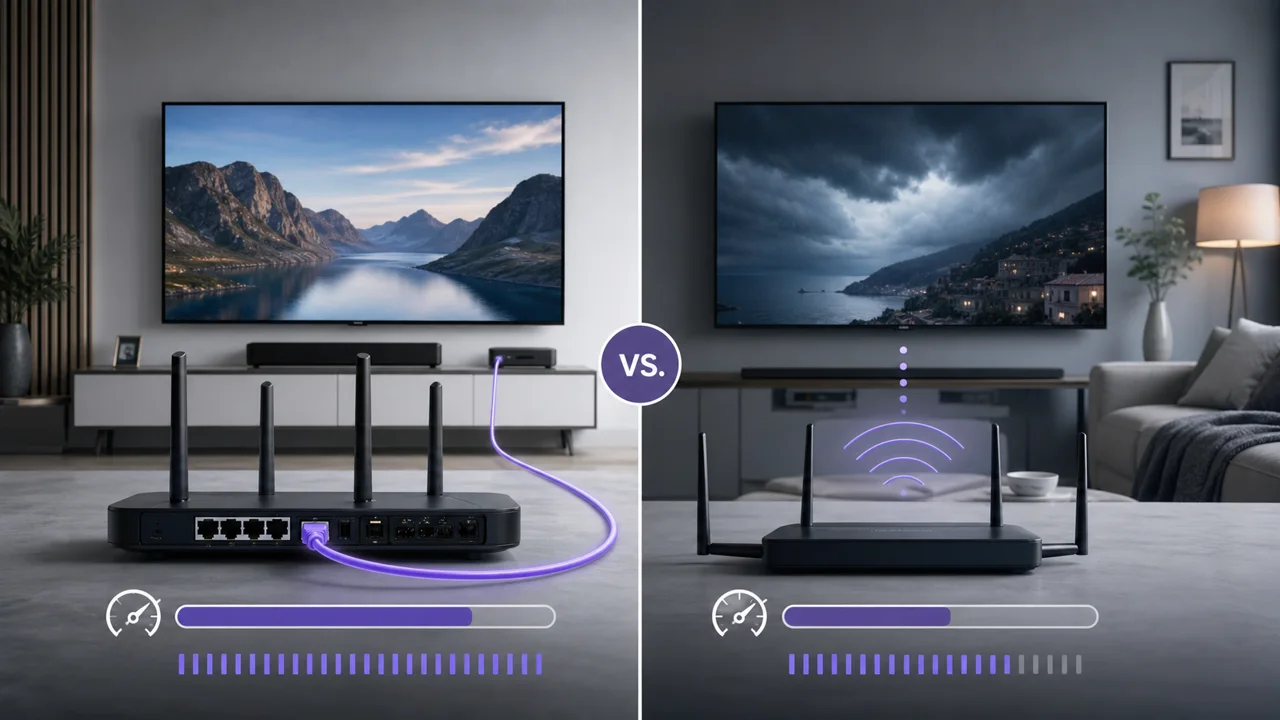
Le Wi-Fi repose sur des ondes radio partagées avec de nombreux autres appareils et réseaux voisins : sa qualité varie donc selon la bande utilisée, la distance, les obstacles et l'encombrement local, contrairement à un câble Ethernet dont le débit reste stable. Ce guide détaille les réglages qui font réellement une différence pour l'IPTV, dans l'ordre à tester.
Ce qu'il vous faut
- Accès à l'interface d'administration de votre routeur (souvent via une adresse comme 192.168.1.1, variable selon le fournisseur).
- L'appareil IPTV connecté en Wi-Fi (boîtier, Smart TV, clé de streaming).
- Un test de débit pour comparer les résultats avant et après chaque changement.
1. 2,4 GHz ou 5 GHz : quelle bande choisir ?
Choisissez la bande selon la distance : la 5 GHz offre plus de débit à courte portée grâce à une fréquence plus élevée, tandis que la 2,4 GHz porte plus loin mais subit davantage d'encombrement. Ce compromis fréquence/portée est documenté par l'ANFR, l'agence qui régule les fréquences radio en France.
- Si l'appareil IPTV est dans la même pièce ou à proximité immédiate du routeur, connectez-le à la bande 5 GHz (souvent nommée avec un suffixe « 5G » dans la liste des réseaux disponibles).
- Si l'appareil est éloigné ou séparé par plusieurs murs, testez d'abord la bande 2,4 GHz, plus tolérante à la distance.
- Comparez un test de débit sur chaque bande avant de choisir définitivement.
2. Comment bien positionner le routeur ?
La position du routeur influence autant la qualité du signal que ses réglages logiciels : un appareil dégagé et central couvre mieux qu'un routeur enfermé dans un meuble. Appliquez ces règles simples :
- Placez le routeur en hauteur et dégagé, plutôt qu'au sol ou dans un meuble fermé.
- Évitez les obstacles métalliques ou l'eau (aquariums, tuyaux) entre le routeur et l'appareil IPTV, qui atténuent fortement le signal.
- Centralisez le routeur par rapport aux pièces utilisées, plutôt que de le laisser près de l'arrivée internet si celle-ci est excentrée.
Un simple déplacement de quelques mètres peut suffire à stabiliser un boîtier IPTV qui décroche régulièrement.
3. Changer de canal Wi-Fi améliore-t-il l'IPTV ?
Oui, surtout en immeuble et sur la bande 2,4 GHz : un canal encombré par de nombreux réseaux voisins ralentit tous les appareils qui l'utilisent, comme une route partagée par trop de véhicules.
- Ouvrez l'interface d'administration du routeur et repérez le réglage du canal (souvent en mode automatique par défaut).
- En 2,4 GHz, privilégiez les canaux 1, 6 ou 11, qui ne se superposent pas entre eux contrairement aux canaux intermédiaires.
- En 5 GHz, l'encombrement est généralement moindre, mais un changement manuel reste possible si le mode automatique choisit mal.
- Retestez le débit après chaque changement pour confirmer une amélioration.
4. Un système mesh est-il nécessaire pour l'IPTV ?
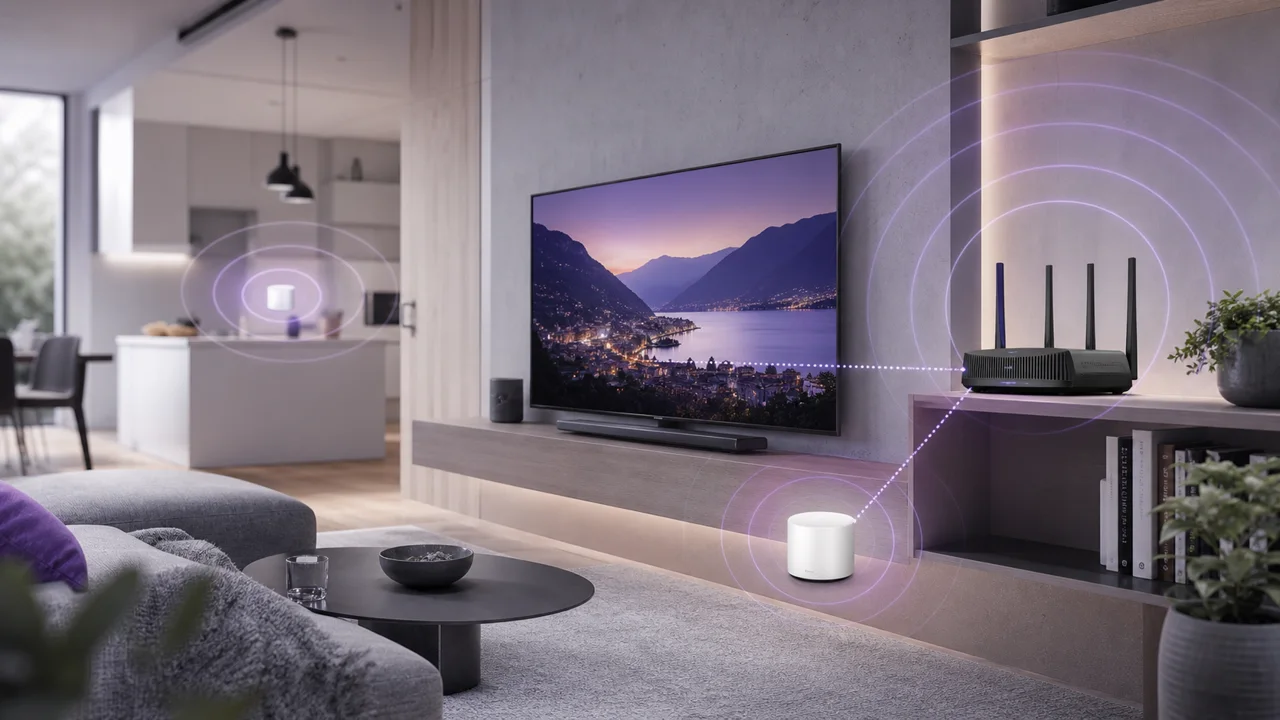
Seulement si une zone du logement reste mal couverte par un routeur unique. Un réseau maillé (mesh) répartit la couverture Wi-Fi sur plusieurs points reliés entre eux, plutôt que sur un seul routeur central. Il devient utile si :
- Une pièce reste systématiquement mal couverte malgré un repositionnement du routeur.
- Le logement est grand, sur plusieurs étages, ou comporte des murs épais.
- Plusieurs écrans IPTV répartis dans le logement subissent des ralentissements différents selon leur emplacement.
Un mesh n'apporte en revanche rien de plus si le routeur seul couvre déjà correctement l'appareil IPTV : ce n'est pas une amélioration universelle, seulement une réponse à un problème de couverture précis.
5. Comment mesurer l'effet de chaque réglage ?
- Testez le débit au même moment de la journée après chaque réglage, pour comparer dans des conditions similaires.
- Notez si le changement de bande, de position ou de canal apporte une amélioration mesurable.
- Si aucun réglage Wi-Fi ne suffit, envisagez un câble Ethernet sur l'appareil concerné, comme le détaille notre comparatif Ethernet ou Wi-Fi pour l'IPTV.
Dépannage
- Le débit ne s'améliore sur aucune bande : le problème vient peut-être de la connexion internet elle-même plutôt que du Wi-Fi — voir notre guide de correction du buffering.
- Le ralentissement apparaît surtout le soir : il peut s'ajouter à l'encombrement radio du voisinage une charge générale de réseau aux heures de pointe, une cause distincte détaillée dans notre article sur l'IPTV lent le soir.
- Un seul appareil du foyer est concerné : rapprochez cet appareil du routeur ou testez-le sur une autre bande avant de modifier les réglages pour tout le réseau.
- Rien ne change malgré tous ces réglages : passez en Ethernet sur l'appareil concerné si le matériel le permet ; c'est la solution la plus fiable face à un environnement Wi-Fi difficile.
En déplacement, les contraintes réseau sont différentes : nos articles sur l'IPTV en camping-car ou caravane et l'IPTV à l'étranger détaillent les cas où le Wi-Fi domestique ne s'applique pas.
En résumé
Optimiser le Wi-Fi pour l'IPTV passe par le choix de la bande selon la distance, un bon positionnement du routeur, un canal moins encombré et, seulement si nécessaire, un système mesh pour les zones mal couvertes. Testez le débit après chaque changement pour confirmer une amélioration réelle. Si le Wi-Fi reste instable malgré ces réglages, l'Ethernet élimine la plupart de ces variables : voir notre comparatif Ethernet ou Wi-Fi.
Questions fréquentes
Faut-il toujours privilégier la bande 5 GHz pour l'IPTV ?
Pas systématiquement. La bande 5 GHz offre généralement plus de débit à courte distance, mais porte moins loin et traverse moins bien les murs. Si l'appareil est loin du routeur ou séparé par plusieurs murs, la bande 2,4 GHz peut rester plus stable malgré un débit théorique inférieur.
Changer de canal Wi-Fi améliore-t-il vraiment l'IPTV ?
Cela peut aider si votre canal actuel est partagé avec de nombreux réseaux voisins, en particulier en immeuble. L'effet est surtout net en 2,4 GHz, où le nombre de canaux non superposés est limité ; en 5 GHz, l'encombrement est généralement moindre.
Un système mesh est-il nécessaire pour l'IPTV ?
Seulement si votre logement a des zones mal couvertes par un routeur unique. Un mesh répartit la couverture Wi-Fi sur plusieurs points, ce qui peut stabiliser la connexion dans les pièces éloignées, mais n'apporte rien si le routeur seul couvre déjà correctement l'appareil IPTV.
Le Wi-Fi 6 change-t-il quelque chose pour l'IPTV ?
Le Wi-Fi 6 (et les générations suivantes) améliore surtout l'efficacité du réseau quand plusieurs appareils sont actifs en même temps, plus que le débit maximal d'un flux isolé. Il peut aider dans un foyer avec de nombreux appareils connectés, mais n'est pas indispensable pour un usage IPTV simple.
Pourquoi mon Wi-Fi ralentit-il surtout le soir ?
Le soir, davantage d'appareils du voisinage et du foyer utilisent le Wi-Fi et internet en même temps, ce qui peut augmenter l'encombrement radio en plus de la charge générale du réseau. Notre article sur l'IPTV lent le soir détaille cette cause distincte du réglage Wi-Fi lui-même.